تثبيت GamePing
أُعيد استخدام لقطة الشاشة الأصلية. توضح خطوات اختيار الكورية أدناه كيفية متابعة الواجهة الكورية في صور الدليل، ولا تعني توفر واجهة عربية للتطبيق.
التنزيل
افتح صفحة تنزيل GamePing، واختر ما يناسب الجهاز الذي ستستخدمه. يلزم اتصال بالإنترنت.
| الجهاز | الخيار المناسب |
|---|---|
| حاسوب Windows 10/11 بنظام 64 بت | أحد مثبّتي Windows بصيغة .exe أو .msi |
| Mac بمعالج Apple Silicon مثل M1، وmacOS 11 أو أحدث | App Store أو .dmg في قسم macOS |
| حاسوب Linux x86_64 | .deb لـ Debian وUbuntu، أو .rpm لـ Fedora، أو .AppImage |
| هاتف أو جهاز لوحي Android | Google Play |
| iPhone أو iPad | App Store |
يمكن التحقق من البيئات المدعومة وملفات التوزيع في صفحة التنزيل. وللأجهزة المحمولة، تحقق أيضًا من إمكانية التثبيت في المتجر المرتبط.
Windows
- نزّل ملف تثبيت واحدًا من قسم Windows في صفحة التنزيل.
- انقر مرتين على ملف
.exeأو.msiالذي نزّلته. - اتبع إرشادات نافذة التثبيت.
- بعد الانتهاء، ابحث عن GamePing في قائمة ابدأ وشغّله.
لا تحتاج إلى تثبيت النوعين معًا.
macOS
إذا كنت تستخدم App Store، فانقر على رابط App Store في صفحة التنزيل، وثبّت التطبيق ثم افتحه.
إذا كنت تستخدم ملف DMG، فاتبع الخطوات التالية:
- انقر مرتين على ملف
.dmgالمنزّل. - اسحب تطبيق GamePing إلى مجلد التطبيقات (Applications).
- افتح GamePing من مجلد التطبيقات.
Android وiPhone وiPad
- افتح صفحة التنزيل على الجهاز المطلوب.
- اختر Google Play لـ Android أو App Store لـ iPhone وiPad.
- ثبّت GamePing من المتجر، ثم اضغط فتح.
تحتوي صفحة تنزيل Android أيضًا على ملف APK. يمكن للمستخدم الجديد البدء بالتثبيت من المتجر.
Linux
نزّل الحزمة المناسبة لتوزيعتك، وافتح الملف لتثبيته عبر أداة تثبيت البرامج. إذا استخدمت الطرفية، فنفّذ الأمر المناسب أدناه من المجلد الذي نزّلت الملف إليه. أسماء الملفات التالية أمثلة؛ استبدلها باسم الملف الذي نزّلته فعلًا.
Debian / Ubuntu
sudo apt install ./GamePing_0.1.7_amd64.deb
Fedora
sudo dnf install ./GamePing-0.1.7-1.x86_64.rpm
بعد تثبيت الحزمة، ابحث عن GamePing في قائمة التطبيقات وشغّله.
AppImage
امنح الملف المنزّل إذن التنفيذ، ثم شغّله مباشرة.
chmod +x GamePing_0.1.7_amd64.AppImage
./GamePing_0.1.7_amd64.AppImage
عند الفتح لأول مرة
حتى إذا ظهرت الواجهة بالإنجليزية، يمكنك التحويل إلى الكورية لمتابعة الشاشات الأصلية كما يلي:
- اضغط زر الخطوط الأفقية الثلاثة ☰ أعلى اليسار.
- اختر Settings.
- اختر 한국어 في Language. يُطبَّق التغيير فورًا.
- اختر مجددًا ☰ → قائمة الألعاب (게임 목록).
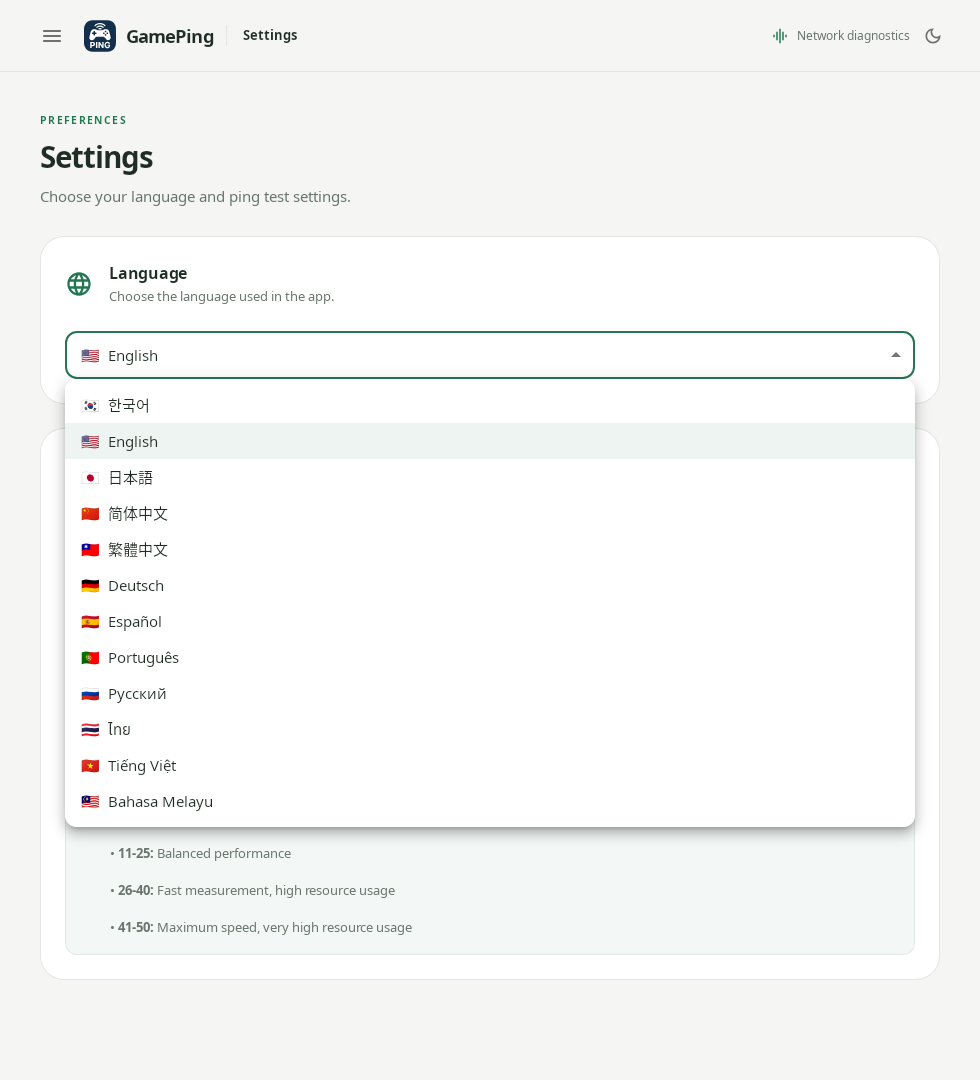
اختر 한국어 أعلى قائمة اللغات لمتابعة الواجهة الكورية في لقطات الشاشة الأصلية.
انتظر قليلًا حتى تُحمَّل قائمة الألعاب. ظهور جارٍ قياس زمن استجابة خوادم ترحيل Mudfish أمر طبيعي. خوادم الترحيل هي خوادم قد يمر بها اتصال Mudfish VPN، ويقيس التطبيق بيانات يستخدمها لحساب المسارات المتوقعة.
اتبع الآن قياس زمن الاستجابة لأول مرة لاختيار اللعبة والخادم.