قياس زمن الاستجابة لأول مرة باستخدام GamePing
اتبع الترتيب اختيار اللعبة → اختيار موقع الخادم → عرض النتائج. يمكنك القياس حتى دون تشغيل اللعبة. أسماء القوائم في هذا الدليل تشير إلى الواجهة الكورية الأصلية؛ أُعيد استخدام لقطاتها كما هي، وقد تختلف لغة واجهتك وأسماء قوائمها.
إذا كانت الكتابة في لقطة الشاشة صغيرة، فانقر على الصورة لعرض الأصل.
1. العثور على اللعبة
- افتح GamePing. إذا كنت في شاشة أخرى، فاضغط ☰ → قائمة الألعاب (게임 목록) أعلى اليسار.
- أدخل اسم اللعبة المطلوبة في حقل البحث باسم اللعبة. يكفي إدخال جزء من الاسم.
- اضغط على اللعبة في النتائج.
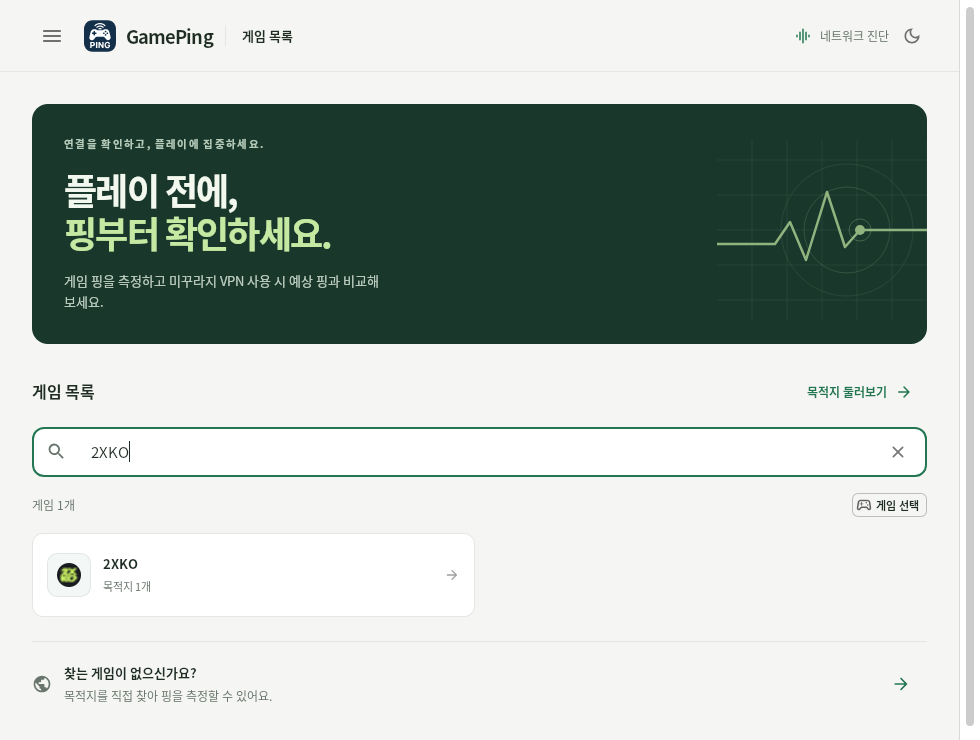
مثال للبحث عن 2XKO. اضغط على اللعبة الظاهرة أسفل حقل البحث.
إذا تركت الاسم فارغًا، تظهر القائمة الكاملة. استخدم أرقام الصفحات أسفلها لعرض مزيد من الألعاب، واضغط × في حقل البحث لمسح النص. قد يبقى نص البحث محفوظًا عند إعادة فتح التطبيق.
2. اختيار موقع الخادم
عند الضغط على اللعبة، تظهر مواقع الخوادم المسجلة لها. اختر الموقع نفسه للخادم الذي تستخدمه عادة في اللعبة. مثلًا، إذا كنت تلعب على خادم ياباني، فاختر ذلك الخادم الياباني من القائمة.
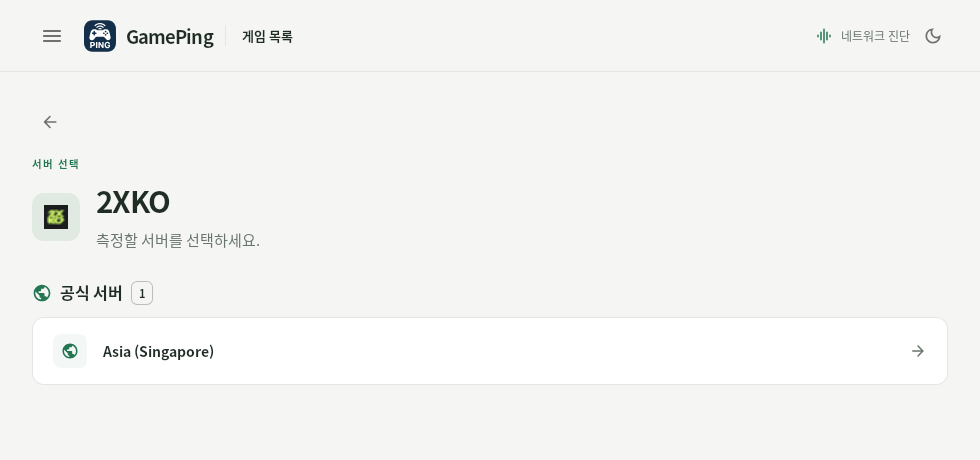
تحتوي اللعبة في المثال على خادم مسجل في سنغافورة. يبدأ القياس عند الضغط على اسم الخادم. تختلف قائمة الخوادم الفعلية بحسب اللعبة المختارة.
قد تُعرض الخوادم الرسمية والخوادم الخاصة منفصلة بحسب اللعبة. إذا لم تعرف ما تختاره، فتحقق أولًا من اسم الخادم والمنطقة داخل اللعبة. إذا كنت تلعب على خادم خاص، فاختره.
3. عرض نتائج القياس التلقائي
عند الضغط على موقع الخادم، يبدأ القياس دون زر بدء منفصل.
- انتظر قليلًا حتى يظهر رقم في زمن الاستجابة الحالي.
- أبقِ الشاشة مفتوحة وراقب تغير الأرقام ومخطط زمن الاستجابة الآني.
- بعد المراقبة لنحو دقيقة 1، افحص المتوسط والانحراف المعياري معًا.
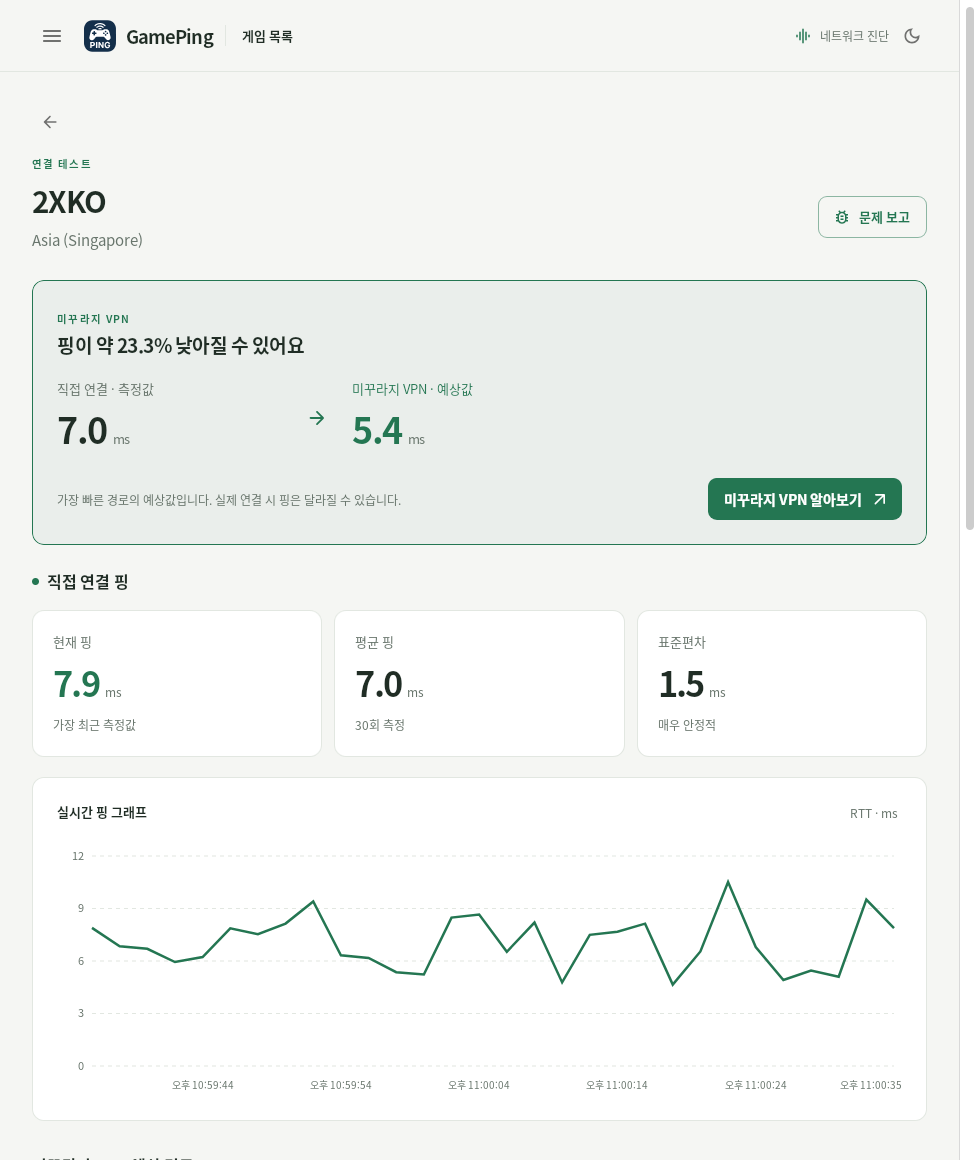
افحص الأرقام والمخطط في قسم زمن استجابة الاتصال المباشر في الوسط. مقارنة VPN في الأعلى تقديرية. أرقام الصورة هي قياسات وقت التقاطها، وتختلف بحسب بيئة الاستخدام.
بعد انتهاء كل قياس، ينتظر التطبيق نحو ثانيتين 2 قبل القياس التالي. قد تطول الفواصل إذا تأخر الرد أو فشل القياس. تعكس الشاشة آخر 30 قياسًا كحد أقصى. يشرح دليل قراءة النتائج معنى كل رقم.
لعرض خادم آخر، اضغط زر ← (رجوع) على اليسار للعودة إلى القائمة. يتوقف القياس المباشر لذلك الخادم عند مغادرة شاشة القياس، ويبدأ بسجل جديد عند العودة إليها.
اختر اللعبة والخادم نفسيهما، وقارن في الوقت والمكان نفسيهما إن أمكن. قد تؤثر تنزيلات الملفات الكبيرة أو استخدام الأجهزة الأخرى للإنترنت في زمن الاستجابة. دوّن الأرقام التي تريد مقارنتها أو التقط صورة للشاشة قبل مغادرتها.
البحث بالوجهة بدلًا من اللعبة
إذا صعب العثور على اللعبة بالاسم أو أردت فحص منطقة معينة أولًا، فاستخدم قائمة الوجهات. المقصود بالوجهة هنا الخادم أو المنطقة المراد قياس زمن الاستجابة إليها.
- اضغط ☰ → الوجهات. يمكنك أيضًا فتحها من استعراض الوجهات في قائمة الألعاب.
- أدخل الاسم أو المنطقة في حقل البحث عن وجهة أو منطقة.
- اضغط على وجهة في القائمة لبدء القياس تلقائيًا.
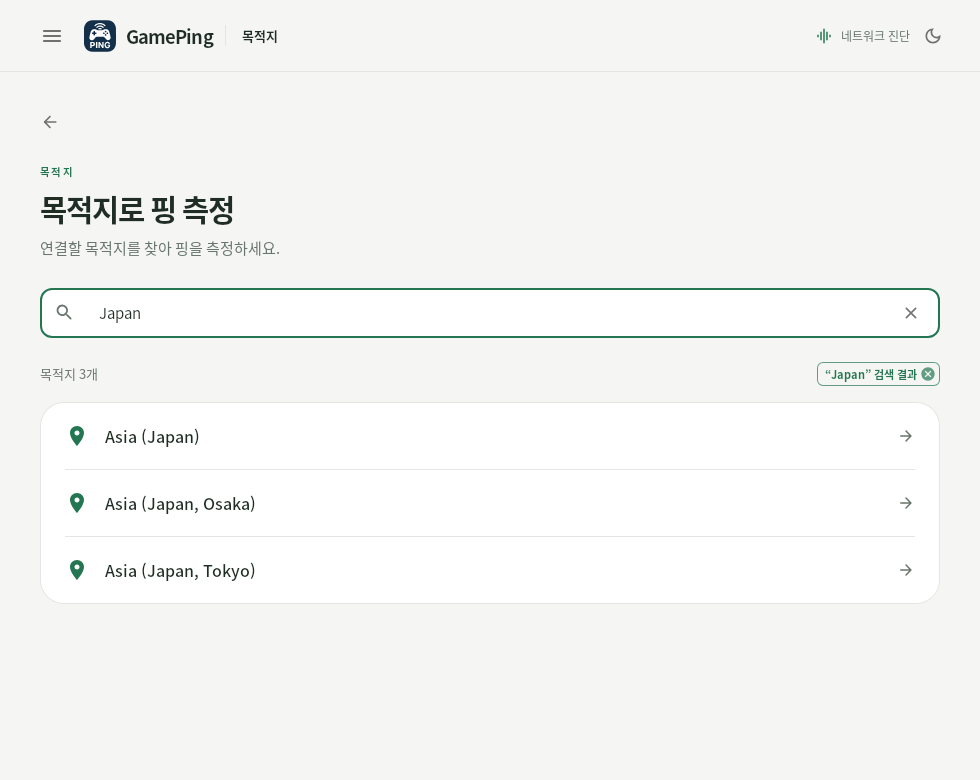
مثال لإدخال Japan للعثور على وجهات يابانية. إذا كانت أسماء المناطق معروضة بالإنجليزية، فابحث بالأسماء الإنجليزية مثل Japan وSingapore.
تتيح هذه القائمة الاختيار من الوجهات المسجلة. ليست شاشة لإدخال عنوان IP عشوائي أو إضافة خادم جديد. ولا يمكن اعتبار نتائج خوادم مختلفة متساوية لمجرد وجودها في المنطقة نفسها.
ما قياسات خوادم الترحيل في الشاشة الرئيسية؟
بعد التشغيل، يقيس GamePing تلقائيًا زمن استجابة خوادم ترحيل Mudfish أيضًا. قد تظهر نسبة التقدم وإشعار مثل الجولة 1 / 3 في شاشة قائمة الألعاب. تُستخدم هذه البيانات لحساب مسارات Mudfish VPN المتوقعة.
يمكنك اختيار خادم لعبة وقياس زمن استجابته المباشر أثناء هذه العملية. يعني إشعار اكتمل قياس خوادم ترحيل Mudfish انتهاء قياس خوادم الترحيل، ولا يعني انتهاء القياسات المتكررة لخادم اللعبة المختار.
تتكرر قياسات خوادم الترحيل دوريًا أثناء تشغيل التطبيق، ويُرسل تلقائيًا عدد القياسات والمتوسط والانحراف المعياري لكل خادم ترحيل إلى خادم GamePing. تستمر هذه العملية حتى بعد مغادرة شاشة قياس خادم اللعبة. لإنهاء جميع القياسات، أغلق التطبيق بالكامل.