مشاركة اتصال الإنترنت (Windows 7)
تشرح هذه الوثيقة كيفية توصيل أجهزة ألعاب مثل PS3 وPS4 وWii وXbox بـ Mudfish.
أُعيد استخدام لقطات الشاشة الأصلية من الوثائق الكورية. قد تختلف لغة الواجهة وأسماء القوائم في نسختك.
إعداد البيئة
المتطلبات
- حاسوب ببطاقتي شبكة NIC، أو بطاقة NIC تحتوي على منفذي Ethernet أو أكثر. ويُسمّى فيما يلي «الحاسوب المضيف».
- جهاز ألعاب.
إعداد الحاسوب المضيف
يكفي إجراء الإعداد التالي مرة واحدة، ولا يلزم تكراره.
- صِل كابل الإنترنت بإحدى بطاقتي الشبكة، وصِل البطاقة الأخرى بجهاز الألعاب أو موزّع سلكي باستخدام كابل متقاطع.
إعداد Mudfish
- ثبّت Mudfish على الحاسوب المضيف.
طريقة الاستخدام
إيقاف مشاركة الاتصال
-
على الحاسوب المضيف، افتح «لوحة التحكم → الشبكة والإنترنت → مركز الشبكة والمشاركة → تغيير إعدادات المحوّل».
-
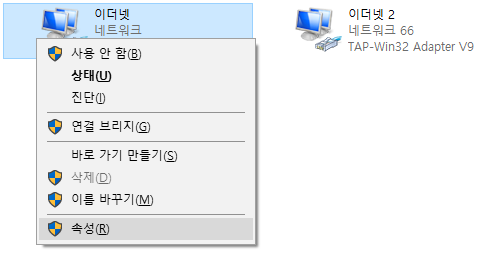
حدد جهاز الشبكة المتصل بكابل الإنترنت. يجب أن يكون هذا الجهاز تحديدًا، وليس جهاز شبكة آخر.
-
افتح خصائص الجهاز.
-
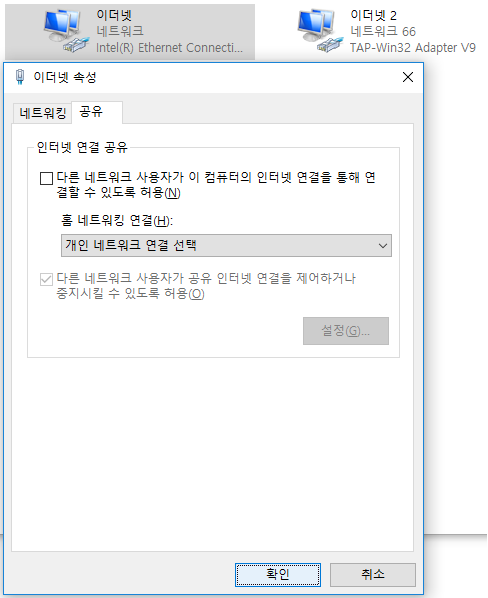
افتح علامة تبويب «مشاركة». إذا كان خيار «السماح لمستخدمي الشبكة الآخرين بالاتصال عبر اتصال الإنترنت لهذا الحاسوب» محددًا، فألغِ تحديده. اضغط «موافق» للحفظ.
-
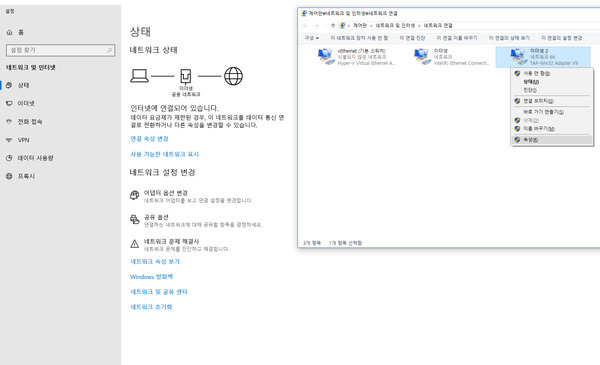
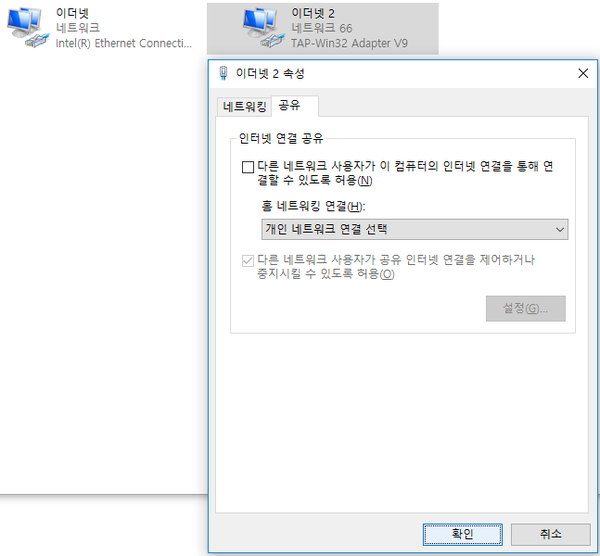
كرر الخطوتين 3 و4 على TAP-Win32 Adapter V9، وهو المحوّل الذي أُنشئ عند تثبيت Mudfish.
تشغيل Mudfish
-
شغّل Mudfish على الحاسوب المضيف واضبط وضع Full VPN.
يجب استخدام Full VPN حتى تعمل مشاركة الاتصال بصورة صحيحة على Windows حاليًا.
-
تأكد من اكتمال التهيئة.
إعادة مشاركة الاتصال
-
افتح «لوحة التحكم → الشبكة والإنترنت → مركز الشبكة والمشاركة → تغيير إعدادات المحوّل».
-
افتح خصائص TAP-Win32 Adapter V9 لضبط مشاركته.
-
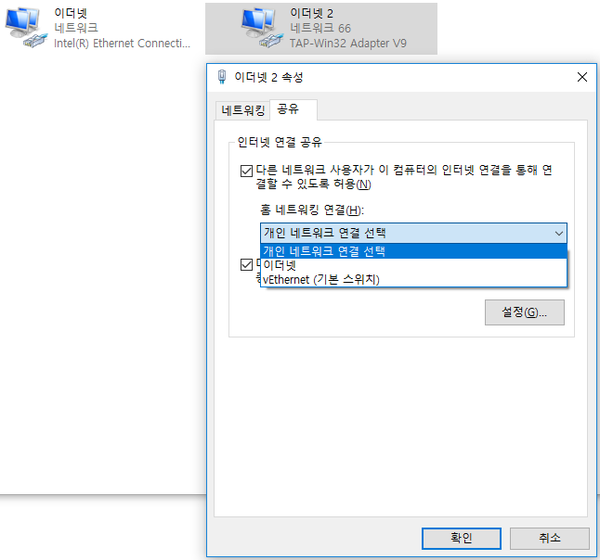
افتح «مشاركة»، وحدد «السماح لمستخدمي الشبكة الآخرين بالاتصال عبر اتصال الإنترنت لهذا الحاسوب»، ثم اضغط «موافق».
-
إذا كان النظام يحتوي على عدة أجهزة شبكة، فقد تظهر قائمة «اتصال الشبكة المنزلية». اختر فيها اسم جهاز الشبكة المتصل بجهاز الألعاب.
-
-
بعد الانتهاء، يمكنك اللعب على جهاز الألعاب.