GamePing ইনস্টলেশন
ডাউনলোড
GamePing ডাউনলোড পেজ খুলুন এবং আপনার ডিভাইসের জন্য প্রযোজ্য বিকল্পটি নির্বাচন করুন। ডাউনলোডের জন্য ইন্টারনেট সংযোগ প্রয়োজন।
| ব্যবহৃত ডিভাইস | যা নির্বাচন করবেন |
|---|---|
| Windows 10/11, 64-বিট PC | Windows-এর .exe অথবা .msi ইনস্টলার ফাইলের যেকোনো একটি |
| Apple Silicon Mac (M1 ইত্যাদি), macOS 11 বা পরবর্তী | macOS-এর App Store অথবা .dmg |
| Linux x86_64 PC | Debian/Ubuntu-এর জন্য .deb, Fedora-র জন্য .rpm, অথবা .AppImage |
| Android ফোন ও ট্যাবলেট | Google Play |
| iPhone ও iPad | App Store |
সমর্থিত পরিবেশ ও বিতরণকৃত প্যাকেজ ডাউনলোড পেজে দেখা যাবে। মোবাইল ডিভাইসের ক্ষেত্রে সংশ্লিষ্ট অ্যাপ স্টোরে গিয়েও সামঞ্জস্যতা যাচাই করে নিতে পারেন।
Windows
- ডাউনলোড পেজের Windows বিভাগ থেকে যেকোনো একটি ইনস্টলার ফাইল ডাউনলোড করুন।
- ডাউনলোড করা
.exeবা.msiফাইলে ডাবল ক্লিক করুন। - ইনস্টলেশন উইন্ডোর নির্দেশনা অনুসরণ করুন।
- ইনস্টলেশন শেষ হলে স্টার্ট মেনু থেকে GamePing খুঁজে বের করে চালু করুন।
উভয় ধরনের ফাইল ইনস্টল করার প্রয়োজন নেই, যেকোনো একটিই যথেষ্ট।
macOS
App Store ব্যবহার করতে চাইলে ডাউনলোড পেজের App Store লিংকে ক্লিক করে GamePing ইনস্টল করুন এবং ওপেন করুন।
DMG ফাইল ব্যবহার করলে নিচের ধাপগুলো অনুসরণ করুন:
- ডাউনলোড করা
.dmgফাইলে ডাবল ক্লিক করুন। - GamePing অ্যাপটিকে টেনে এনে অ্যাপ্লিকেশন (Applications) ফোল্ডারে রাখুন।
- অ্যাপ্লিকেশন ফোল্ডার থেকে GamePing চালু করুন।
Android, iPhone ও iPad
- যে ডিভাইসে ব্যবহার করবেন সেখানে ডাউনলোড পেজটি খুলুন।
- Android-এর জন্য Google Play এবং iPhone/iPad-এর জন্য App Store লিংকে ট্যাপ করুন।
- স্টোর থেকে GamePing ইনস্টল করে Open (খুলুন) চাপুন।
Android ডাউনলোড পেজে সরাসরি APK ফাইলও রয়েছে। নতুন ব্যবহারকারী হলে স্টোরের মাধ্যমে ইনস্টল করাই সবচেয়ে সহজ।
Linux
আপনার ডিস্ট্রিবিউশনের জন্য উপযুক্ত প্যাকেজটি ডাউনলোড করার পর সফটওয়্যার ইনস্টলার দিয়ে সেটি ওপেন করে ইনস্টল করুন। টার্মিনাল ব্যবহার করতে চাইলে ডাউনলোড করা ফোল্ডারে গিয়ে নিচের কমান্ড চালান। নিচের ফাইলের নামগুলো উদাহরণমাত্র; আপনার ডাউনলোড করা ফাইলের প্রকৃত নাম ব্যবহার করুন।
Debian / Ubuntu
sudo apt install ./GamePing_0.1.7_amd64.deb
Fedora
sudo dnf install ./GamePing-0.1.7-1.x86_64.rpm
প্যাকেজ ইনস্টলেশন সম্পন্ন হলে অ্যাপ মেনু থেকে GamePing খুঁজে চালু করুন।
AppImage
ডাউনলোড করা ফাইলে এক্সিকিউট পারমিশন দিয়ে সরাসরি চালান:
chmod +x GamePing_0.1.7_amd64.AppImage
./GamePing_0.1.7_amd64.AppImage
প্রথমবার চালু করার পর
অ্যাপটি অন্য কোনো ভাষায় প্রদর্শিত হলে নিচের নিয়মে তা পরিবর্তন করতে পারেন:
- উপরের বাম কোণে থাকা তিনটি অনুভূমিক দাগবিশিষ্ট ☰ বোতামে ক্লিক করুন।
- Settings নির্বাচন করুন।
- Language-এ গিয়ে আপনার পছন্দের ভাষা নির্বাচন করুন। এটি তাৎক্ষণিকভাবে কার্যকর হবে।
- পুনরায় ☰ → Game library নির্বাচন করুন।
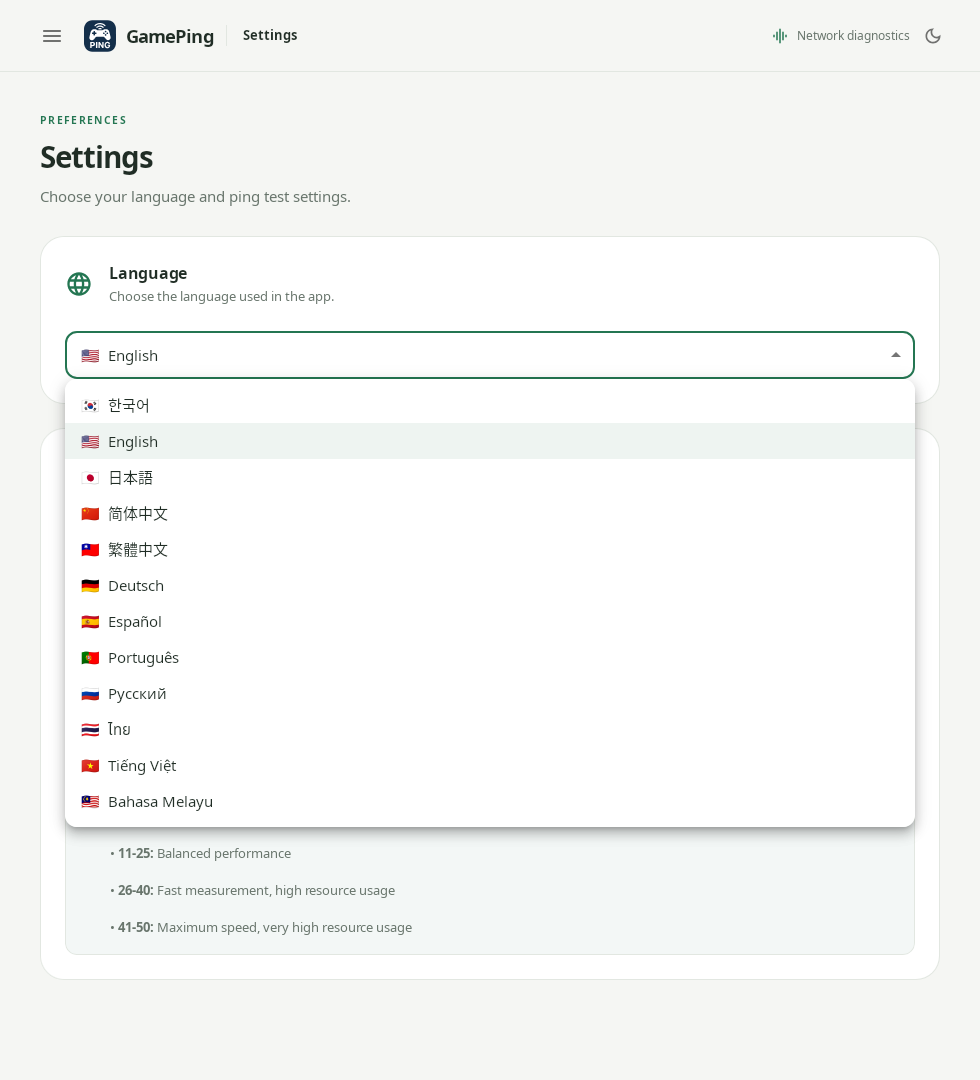
ভাষা তালিকা থেকে আপনার পছন্দের ভাষাটি বেছে নিন।
গেমের তালিকা লোড হওয়া পর্যন্ত কিছুক্ষণ অপেক্ষা করুন। স্ক্রিনে Measuring latency to mudfish nodes (Mudfish নোডের লেটেন্সি পরিমাপ করা হচ্ছে) লেখা প্রদর্শিত হওয়া স্বাভাবিক। Mudfish নোড হলো এমন কিছু রিলে সার্ভার যার মধ্য দিয়ে Mudfish VPN সংযোগ পরিচালিত হতে পারে; সম্ভাব্য সেরা রুট হিসাব করার জন্য অ্যাপটি এই ডেটা পরিমাপ করে থাকে।
এবার প্রথমবার পিং টেস্ট অনুসরণ করে গেম ও সার্ভার নির্বাচন করুন।