GamePing দিয়ে প্রথমবার পিং টেস্ট করা
গেম নির্বাচন → সার্ভারের অবস্থান নির্বাচন → ফলাফল পর্যবেক্ষণ ক্রমানুসারে সহজেই পরিমাপ করতে পারেন। গেম চালু না থাকা অবস্থাতেও পিং টেস্ট করা যায়।
স্ক্রিনশটের লেখাগুলো ছোট দেখালে মূল আকারে দেখতে ছবির ওপর ক্লিক করুন।
১. গেম খুঁজে নেওয়া
- GamePing ওপেন করুন। অন্য কোনো স্ক্রিনে থাকলে উপরের বাম দিকে ☰ → Game library (গেম লাইব্রেরি)-তে ক্লিক করুন।
- Search by game name... (গেম অনুসন্ধান) বক্সে আপনি যে গেমের পিং পরীক্ষা করতে চান তার নাম লিখুন। নামের একটি অংশ লিখলেও খুঁজে পাওয়া যাবে।
- অনুসন্ধানের ফলাফল থেকে গেমটি নির্বাচন করুন।
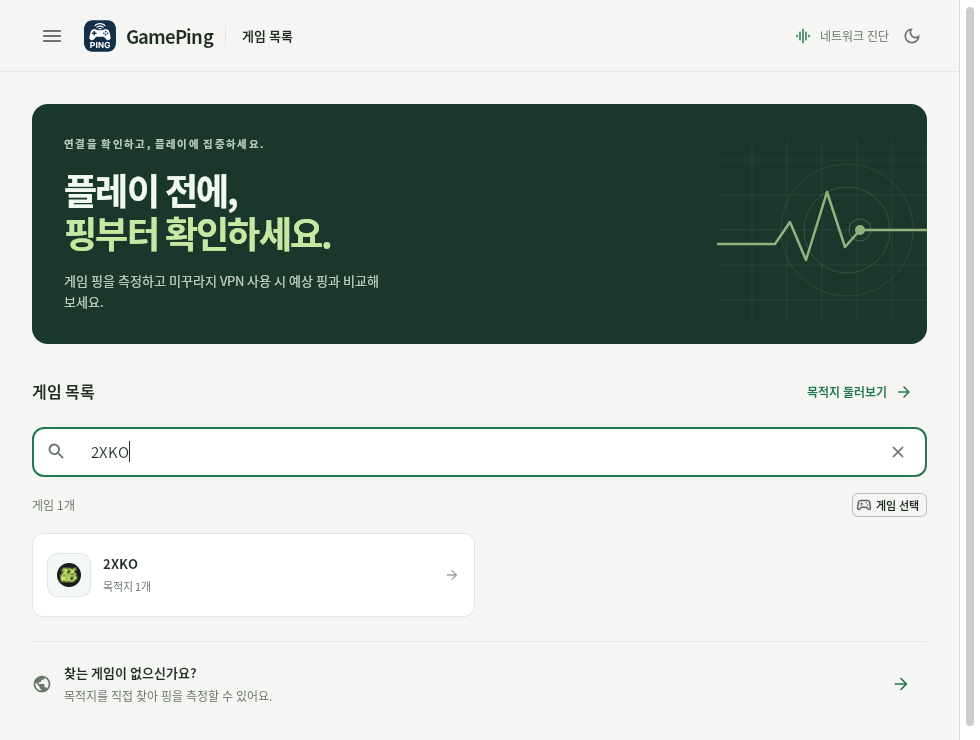
2XKO অনুসন্ধান করার একটি উদাহরণ। অনুসন্ধান বক্সের নিচে প্রদর্শিত গেমটিতে ক্লিক করুন।
নাম না লিখলে পুরো তালিকাটি দেখা যাবে। তালিকার নিচে থাকা পৃষ্ঠার নম্বর দিয়ে পরবর্তী গেমগুলো দেখা যায় এবং অনুসন্ধান বক্সের × বোতাম দিয়ে সার্চ টেক্সট মুছে ফেলা যায়। অ্যাপ পুনরায় চালু করলেও পূর্ববর্তী অনুসন্ধানের শব্দটি সংরক্ষিত থাকতে পারে।
২. সার্ভারের অবস্থান নির্বাচন
গেমটিতে ক্লিক করলে সেই গেমের নিবন্ধিত সার্ভারের অবস্থানগুলো দেখা যাবে। স্বাভাবিকভাবে আপনি গেমটিতে যে সার্ভার লোকেশনে যুক্ত হন সেটিই বেছে নিন। উদাহরণস্বরূপ, আপনি যদি জাপানের সার্ভারে খেলেন তবে তালিকা থেকে সেই জাপানি সার্ভারটি নির্বাচন করুন।
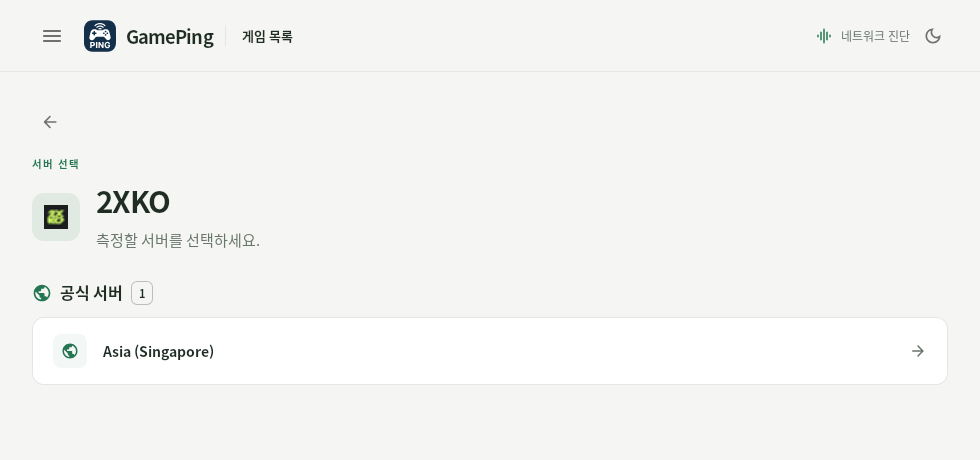
উদাহরণ গেমটিতে সিঙ্গাপুর সার্ভার নিবন্ধিত রয়েছে। সার্ভারের নামের ওপর ক্লিক করলেই পরিমাপ শুরু হয়। বাস্তবে প্রদর্শিত সার্ভারের তালিকা আপনার নির্বাচিত গেমের ওপর নির্ভর করে।
গেমভেদে Official Servers (অফিশিয়াল সার্ভার) এবং Private Servers (ব্যক্তিগত সার্ভার) আলাদা গ্রুপে থাকতে পারে। কোনটি নির্বাচন করবেন তা নিশ্চিত না হলে গেমের ভেতর আপনি যে সার্ভার নাম ও অঞ্চল ব্যবহার করেন তা দেখে নিন। কোনো প্রাইভেট সার্ভারে খেললে সেই প্রাইভেট সার্ভারটিই নির্বাচন করুন।
৩. স্বয়ংক্রিয়ভাবে পরিমাপকৃত ফলাফল পর্যবেক্ষণ
সার্ভারের অবস্থানের ওপর ক্লিক করলে কোনো আলাদা স্টার্ট বোতাম ছাড়াই পরিমাপ শুরু হয়।
- Current ping (বর্তমান পিং)-এ সংখ্যা আসা পর্যন্ত কিছুক্ষণ অপেক্ষা করুন।
- স্ক্রিনটি খোলা রেখে সংখ্যা এবং Live ping graph (রিয়েল-টাইম পিং গ্রাফ) কীভাবে পরিবর্তিত হয় তা লক্ষ্য করুন।
- প্রায় ১ মিনিট পর্যবেক্ষণ করার পর Average ping (গড় পিং) এবং Std Dev (স্ট্যান্ডার্ড ডেভিয়েশন) একসাথে পরীক্ষা করুন।
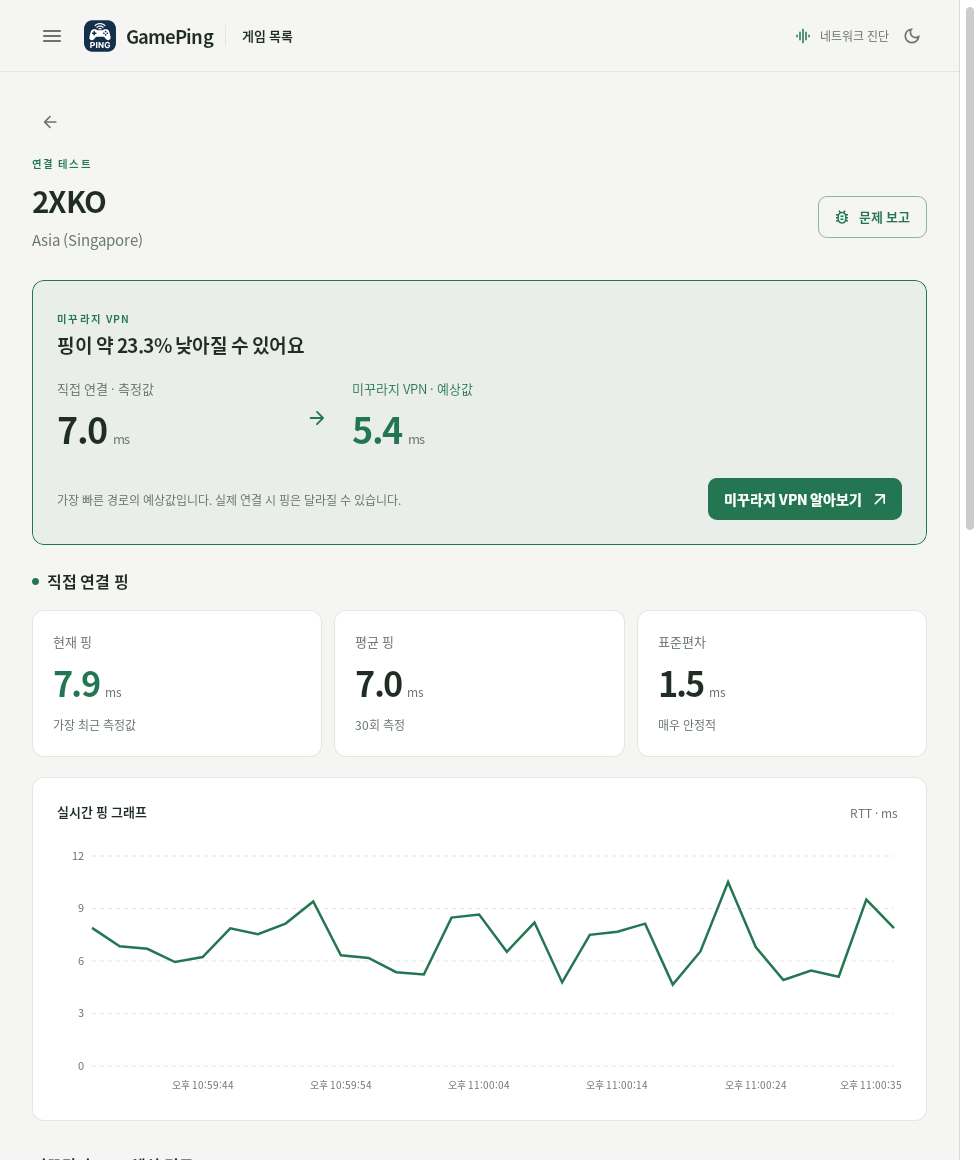
মাঝখানের Direct connection ping অংশে সংখ্যা ও গ্রাফ দেখুন। উপরের VPN তুলনাটি একটি পূর্বাভাসমাত্র। স্ক্রিনে প্রদর্শিত সংখ্যাগুলো ক্যাপচার করার সময়কার মান এবং আপনার ব্যবহারের পরিবেশভেদে তা পরিবর্তিত হবে।
একবার পরিমাপ শেষ হওয়ার পর প্রায় ২ সেকেন্ড অপেক্ষা করে পুনরায় পরিমাপ চালানো হয়। রেসপন্স দেরিতে এলে বা ব্যর্থ হলে এই ব্যবধান আরও দীর্ঘ হতে পারে। স্ক্রিনে সাম্প্রতিক সর্বোচ্চ ৩০টি পরিমাপের ফলাফল প্রতিফলিত হয়। প্রতিটি সংখ্যার বিস্তারিত অর্থ ফলাফল বিশ্লেষণ-এ বর্ণনা করা হয়েছে।
ভিন্ন কোনো সার্ভার দেখতে চাইলে বাম দিকের ← (Back) বোতামে ক্লিক করে সার্ভার তালিকায় ফিরে যান। পরিমাপ স্ক্রিন থেকে বের হয়ে গেলে সেই সার্ভারের সরাসরি পিং পরিমাপ বন্ধ হয়ে যায়। পরবর্তীতে পুনরায় প্রবেশ করলে নতুনভাবে পরিমাপ শুরু হয়।
একই গেম ও একই সার্ভার নির্বাচন করুন এবং সম্ভব হলে একই সময় ও একই স্থানে বসে তুলনা করুন। বড় কোনো ফাইল ডাউনলোড করা বা নেটওয়ার্কের অন্যান্য ডিভাইসের ইন্টারনেট ব্যবহারও পিংয়ের ওপর প্রভাব ফেলতে পারে। স্ক্রিন পরিবর্তন করার আগে তুলনামূলক সংখ্যাগুলো নোট করে রাখুন বা স্ক্রিনশট নিয়ে রাখুন।
গেমের পরিবর্তে গন্তব্যের মাধ্যমে অনুসন্ধান
গেমের নাম দিয়ে খুঁজে পেতে অসুবিধা হলে বা নির্দিষ্ট কোনো অঞ্চল আগে পরীক্ষা করতে চাইলে Destinations (গন্তব্য) মেনু ব্যবহার করতে পারেন। এখানে গন্তব্য বলতে পিং পরিমাপের সার্ভার বা অঞ্চলকে বোঝানো হয়েছে।
- ☰ → Destinations নির্বাচন করুন। গেম লাইব্রেরির Browse destinations দিয়েও এটি খোলা যায়।
- Search destinations or regions... বক্সে কাঙ্ক্ষিত নাম বা অঞ্চল লিখুন।
- তালিকায় প্রদর্শিত গন্তব্যে ক্লিক করলেই স্বয়ংক্রিয় পরিমাপ শুরু হবে।
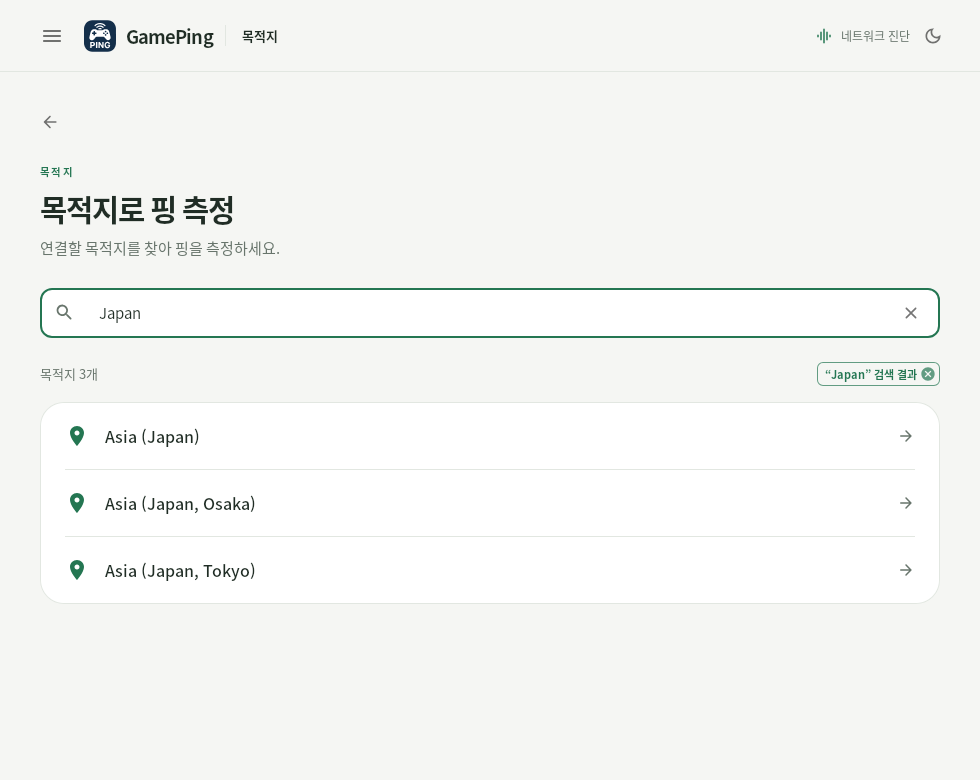
জাপানের গন্তব্য খুঁজতে Japan লেখার উদাহরণ। অঞ্চলের নামগুলো ইংরেজিতে প্রদর্শিত থাকলে Japan, Singapore-এর মতো ইংরেজি নামে অনুসন্ধান করুন।
এই মেনুতে নিবন্ধিত গন্তব্যের তালিকা থেকে নির্বাচন করতে হয়। নিজের ইচ্ছামতো কোনো IP ঠিকানা সরাসরি ইনপুট দেওয়া বা নতুন সার্ভার যুক্ত করার সুবিধা এতে নেই। একই অঞ্চল হলেও বিভিন্ন সার্ভারের ফলাফল হুবহু একই হবে এমন নয়।
হোম স্ক্রিনের নোড পরিমাপ কী?
GamePing চালু হওয়ার পর এটি স্বয়ংক্রিয়ভাবে Mudfish রিলে সার্ভারগুলোর পিংও পরিমাপ করে। গেম তালিকা স্ক্রিনে এর অগ্রগতি এবং 1 / 3 rounds-এর মতো তথ্য প্রদর্শিত হতে পারে। Mudfish VPN-এর সম্ভাব্য রুট হিসাব করার জন্য এই ডেটা ব্যবহার করা হয়।
এই প্রক্রিয়া চলাকালীনও আপনি গেম সার্ভার নির্বাচন করে সরাসরি পিং পরীক্ষা করতে পারেন। Measuring latency to mudfish nodes is complete বার্তাটির অর্থ হলো নোড পরিমাপ সম্পন্ন হয়েছে, এর অর্থ এই নয় যে আপনার নির্বাচিত গেম সার্ভারের পুনরাবৃত্তিমূলক পরিমাপ শেষ হয়েছে।
অ্যাপ চলাকালীন পর্যায়ক্রমে নোড পরিমাপ প্রক্রিয়াটি পুনরাবৃত্তি করা হয় এবং প্রতিটি নোডের পরিমাপ সংখ্যা, গড় পিং ও স্ট্যান্ডার্ড ডেভিয়েশন স্বয়ংক্রিয়ভাবে GamePing সার্ভারে পাঠানো হয়। গেম সার্ভারের পরিমাপ স্ক্রিন থেকে বের হলেও এই ব্যাকগ্রাউন্ড কার্যক্রম চলতে থাকে। সমস্ত পরিমাপ সম্পূর্ণ বন্ধ করতে অ্যাপটি সম্পূর্ণরূপে বন্ধ করুন।