GamePing সমস্যা রিপোর্ট
অ্যাপের Report a problem (সমস্যা রিপোর্ট) মেনু থেকে সমস্যার বিবরণ ও ডায়াগনস্টিক তথ্য Mudfish কাস্টমার সাপোর্টে পাঠাতে পারেন। রিপোর্টগুলো সম্পূর্ণ গোপনীয়ভাবে পাঠানো হয়।
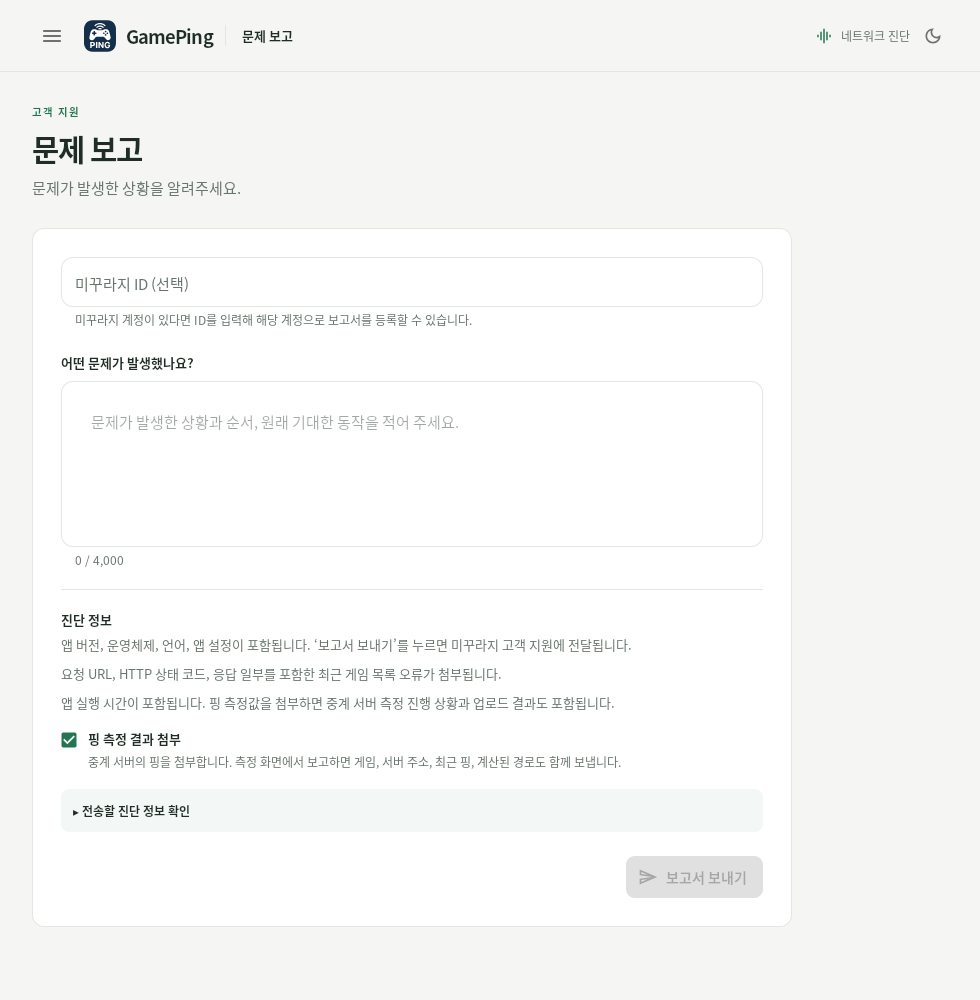
মাঝখানের What went wrong? (কী সমস্যা হয়েছে?) বক্সে বিবরণ লিখুন এবং সংযুক্তি যাচাই করুন। বিবরণ খালি থাকলে Send report বোতামটি নিষ্ক্রিয় থাকে।
রিপোর্ট পাঠানো
- যে স্ক্রিনে সমস্যা হয়েছে সেখানকার পরিমাপ স্ক্রিনের সমস্যা রিপোর্ট চাপুন। এতে সেই স্ক্রিনের গেম, সার্ভার এবং সাম্প্রতিক পরিমাপের মানগুলো সংযুক্ত করা যায়। তালিকা বা সেটিংসের সমস্যা হলে ☰ → Report a problem ব্যবহার করুন।
- Mudfish অ্যাকাউন্ট থাকলে Mudfish ID (optional) বক্সে আপনার ID লিখুন। এতে অ্যাকাউন্টের অধীনে রিপোর্টটি নিবন্ধিত হবে; খালি রাখলেও রিপোর্ট পাঠানো যায়।
- What went wrong? বক্সে সমস্যার বিবরণ লিখুন। বিবরণ দেওয়া বাধ্যতামূলক এবং সর্বোচ্চ ৪,০০০ অক্ষর পর্যন্ত লেখা যাবে।
- Include ping measurements (পিং পরিমাপের ফলাফল সংযুক্ত করুন) চেকবক্সটি দেখে নিন। প্রাথমিকভাবে এটি নির্বাচিত থাকে।
- Preview diagnostic information (ডায়াগনস্টিক তথ্যের প্রাকদর্শন) প্রসারিত করে কী কী তথ্য পাঠানো হচ্ছে তা যাচাই করুন।
- Send report (রিপোর্ট পাঠান) বোতামে ক্লিক করুন।
- Report received (রিপোর্ট গৃহীত হয়েছে) বার্তা প্রদর্শিত হলে Report ID (রিপোর্ট আইডি) কপি করে সংরক্ষণ করুন। পরবর্তীতে একই বিষয়ে অনুসন্ধান করতে এটি কাজে লাগবে।
বিবরণে কোন ক্রমানুসারে কী পদক্ষেপ নিয়েছিলেন, কী ফলাফল প্রত্যাশা করেছিলেন এবং বাস্তবে কী ঘটেছে তা স্পষ্ট করে লিখুন। যেমন:
আজ রাত ৯টার দিকে বাড়ির Wi-Fi থেকে অ্যাপটি ব্যবহার করছিলাম। গেম লাইব্রেরি থেকে অমুক গেমের জাপান সার্ভারে ক্লিক করলে বর্তমান পিংয়ে বারবার ‘Measurement failed’ আসছে। অন্যান্য অঞ্চলের সার্ভারে সংখ্যা দেখা যাচ্ছে। প্রদর্শিত ত্রুটি বার্তাটি হলো ‘...’।
পরিমাপ সংক্রান্ত সমস্যা হলে সরাসরি পরিমাপের স্ক্রিন থেকেই সমস্যা রিপোর্ট খোলা সবচেয়ে ভালো। প্রধান মেনু থেকে খুললে নির্দিষ্ট কোনো গেম সার্ভারের সরাসরি পিং ইতিহাস স্বয়ংক্রিয়ভাবে সংযুক্ত হয় না।
সাথে প্রেরিত তথ্যের বিবরণ
Send report চাপলে লিখিত বিবরণ ও প্রদত্ত ID ছাড়াও নিচের ডায়াগনস্টিক তথ্যগুলো সার্ভারে পাঠানো হয়:
| বিভাগ | অন্তর্ভুক্ত তথ্য |
|---|---|
| মৌলিক তথ্য | অ্যাপ সংস্করণ, অপারেটিং সিস্টেম ও ডিভাইস আর্কিটেকচার, ভাষা, থিম, যুগপৎ পিং টেস্টের সংখ্যা, অ্যাপ চালুর সময়কাল এবং যে স্ক্রিন থেকে রিপোর্ট খোলা হয়েছে |
| তালিকা সংক্রান্ত তথ্য | লোড করা গেমের সংখ্যা, তালিকা লোডের ত্রুটির তথ্য, সাম্প্রতিক অনুরোধের URL, রেসপন্স স্ট্যাটাস কোড ও রেসপন্সের অংশবিশেষ |
| Include ping measurements নির্বাচিত থাকলে | রিলে নোডের পিং, পরীক্ষার অগ্রগতি ও ফলাফল আপলোডের অবস্থা |
| পরিমাপ স্ক্রিন থেকে খুলে Include ping measurements নির্বাচিত রাখলে | নির্বাচিত গেম ও সার্ভারের ঠিকানা, সাম্প্রতিক সরাসরি পিং পরীক্ষার ফলাফল, হিসাবকৃত রুট এবং রুটের ত্রুটি |
Include ping measurements চেকবক্সের টিক তুলে দিলে পরিমাপের ডেটা রিপোর্ট থেকে বাদ দেওয়া হয়। মৌলিক তথ্য এবং তালিকা সংক্রান্ত ত্রুটির তথ্য যথারীতি অন্তর্ভুক্ত থাকবে। এই বিকল্পটি কেবল রিপোর্টে ফাইল সংযুক্তির বিষয় নিয়ন্ত্রণ করে; এটি অ্যাপের স্বয়ংক্রিয় নোড পরিমাপ বন্ধ করে না।
রিপোর্ট পাঠানো ব্যর্থ হলে করণীয়
- রিপোর্ট পাঠানোর বোতাম চাপতে না পারলে: সমস্যার বিবরণ খালি রয়েছে কি না বা ৪,০০০ অক্ষরের বেশি হয়েছে কি না দেখুন এবং ডায়াগনস্টিক তথ্য লোড হওয়া পর্যন্ত অপেক্ষা করুন।
- Could not collect diagnostic information: স্ক্রিনের Retry (পুনরায় চেষ্টা করুন) বোতাম চাপুন।
- রিপোর্টের আকার অতিরিক্ত বড় হলে: Include ping measurements-এর টিক তুলে দিয়ে পুনরায় পাঠান।
- Could not send report: ইন্টারনেট সংযোগ পরীক্ষা করে পুনরায় পাঠান। পাঠানো ব্যর্থ হলেও আপনার লিখিত বিবরণ মুছে যাবে না।
স্ক্রিন পরিবর্তন বা অ্যাপ বন্ধ করার আগে আপনার লিখিত বিবরণটি আলাদাভাবে কোথাও কপি করে রাখুন। বারবার ব্যর্থ হলে বা অ্যাপ একেবারেই না খুললে Mudfish ফোরাম-এ যোগাযোগ করতে পারেন।