GamePing সেটিংস
নতুন ব্যবহারকারী হলে ডিফল্ট সেটিংস রেখেই পরিমাপ শুরু করতে পারেন। সেটিংস খুলতে উপরের বাম দিকের ☰ → Settings নির্বাচন করুন।
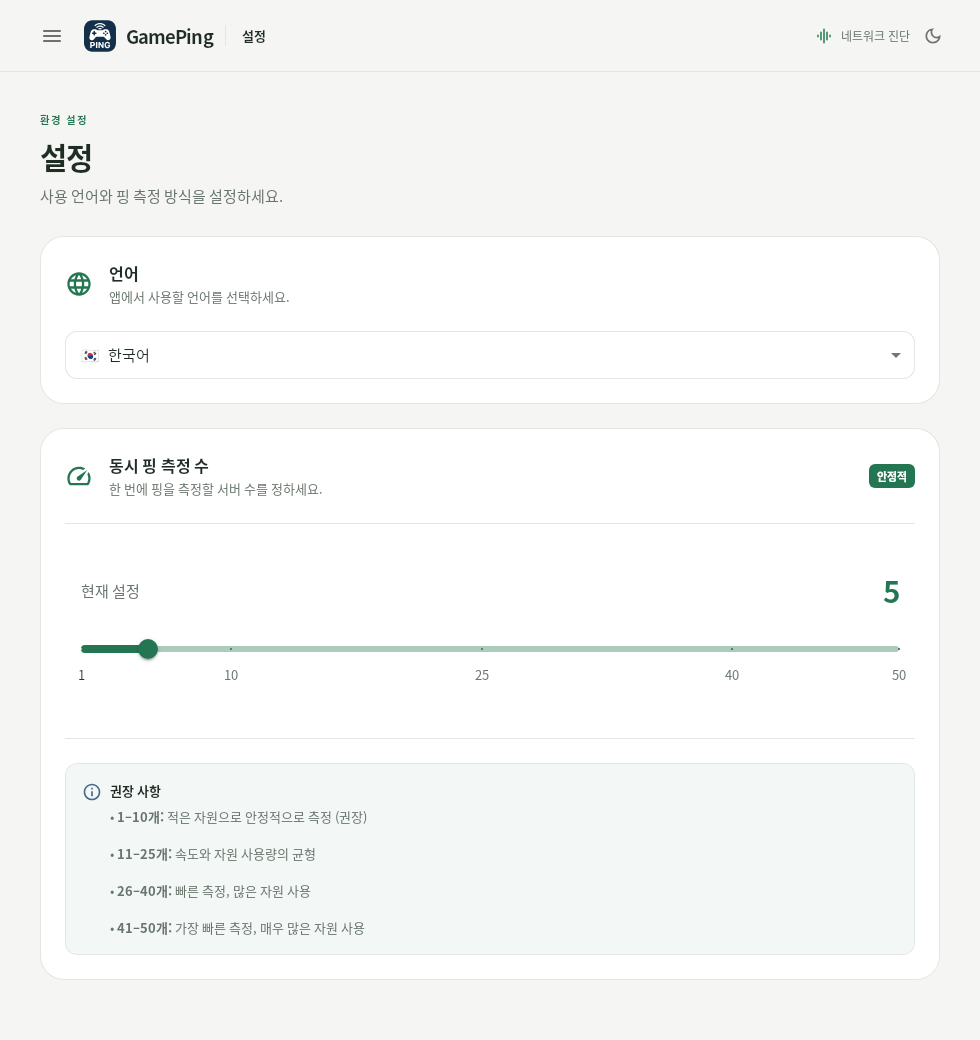
উপরের অংশে ভাষা নির্বাচন এবং নিচের স্লাইডারে যুগপৎ পিং পরীক্ষার সংখ্যা পরিবর্তনের অপশন রয়েছে।
ভাষা পরিবর্তন
Settings → Language-এ গিয়ে পছন্দসই ভাষা নির্বাচন করুন। নির্বাচিত ভাষাটি তাৎক্ষণিকভাবে কার্যকর হবে এবং পরবর্তী রিস্টার্টেও বজায় থাকবে।
অ্যাপ অন্য কোনো ভাষায় প্রদর্শিত থাকলে ☰ → Settings → Language থেকে কাঙ্ক্ষিত ভাষা বেছে নিন। ভাষা পরিবর্তন করলে গেমের তালিকাও পুনরায় লোড হয়, তাই সম্পন্ন হওয়া পর্যন্ত কিছুক্ষণ অপেক্ষা করুন।
লাইট ও ডার্ক মোড পরিবর্তন
অ্যাপের উপরের ডান কোণে বা মেনুর নিচের অংশে থাকা সূর্য/চাঁদের প্রতীকের বোতাম চেপে লাইট ও ডার্ক থিমের মধ্যে পরিবর্তন করতে পারেন। অন্ধকার রূপটি হলো Dark Mode এবং উজ্জ্বল রূপটি হলো Light Mode। এটি পিং পরিমাপে কোনো প্রভাব ফেলে না।
যুগপৎ পিং পরীক্ষার সংখ্যা (Concurrent ping tests)
Concurrent ping tests সেটিংসটি একসাথে কতগুলো Mudfish রিলে নোডের পিং মাপা হবে তা নির্ধারণ করে। এর ডিফল্ট মান হলো 5, এবং এর গ্রহণযোগ্য পরিসর হলো 1~50।
সংখ্যা বাড়ালে নোডগুলো দ্রুত পরিমাপ করা যায়, তবে আপনার ডিভাইস এবং নেটওয়ার্কের ওপর একই সাথে কাজের চাপ বেড়ে যায়। এটি গেমের পিং কমিয়ে দেওয়ার কোনো সেটিংস নয়, এমনকি নির্বাচিত গেম সার্ভারের সরাসরি পিং পরিমাপের ব্যবধানও এটি পরিবর্তন করে না।
- ☰ → Settings-এ গিয়ে Concurrent ping tests খুঁজে বের করুন।
- স্লাইডারটি টেনে মান নির্ধারণ করুন। ছেড়ে দিলেই মানটি সংরক্ষিত হবে।
- স্ক্রিনে প্রদর্শিত নির্দেশ অনুযায়ী GamePing সম্পূর্ণরূপে বন্ধ করে পুনরায় চালু করুন।
শুরুতে ডিফল্ট মান ৫ বজায় রাখুন। ডিভাইস ধীরগতির হয়ে পড়লে বা নেটওয়ার্কে চাপ বেশি মনে হলে ১~৫-এর মতো কম মান ব্যবহার করতে পারেন।
Could not save settings. (সেটিংস সংরক্ষণ করা যায়নি) বার্তাটি প্রদর্শিত হলে পরিবর্তনটি সংরক্ষিত হয়েছে বলে ধরে নেবেন না। অ্যাপটি পুনরায় খুলে সেটিংসের মান পরীক্ষা করুন এবং সমস্যাটি বারবার হতে থাকলে সমস্যা রিপোর্ট করুন।