ইনস্টলেশন সম্পর্কে
“ত্রুটি: XXXXXX প্রসেস খুঁজে পাওয়া যায়নি” দেখায়
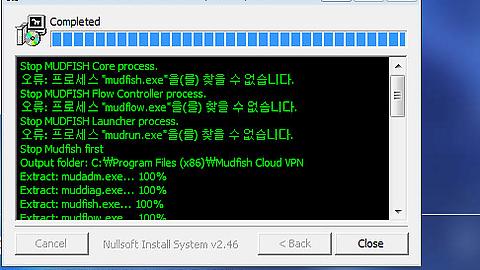
এটি উপেক্ষা করতে পারেন। ইনস্টলের শুরুতে আগের চলমান Mudfish প্রসেস থাকলে জোর করে বন্ধ করার চেষ্টা হয়; প্রসেসটি না পাওয়ায় বার্তাটি আসে।
“প্রসেস পাওয়া যায়নি” মানে Mudfish চলছিল না—এভাবেও বুঝতে পারেন।
মূল ভাষার ইন্টারফেসসহ উৎসের স্ক্রিনশট পুনরায় ব্যবহার করা হয়েছে। আপনার পরিবেশে ভাষা ও মেনুর নাম আলাদা হতে পারে।
Mudfish সরাতে গেলে আটকে যায়!
জানা তথ্য অনুযায়ী Avast কখনও uninstall.exe আটকে দেয়, ফলে ফাইল এক্সপ্লোরার বা প্রোগ্রাম সরানোর উইন্ডো থেমে যায়। এমন হলে অ্যান্টিভাইরাস সাময়িক থামিয়ে আবার চেষ্টা করুন।
Mudfish সম্পূর্ণ সরাতে চাই!
সাধারণ পদ্ধতি:
-
নিচের ডান দিকের সিস্টেম ট্রে থেকে Mudfish বন্ধ করুন।
-
“Start” → “Mudfish Cloud VPN” → “Uninstall Mudfish” চালিয়ে সরান।
লিংকটি না পেলে এক্সপ্লোরারে
C:\Program Files\Mudfish Cloud VPN(64 bit OS-এC:\Program Files (x86)\Mudfish Cloud VPN))-এ uninstall.exe পাবেন। চালালে অপসারণের স্ক্রিন খুলবে।C:\Program Files\Mudfish Cloud VPN-এর ফাইল ও ডিরেক্টরি এবং TAP-Win32 Adapter v9 মুছে যায়।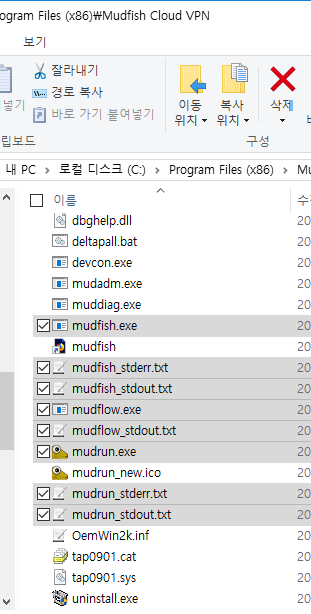
ইনস্টলে প্রধানত 2টি অংশ থাকে:
- TAP-Win32 Adapter v9 নামের tap(4) ড্রাইভার।
- Mudfish প্রোগ্রাম, সাধারণত
C:\Program Files\Mudfish Cloud VPN-এর ফাইলগুলো।
সম্পূর্ণ অপসারণ মানে দুটি অংশই সরানো। সাধারণ Uninstall-এ দুটোই সরানোর কথা।
নিচের বিষয়গুলো পরীক্ষা করুন।
-
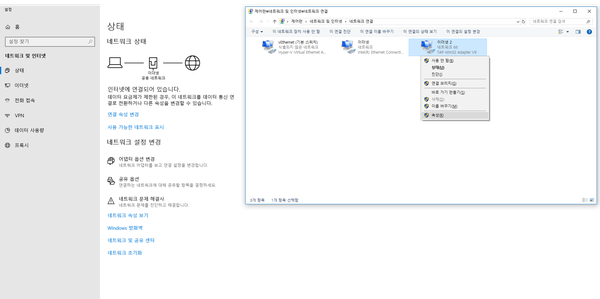
কন্ট্রোল প্যানেল → নেটওয়ার্ক শেয়ারিং সেন্টার → অ্যাডাপ্টার সেটিং পরিবর্তনে ইনস্টল করা ডিভাইসের মধ্যে TAP-Win32 Adapter v9 আছে কি না দেখুন।
-
থাকলে সম্পূর্ণ অপসারণ হয়নি।
-
C:\Program Files\Mudfish Cloud VPNডিরেক্টরি ও তার ফাইল আছে কি না দেখুন।
দুটির কোনোটিই না থাকলে সম্পূর্ণ অপসারিত হয়েছে।