প্রোগ্রাম (সাধারণ)
Mudfish প্রোগ্রাম অন্যান্য VPN থেকে কীভাবে আলাদা?
সবচেয়ে বড় পার্থক্য হলো এটি Full-VPN হিসেবে কাজ করে কি না। এখানে Full-VPN বলতে বোঝায় যখন VPN কনফিগার করা থাকে, তখন "অপারেটিং সিস্টেম থেকে উৎপন্ন সমস্ত ট্রাফিক VPN সার্ভারের মধ্য দিয়ে পাঠানো"। সাধারণ PPTP অথবা L2TP VPN-গুলো সাধারণত Full-VPN হিসেবে কাজ করে।
কিন্তু Mudfish মৌলিকভাবে Full-VPN পদ্ধতিতে কাজ করে না। এতে কেবলমাত্র সজ্জিত (equip করা) আইটেমে কনফিগার করা পথগুলোই VPN সার্ভারের মাধ্যমে পাঠানো হয়।
Mudfish কাজ করছে কি না কীভাবে নিশ্চিত হব?
Mudfish প্রোগ্রামটি সঠিকভাবে কাজ করছে কি না তা নিশ্চিত করার সহজ উপায় হলো মৌলিক কার্যকারিতা যাচাই-এর মাধ্যমে পরীক্ষা করা। তবে আপনি যদি Full VPN মোড-এর বদলে নির্দিষ্ট আইটেম সঠিকভাবে কাজ করছে কি না তা যাচাই করতে চান, তবে ২টি সহজ উপায় রয়েছে:
রিয়েল-টাইম ট্রাফিক গ্রাফ দেখার পদ্ধতি
Mudfish আইটেম সেটআপ করে প্রয়োগ করার পর গেম খেলার মাঝপথে ড্যাশবোর্ডে গিয়ে Mudfish-এর রিয়েল-টাইম গ্রাফটি এক নজর দেখে নেওয়া।
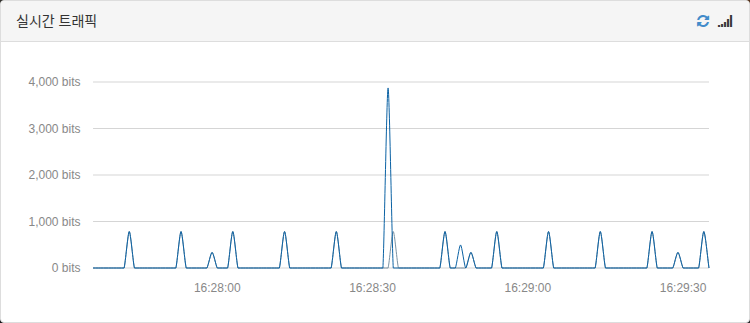
আইটেমটি যদি সঠিকভাবে কাজ করতে থাকে, তবে ট্রাফিকের গ্রাফে ক্রমাগত ডেটা তৈরি হতে দেখা যাবে। কিন্তু এটি প্রয়োগ না হলে অথবা গেম বন্ধ করে দিলে কোনো ট্রাফিক থাকবে না।
Mudfish জোরপূর্বক বন্ধ করার পদ্ধতি
আইটেমটি যদি সঠিকভাবে কার্যকর থাকে, তবে গেম চলাকালীন Mudfish প্রোগ্রামটি জোরপূর্বক বন্ধ (Force Quit) করলে গেমের সংযোগও বিচ্ছিন্ন হয়ে যাওয়া উচিত। কিন্তু যদি সংযোগ বিচ্ছিন্ন না হয়, তবে বুঝতে হবে Mudfish সঠিকভাবে কাজ করছিল না।
প্রোগ্রামটি চালু করেছি কিন্তু আমার পাবলিক IP পরিবর্তিত হয়নি।
ওপরের উত্তরে যেমন উল্লেখ করা হয়েছে, Mudfish মৌলিকভাবে Full VPN পদ্ধতিতে কাজ করে না। তাই এটি চালু করা সত্ত্বেও সাধারণ IP চেক করার ওয়েবসাইটগুলোর মাধ্যমে যাচাই করলে পাবলিক IP-র কোনো পরিবর্তন দেখতে পাবেন না।
কার্যকারিতা যাচাই সম্পর্কিত লিংকে দেওয়া পদ্ধতিতে পরীক্ষা করুন অথবা Full VPN মোড-এ প্রোগ্রামটি সেট করুন।
Wi-Fi ব্যবহার করলেও কি কোনো সমস্যা ছাড়াই কাজ করবে?
হ্যাঁ, অবশ্যই। Ethernet দিয়ে সংযুক্ত হোক বা Wi-Fi দিয়ে, এটি সঠিকভাবে কাজ করবে।
মেনু ইংরেজিতে আসছে! কীভাবে ভাষা পরিবর্তন করব?
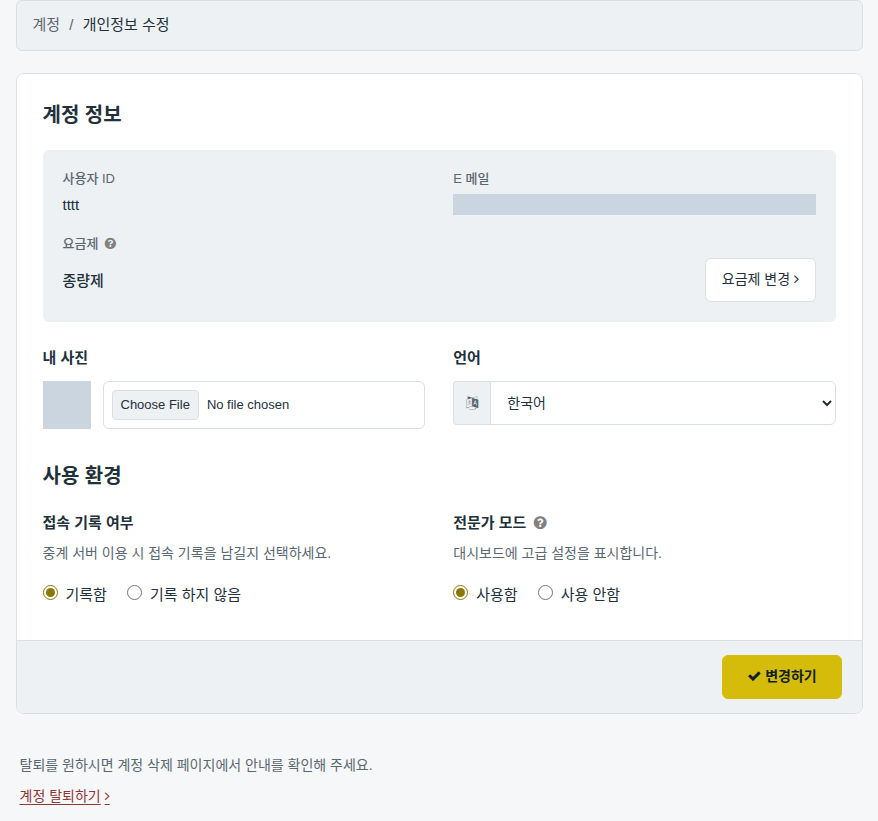
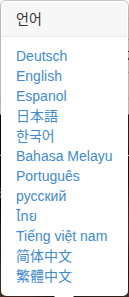
v4 সংস্করণে ড্যাশবোর্ডে প্রবেশ করার পর, 'Setup → Account → Edit Profile' মেনুতে গিয়ে Language অংশ থেকে আপনার কাঙ্ক্ষিত ভাষা নির্বাচন করতে পারেন।
Mudfish Launcher চালু করেছি কিন্তু এটি অন্য কোনো ওয়েবসাইটে চলে যাচ্ছে!
মনে হচ্ছে Mudfish ইনস্টল করার আগেই কম্পিউটারে ম্যালওয়্যার বা ক্ষতিকর সফটওয়্যার প্রবেশ করেছিল। অনুগ্রহ করে অ্যান্টিভাইরাস প্রোগ্রাম অথবা Anti-malware সফটওয়্যার দিয়ে কম্পিউটার সম্পূর্ণ স্ক্যান করে ভাইরাস অপসারণ করুন।
ল্যাপটপে ব্যবহার করছি, Mudfish চালু রেখে কিছুক্ষণের জন্য বাইরে গেলে এসে দেখি এটি বন্ধ হয়ে গেছে।
আপনি কি ল্যাপটপের পাওয়ার সেভিং (স্লিপ) মোড ব্যবহার করছেন? সাধারণত এই সমস্যাটি সেই ফিচারের সাথে সম্পর্কিত। কম্পিউটার যদি কোনো কারণে স্লিপ বা হাইবারনেশন (Sleep or Hibernation) মোডে চলে যায়, তবে Mudfish স্বয়ংক্রিয়ভাবে বন্ধ হয়ে যায়। এটি সমাধানের জন্য ল্যাপটপের পাওয়ার সেভিং সেটিংস সমন্বয় করতে পারেন।
Mudfish-এ লগইন করার পর ব্রাউজার কি বন্ধ করে দেওয়া যাবে?
হ্যাঁ, বন্ধ করে দিতে পারেন। Mudfish সঠিকভাবে চলতে থাকলে স্ক্রিনের নিচের ডানদিকের সিস্টেম ট্রেতে Mudfish আইকন দেখতে পাবেন। সেই আইকনটি সক্রিয় থাকলে প্রোগ্রাম স্বাভাবিকভাবে কাজ করছে, তাই ব্রাউজার খোলা রাখা বা বন্ধ করার ওপর কিছু নির্ভর করে না।
Mudfish লগইন স্ক্রিন কি স্বয়ংক্রিয়ভাবে Chrome ব্রাউজারে চালু করা সম্ভব?
হ্যাঁ, সম্ভব। :-) বিস্তারিত জানার জন্য https://support.google.com/chrome/answer/95417?hl=ko লিংকের নির্দেশনা অনুসরণ করে দেখতে পারেন। যদি এই পদ্ধতিতে কাজ না হয়, তবে Windows রেজিস্ট্রি পরীক্ষা করতে হবে। বর্তমানে Mudfish নিচের পদ্ধতিতে ডিফল্ট ব্রাউজার শনাক্ত করে এবং স্বয়ংক্রিয়ভাবে সেই ব্রাউজারটি খোলে:
HKEY_CURRENT_USER/Software/Clients/StartMenuInternetকীতে বর্তমানে কোন ব্রাউজারের নাম রয়েছে তা পরীক্ষা করে। যদি এই মানটি না পাওয়া যায়, তবে ডিফল্ট হিসেবেIEXPLORE.EXEনির্বাচিত হয়। উদাহরণস্বরূপ, যদি মানটি ''CHROME.EXE'' থাকে, তবে পরবর্তী ধাপে...HKEY_LOCAL_MACHINE/SOFTWARE/Clients/StartMenuInternet/''CHROME.EXE''/shell/open/commandথেকে সংশ্লিষ্ট কমান্ডটি যাচাই করে সেই এক্সিকিউটেবল ফাইলটি চালু করা হয়।
প্রথমে ওপরের রেজিস্ট্রি মানগুলো সঠিকভাবে সেট করা আছে কি না তা পরীক্ষা করে ব্যবস্থা নিলে সমস্যার সমাধান হবে।
বর্তমানে কোন অপারেটিং সিস্টেমগুলো সমর্থিত?
দাপ্তরিকভাবে পরীক্ষিত ও সমর্থিত অপারেটিং সিস্টেমগুলো হলো:
-
Linux Ubuntu 14.04 / 16.04 LTS (64 bit)
-
OS X 10.11 (El Capitan)
-
Windows XP + SP2 (32 bit)
SP2 বা তার পরবর্তী সংস্করণ হলে (SP3 সহ) XP-তে কোনো সমস্যা ছাড়াই চলে। তবে Windows XP 64-bit সংস্করণ পরীক্ষা করা হয়নি।
-
Windows 7 / 8 / 8.1 / 10 (32 bit ও 64 bit)
এছাড়া Windows Vista আনুষ্ঠানিকভাবে পরীক্ষা করা না হলেও Windows 7-এ সঠিকভাবে চলায় এটিও কোনো সমস্যা ছাড়াই কাজ করবে বলে আশা করা যায়।
কনফিগারেশন প্রগ্রেস বার অদৃশ্য হয়ে গেছে!
ড্যাশবোর্ডের ওপরের ডানদিকের কনফিগারেশন প্রগ্রেস বারটি অনিচ্ছাকৃতভাবে অদৃশ্য হয়ে গেলে নিচের পদ্ধতিগুলোর মাধ্যমে তা পুনরায় ফিরিয়ে আনা যেতে পারে:
-
সজ্জিত আইটেমের কনফিগারেশন পরিবর্তন করা
-
"সেটিংস → প্রোগ্রাম"-এর সেটিংস পরিবর্তন করা
-
লগআউট করে প্রোগ্রামটি সম্পূর্ণরূপে রিস্টার্ট করা।
কনফিগারেশন 10%-এ এসে আটকে গেছে, এগোচ্ছে না।
সাধারণত কনফিগারেশন ১০%-এ আটকে থাকার পেছনে একাধিক কারণ থাকতে পারে, তবে সাধারণত নিচের বিষয়গুলোর কারণে এটি ঘটে:
-
Mudfish ক্রেডিট প্রথমবার কেনার পর প্রোগ্রাম রিস্টার্ট না করা হলে।
Mudfish ক্রেডিট কিনলে বর্তমানে সবসময় প্রোগ্রামটি একবার রিস্টার্ট করতে হয়। অন্যথায় MUDEC_00049 ত্রুটি দেখা দিয়ে কনফিগারেশন সম্পন্ন নাও হতে পারে।
-
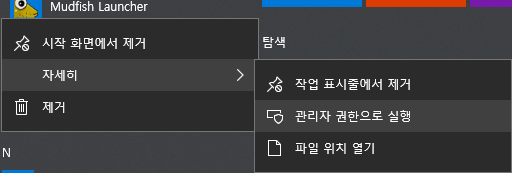
Mudfish প্রশাসক (Administrator) ক্ষমতায় চালু না করা হলে।
প্রোগ্রামটি সঠিকভাবে চলার জন্য অবশ্যই 'Administrator' ক্ষমতায় চালাতে হবে।
-
কনফিগারেশনের জন্য কেন্দ্রীয় সার্ভার থেকে সময়মতো তথ্য না পেলে।
কনফিগারেশন প্রক্রিয়া সম্পন্ন করতে Mudfish Core প্রোগ্রাম কেন্দ্রীয় সার্ভারের সাথে সংযোগ করে প্রয়োজনীয় সেটিংস নিয়ে আসে। কখনো কখনো সংযোগ ত্রুটির কারণে সময়মতো কনফিগারেশন সম্পন্ন হতে পারে না।
এমন পরিস্থিতিতে ইন্টারনেট ব্রাউজারের 'Reload' বা রিফ্রেশ বোতাম (অথবা F5 কী) চাপলে সমস্যার সমাধান হতে পারে।
-
Mudfish Core প্রোগ্রাম সঠিকভাবে চালু না হলে।
স্ট্যাটাস → প্রসেস-এ গিয়ে Core স্ট্যাটাস ও লগ পরীক্ষা করুন। Core চালু না থাকলে নিচের বিষয়গুলো পরীক্ষা করুন:
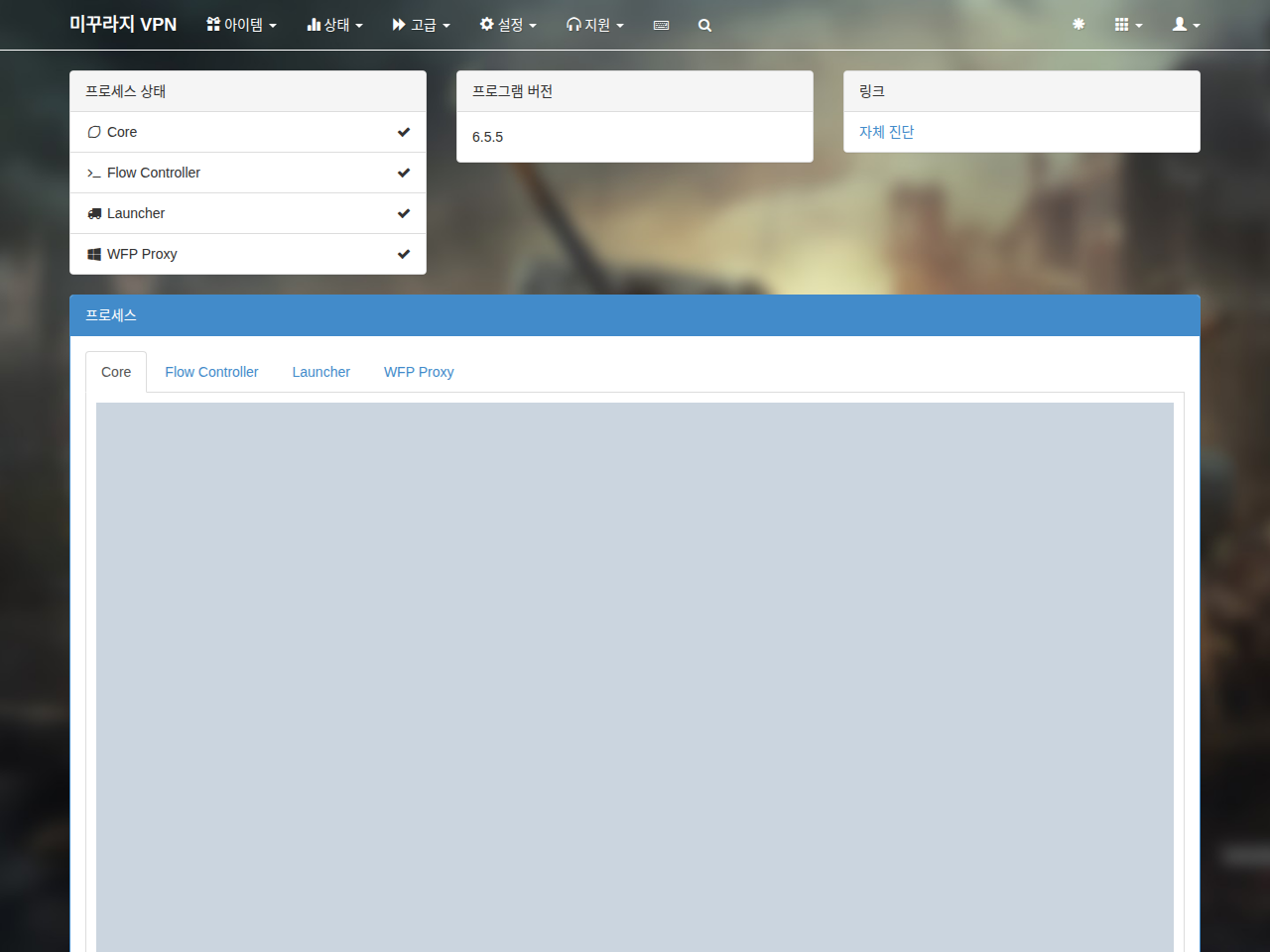
-
"স্ট্যাটাস → প্রসেস" মেনুর Core লগে MUDEC_XXXXX ধরনের কোনো ত্রুটি বার্তা আছে কি না দেখুন এবং সংশ্লিষ্ট লিংকে ক্লিক করে বিস্তারিত তথ্য যাচাই করুন।
-
C:\Program Files (x86)\Mudfish Cloud VPN\ডিরেক্টরিতেmudfish_stdout.txtফাইলটি দেখতে পাবেন। সেই ফাইলের বিষয়বস্তুতে ERROR, FATAL অথবা CRIT-এর মতো কোনো বার্তা রয়েছে কি না তা পরীক্ষা করুন। এমন কোনো বার্তা থাকলে Mudfish ফোরামhttps://forums.mudfish.net-এ ব্যক্তিগত পোস্ট হিসেবে জমা দিন।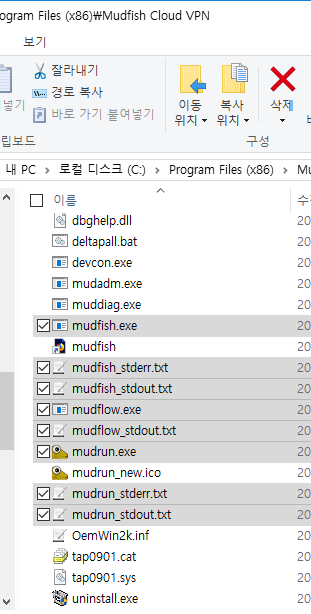
-
-
গেম আইটেমের রিলে সার্ভার নির্বাচন 'অটো সিলেক্ট' রাখা হলে।
কনফিগারেশন সম্পন্ন হতে দীর্ঘ সময় (সাধারণত ১ মিনিট থেকে ৩ মিনিট) লাগার কারণ হতে পারে রিলে সার্ভার 'অটো সিলেক্ট' মোডে থাকা। প্রতিটি আইটেমের জন্য রিলে সার্ভার ম্যানুয়ালি নির্বাচন করলে কনফিগারেশন সাথে সাথে (প্রায় ১০ সেকেন্ডের মধ্যে) সম্পন্ন হয়ে যায়।

-
Mudfish Core প্রোগ্রামের কোনো বাগের কারণে অভ্যন্তরীণভাবে হ্যাং হয়ে থাকলে।
এটি পরীক্ষা করার জন্য 'স্ট্যাটাস → প্রসেস' মেনুতে গিয়ে Core লগের বিষয়বস্তু পরীক্ষা করতে পারেন। লগের শেষে "Ready" বার্তাটি আছে কি না দেখুন। অথবা লগের মাঝামাঝি এই বার্তাটি আছে কি না তাও যাচাই করুন। যদি না থাকে এবং সর্বশেষ বার্তাটি নিচের মতো হয়:
Setting the default gateway as A.B.C.D
তবে প্রোগ্রামটি সম্ভবত হ্যাং হয়ে গেছে। এমন পরিস্থিতিতে https://mudfish.net/releases/ ঠিকানায় থাকা পূর্ববর্তী সংস্করণের Mudfish ইনস্টল করে চেষ্টা করুন। v4.2.5 সহ পূর্ববর্তী সংস্করণগুলো দিয়ে পরীক্ষা করে দেখতে পারেন।
স্বয়ংক্রিয় লগইন সুবিধা সঠিকভাবে কাজ করছে না!
Mudfish Launcher-এর অটো-লগইন ফিচার সঠিকভাবে কাজ না করলে নিচের বিষয়গুলো খতিয়ে দেখতে পারেন:
-
ব্রাউজারের ক্যাশ স্বয়ংক্রিয়ভাবে ডিলিট বা ক্লিনআপ করার কোনো টুল চালু আছে কি?
কখনো কখনো ব্রাউজার এক্সটেনশনের স্বয়ংক্রিয় ক্যাশ মোছার সুবিধার কারণে অটো-লগইন ব্যাহত হতে পারে।
-
ব্যক্তিগত অ্যান্টিভাইরাস বা ফায়ারওয়াল প্রোগ্রামে কোনো ওয়েব মনিটরিং ফিচার চালু আছে কি না?
-
ডিফল্ট ব্রাউজার পরিবর্তন করে অন্য ব্রাউজার দিয়ে পরীক্ষা করে দেখবেন কি?
সমস্যাটি নির্দিষ্ট ব্রাউজারে হচ্ছে কি না তা যাচাই করা প্রয়োজন।