প্রোগ্রাম সম্পর্কিত (Windows)
Microsoft Edge ব্যবহার করছি কিন্তু http://127.0.0.1:8282-এ প্রবেশ করা যাচ্ছে না!
কখনো কখনো Edge ব্রাউজার ব্যবহারকারীদের ক্ষেত্রে http://127.0.0.1:8282 ঠিকানায় প্রবেশ করা যায় না। এমন হলে নিচের বিষয়গুলো পরীক্ষা করে দেখুন:
-
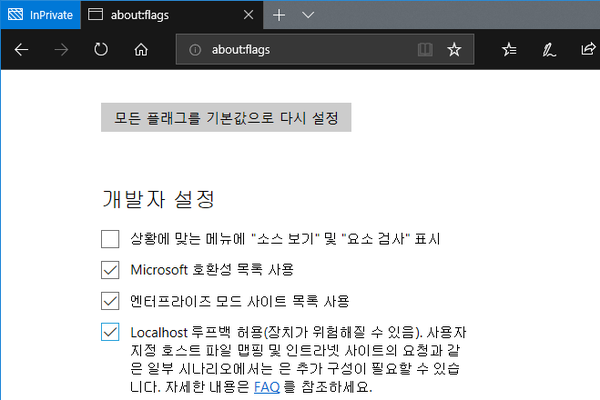
ব্রাউজারের অ্যাড্রেস বারে
about:flagsলিখে এন্টার দিন। এতে সেটিংস পেজ আসবে। -
"Allow localhost loopback" অপশনটিতে টিকচিহ্ন দেওয়া না থাকলে টিকচিহ্ন দিয়ে সংরক্ষণ করুন।
স্বয়ংক্রিয়ভাবে অ্যাডমিনিস্ট্রেটর (Administrator) ক্ষমতায় চালানো যায় না?
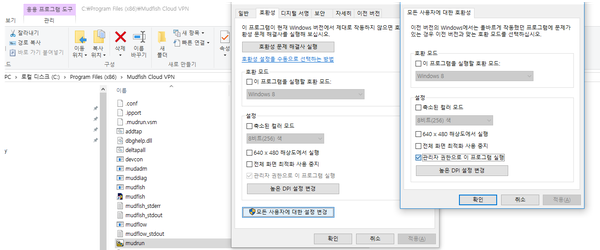
স্টার্ট মেনু থেকে Mudfish Launcher-এর প্রোপার্টিজ → কম্প্যাটিবিলিটি মেনুতে গিয়ে অ্যাডমিনিস্ট্রেটর হিসেবে চালানো নির্ধারণ করতে পারেন। Mudfish Launcher আইকনে রাইট ক্লিক করে একদম নিচে থাকা [Properties] মেনুর [Compatibility] ট্যাবে যান এবং "Run this program as an administrator" চেকবক্সটি নির্বাচন করুন। এটি করে রাখলে সাধারণভাবে চালু করলেও প্রোগ্রামটি প্রশাসক অধিকার নিয়ে চালু হবে।
Windows চালু হওয়ার সাথে সাথে কি স্বয়ংক্রিয়ভাবে চালু করা যায় না?
বর্তমানে Mudfish-এর মৌলিক প্যাকেজটি Windows সার্ভিস হিসেবে চালিত কোনো প্রোগ্রাম না হওয়ায় এতে এই ফিচারটি সরাসরি অন্তর্ভুক্ত নেই। তবে Windows-এর "Task Scheduler" (টাস্ক শিডিউলার) সুবিধা ব্যবহার করে এটি করা সম্ভব। এই সুবিধার সাধারণ ব্যাখ্যার জন্য Task Scheduler ব্যবহার লিংকটি দেখতে পারেন।
Windows 7-এ Control Panel → System and Security → Administrative Tools → Task Scheduler থেকে এটি চালানো যায়।
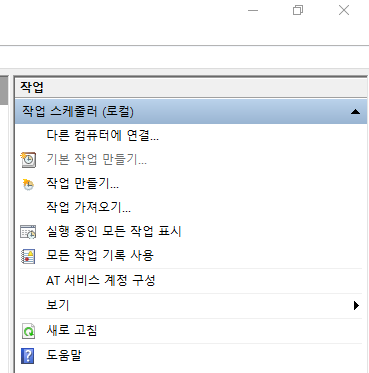
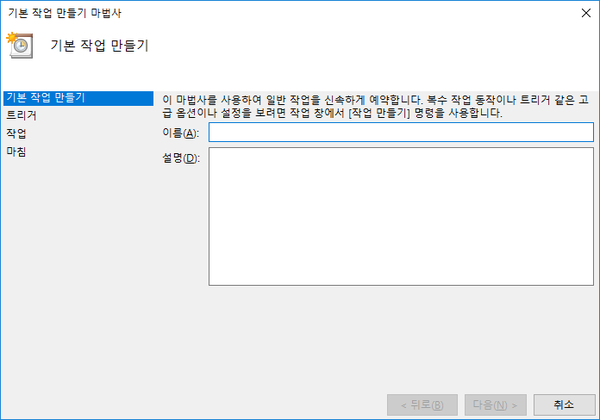
'Create Basic Task' প্রক্রিয়া সম্পন্ন করার সময় নিচের বিষয়গুলো অনুসরণ করুন:
-
Trigger অংশে "When the computer starts" হিসেবে সেট করতে হবে।
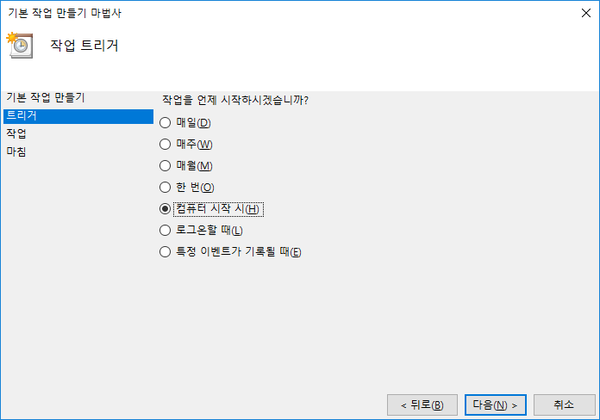
-
Action অংশে "Start a program" নির্বাচন করুন।
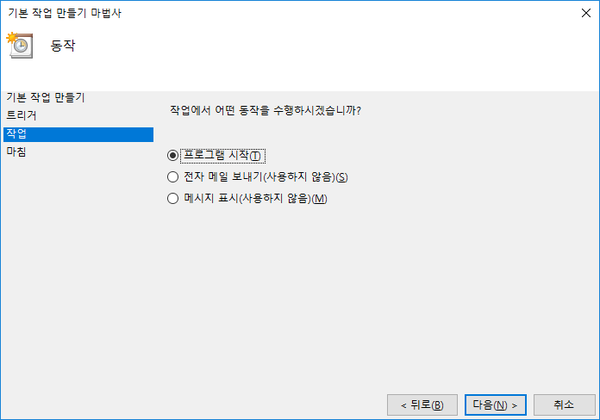
-
"Program/script" বক্সে Mudfish Launcher-এর পাথ নির্দিষ্ট করতে হবে, যা সাধারণত
C:\Program Files (x86)\Mudfish Cloud VPN\mudrun.exe। -
(ঐচ্ছিক) "Add arguments (optional)" বক্সে
-B -u <your_id> -p <your_password>-এর মতো আর্গুমেন্ট যোগ করে স্বয়ংক্রিয় লগইন সুবিধাও যোগ করতে পারেন। এই অপশনগুলোর অর্থ:-
-Bঅপশন: Mudfish Launcher চালু হলে ডিফল্ট ব্রাউজার উইন্ডো না খোলার নির্দেশ দেয়। -
-u <your_id>অপশন: আপনার Mudfish ID নির্দেশ করার জন্য ব্যবহৃত হয়। -
-p <your_password>অপশন: আপনার Mudfish অ্যাকাউন্টের পাসওয়ার্ড নির্দেশ করার জন্য ব্যবহৃত হয়।
-
-
"Start in (optional)" বক্সে
C:\Program Files (x86)\Mudfish Cloud VPNপাথটি দিলে সঠিকভাবে কাজ করবে।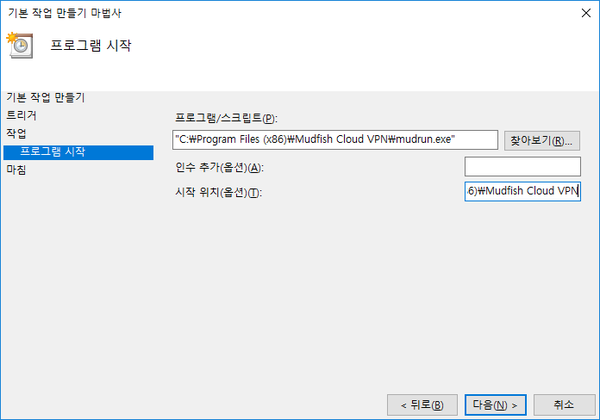
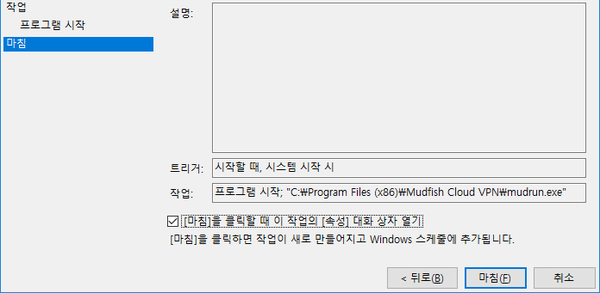
-
এবং টাস্ক তৈরির পর অবশ্যই এর Properties মেনুতে গিয়ে "General" ট্যাবে "Run with highest privileges" অপশনটিতে টিকচিহ্ন দিন।

-
Class Not Registered (ক্লাস নিবন্ধিত নয়) ত্রুটি
Mudfish চালানোর সময় নিচের মতো উইন্ডো প্রদর্শিত হলে সাধারণত এর পেছনে নিচের কারণগুলো দায়ী থাকে:

-
প্রোগ্রাম প্রথমবার চালুর সময় অপারেটিং সিস্টেমে সেট করা ডিফল্ট ব্রাউজারের তথ্য খোঁজার চেষ্টা করে, কিন্তু সেই তথ্য খুঁজে না পেলে।
-
ম্যালওয়্যারের কারণে Windows-এর রেজিস্ট্রি তথ্য নষ্ট হয়ে গেলে।
-
আগে কখনোই ডিফল্ট ব্রাউজার সেট করা না থাকলে।
এই সমস্যা সমাধানের জন্য নিচের পদ্ধতিগুলো পরীক্ষা করে দেখতে পারেন:
-
যদি কম্পিউটারে কেবল Internet Explorer ইনস্টল করা থাকে, তবে Chrome অথবা Firefox ইনস্টল করার পর চালু করার সময় আসা 'ডিফল্ট ব্রাউজার সেটআপ' বার্তায় সম্মতি দিয়ে সেটিংস পরিবর্তন করে পুনরায় চেষ্টা করুন।
-
ক্ষতিকারক ম্যালওয়্যার ইনস্টল আছে কি না তা স্ক্যান করুন। বিভিন্ন রিমুভাল টুল বিদ্যমান থাকায় উপযুক্ত যেকোনো একটি বেছে নিয়ে স্ক্যান করতে পারেন।
-
https://support.microsoft.com/kb/895339 লিংকের 'স্বয়ংক্রিয় সমাধান' ফাইলটি ব্যবহার করে চেষ্টা করতে পারেন।
প্রসেস স্ট্যাটাস X দেখাচ্ছে!
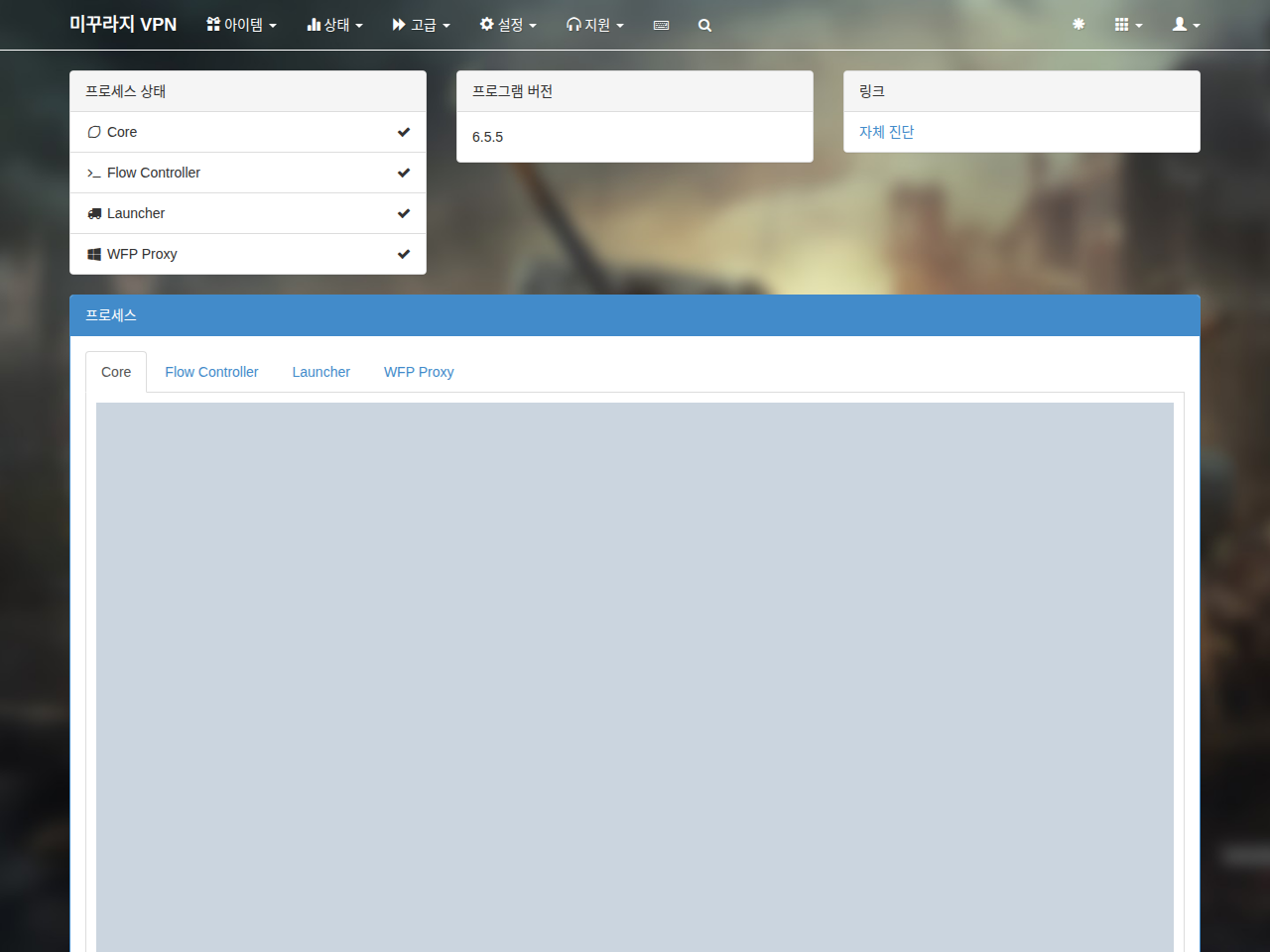
ড্যাশবোর্ডের স্ট্যাটাস উইন্ডোতে প্রসেস ঘরে "X" চিহ্ন প্রদর্শিত হলে বেশ কয়েকটি দিক পরীক্ষা করতে হয়, তবে সবচেয়ে গুরুত্বপূর্ণ হলো Mudfish প্রসেসগুলো সঠিকভাবে চলছে কি না তা দেখা। Task Manager খুলে Mudfish Launcher-এ লগইন করার পর নিচের প্রসেসগুলো চলছে কি না যাচাই করুন:
-
mudfish.exe
-
mudflow.exe
-
mudrun.exe
যদি এই ৩টি প্রসেসই চালু থাকে, তবে 'স্ট্যাটাস → প্রসেস' মেনুতে গিয়ে Core লগ অংশে কোনো WARN (সতর্কতা) বা ERROR (ত্রুটি) মাত্রার বার্তা রয়েছে কি না তা দেখুন। বার্তা থাকলে সংশ্লিষ্ট লিংকের নথিগুলো দেখলে সমাধান পাওয়া যাবে।
Mudfish ইনস্টল করার পর Internet Explorer অনেক ধীরগতির হয়ে গেছে।
"Start → Control Panel → Internet Options → Connections → LAN settings"-এ গেলে নিচের মতো স্ক্রিন দেখতে পাবেন:
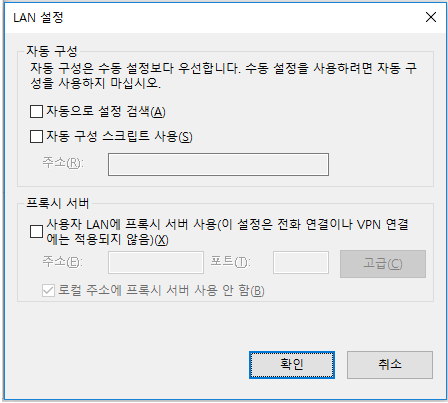
"Automatically detect settings", "Use automatic configuration script" ইত্যাদি যেকোনো চেকবক্সে টিক দেওয়া থাকলে সবগুলো টিক তুলে দিন, এরপর OK করে Internet Explorer রিস্টার্ট করলে সমস্যার সমাধান হয়ে যাবে।
Mudfish কীভাবে বন্ধ করবেন?
Windows ডেস্কটপের নিচের ডানদিকের সিস্টেম ট্রেতে Mudfish আইকন দেখতে পাবেন। সেখান থেকে এটি বন্ধ করতে পারেন। এরপরেও যদি মনে হয় প্রোগ্রামটি বন্ধ হয়নি, তবে Task Manager খুলে নিচের প্রসেসগুলো চলছে কি না যাচাই করুন:
-
mudfish.exe
-
mudflow.exe
-
mudrun.exe
এই প্রসেসগুলো সমাপ্ত (End Task) করলে Mudfish সম্পূর্ণরূপে বন্ধ হয়ে যাবে।
