TAP(4) ড্রাইভার সম্পর্কিত
TAP(4) ড্রাইভার কাজ করছে না।
আপনি যদি Mudfish সংস্করণ v5.5.8 বা তার পরবর্তী সংস্করণ ব্যবহার করেন, তবে OpenVPN-এর TAP ড্রাইভারের বিকল্প হিসেবে Wintun ড্রাইভার নতুন যুক্ত করা হয়েছে।
Mudfish Launcher-এর UI-এর মাধ্যমে সেট করতে চাইলে, বিশেষজ্ঞ মোড চালু করার পর, "সেটিংস -> প্রোগ্রাম" মেনুর "Launcher" ট্যাবে প্রবেশ করলে এই বিকল্পটি খুঁজে পাবেন।
Mudfish Launcher -N অপশন সহ চালালে এই সুবিধাটি সক্রিয় করা যায়। বিস্তারিত সক্রিয়করণ পদ্ধতির জন্য mudrun চালানোর অপশন সম্পর্কিত নথি দেখুন।
অনুগ্রহ করে নিচের ক্রমানুসারে পরীক্ষা ও যাচাই করে দেখুন:
-
প্রথমে tap(4) (Windows-এ TAP Win32 adapter v9 নেটওয়ার্ক ডিভাইস) ড্রাইভারটি সঠিকভাবে ইনস্টল করা আছে কি না তা পরীক্ষা করতে হবে। উদাহরণস্বরূপ, Windows XP-এর ক্ষেত্রে:
-
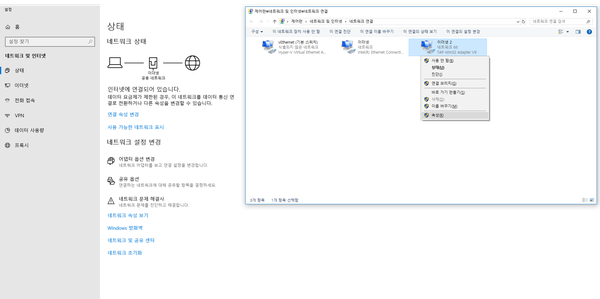
Start → Settings → Control Panel → Network Connections-এ গেলে TAP-Win32 adapter v9 রয়েছে কি না তা দেখতে পাবেন।
-
-
যদি নেটওয়ার্ক ডিভাইসটি সঠিকভাবে ইনস্টল করা থাকে, তবে অবশ্যই ডিভাইসটি "Enabled" (সক্রিয়) রয়েছে কি না তা পরীক্ষা করুন। যদি "Disabled" (নিষ্ক্রিয়) অবস্থায় থাকে, তবে সেটিকে "Enabled" (সক্রিয়)-এ পরিবর্তন করুন।
যদি নেটওয়ার্ক ডিভাইসটি সঠিকভাবে ইনস্টল করা না থাকে, তবে নিচের বিষয়গুলো পরীক্ষা করে দেখুন:
-
অবশ্যই Mudfish অফিসিয়াল ওয়েবসাইট (http://ko.loxch.com) থেকে Mudfish ইনস্টলার ডাউনলোড করে ইনস্টল করুন। কখনো কখনো ব্যক্তিগত ব্লগ বা ফোরাম থেকে ডাউনলোড করে ইনস্টল করা ফাইলগুলোতে ভাইরাস বা ম্যালওয়্যার থাকতে পারে, যার ফলে TAP Win32 adapter v9 ডিভাইস ইনস্টল নাও হতে পারে।
-
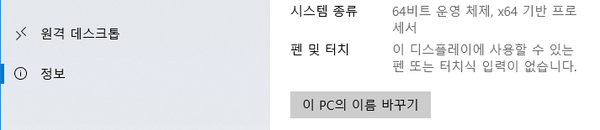
বর্তমানে ব্যবহৃত অপারেটিং সিস্টেমটি 32 bit নাকি 64 bit তা অবশ্যই নিশ্চিত হয়ে সেই অনুযায়ী সঠিক Mudfish ইনস্টলেশন ফাইল ব্যবহার করে ইনস্টল করুন।

-
Windows XP ব্যবহারকারী হলে, https://www.majorgeeks.com/files/details/winsock_xp_fix.html সাইটের টুলটি ব্যবহার করে সমাধান করার পর চেষ্টা করুন। এই টুলটি নেটওয়ার্ক সম্পর্কিত Windows Registry ক্ষতিগ্রস্ত থাকলে তা মেরামত করতে সাহায্য করে। তবে ব্যবহারের আগে অবশ্যই Registry ব্যাকআপ নিয়ে নেওয়ার পরামর্শ দেওয়া হচ্ছে।
-
TAP Win32 adapter v9 নেটওয়ার্ক ডিভাইসটি ম্যানুয়ালি ইনস্টল করার চেষ্টা করুন। নিচের লিংকগুলো থেকে আপনার প্ল্যাটফর্মের সাথে মানানসই ফাইলটি ডাউনলোড করুন:
-
http://static.loxch.com/tools/tap0901-i386.zip (32 bit-এর জন্য)
-
http://static.loxch.com/tools/tap0901-x86_64.zip (64 bit-এর জন্য)
ফাইলটি ডাউনলোড করে উপযুক্ত ফোল্ডারে আনজিপ করুন এবং ভেতরের দুটি .bat ফাইল চালিয়ে কোনো পরিবর্তন হয় কি না তা লক্ষ্য করুন। নিচের ধাপগুলো অনুসরণ করুন:
-
ফাইল এক্সপ্লোরার ব্যবহার করে উপযুক্ত স্থানে জিপ ফাইলটি আনপ্যাক করুন।
-
ভেতরে remove.bat ফাইলটি রয়েছে, এক্সপ্লোরার দিয়ে সেটি চালান। এটি সিস্টেমে ইনস্টল থাকা TAP Win32 adapter v9 ডিভাইসটি মুছে ফেলবে।
-
সম্পন্ন হলে আবার install.bat ফাইলটি চালান।
-
প্রক্রিয়া শেষ হলে 'Control Panel → Network Devices'-এ গিয়ে TAP Win32 adapter v9 সঠিকভাবে ইনস্টল হয়েছে কি না তা পরীক্ষা করুন।
এভাবে করার পরেও যদি নেটওয়ার্ক ডিভাইসটি ইনস্টল না হয়, তবে "Control Panel → Device Manager" মেনুতে গিয়ে Network adapters অংশে সঠিকভাবে ইনস্টল না হওয়া (বিস্ময়সূচক চিহ্নযুক্ত) কোনো ডিভাইস আছে কি না তা পরীক্ষা করুন।
-
-
OpenVPN প্যাকেজ ব্যবহার করে ইনস্টল করার চেষ্টা করার একটি পদ্ধতিও রয়েছে। Mudfish যে TAP Win32 adapter v9 নেটওয়ার্ক ডিভাইস ব্যবহার করে, সেটি OpenVPN প্রকল্প (https://openvpn.net) থেকেই তৈরি, তাই মূলত একই নেটওয়ার্ক ডিভাইস ব্যবহার করা হয়। নিচের মতো চেষ্টা করে দেখতে পারেন:
-
https://openvpn.net/community-downloads/ লিংকে প্রবেশ করে Windows Installer-এর মধ্য থেকে আপনার পরিবেশ অনুযায়ী 32-bit অথবা 64-bit সংস্করণটি ইনস্টল করুন।
-
https://www.vpnbook.com/freevpn সাইটে বিনামূল্যে OpenVPN ব্যবহারের সুবিধা রয়েছে, সেখানকার কনফিগারেশন ফাইল ব্যবহার করে OpenVPN ক্লায়েন্ট কনফিগার করুন। উদাহরণস্বরূপ:
- https://www.vpnbook.com/free-openvpn-account/VPNBook.com-OpenVPN-US1.zip ফাইলটি ডাউনলোড করে আনজিপ করুন এবং ভেতরের ফাইলগুলো
C:\Program Files\OpenVPN\configঅথবাC:\Program Files (x86)\OpenVPN\configফোল্ডারে কপি করুন।
- https://www.vpnbook.com/free-openvpn-account/VPNBook.com-OpenVPN-US1.zip ফাইলটি ডাউনলোড করে আনজিপ করুন এবং ভেতরের ফাইলগুলো
-
ইনস্টলেশন সম্পন্ন হলে স্টার্ট মেনু থেকে 'OpenVPN GUI' প্রোগ্রামটি Administrator (প্রশাসক) হিসেবে চালান। তখন সিস্টেম ট্রেতে OpenVPN আইকন দেখতে পাবেন।
-
সেই আইকনে মাউসের ডান বোতাম ক্লিক করে প্রদর্শিত vpnbook কনফিগারেশনগুলোর যেকোনো একটিতে Connect করার চেষ্টা করুন। সংযোগ না হলে বা হলেও View Log মেনুর মাধ্যমে সার্ভারের সাথে যোগাযোগের লগ পরীক্ষা করতে পারেন।
-
যদি এই পদ্ধতি কোনো সমস্যা ছাড়াই কাজ করে, তবে Mudfish-ও সঠিকভাবে কাজ করা উচিত।
-
-
OpenVPN কর্তৃক বিতরণ করা NDIS 6 বা তার পরবর্তী সংস্করণের TAP Win32 adapter v9 নেটওয়ার্ক ডিভাইস ব্যবহার করার বিকল্পও রয়েছে। Mudfish-এর পূর্ববর্তী প্যাকেজগুলো NDIS 5 ভিত্তিক TAP Win32 adapter v9 ড্রাইভার ব্যবহার করায় আধুনিক Windows সংস্করণগুলোতে মসৃণভাবে কাজ নাও করতে পারে। সর্বাধুনিক ড্রাইভার ব্যবহারের জন্য নিচের মতো কনফিগার করতে পারেন:
- প্রথমে Mudfish ইনস্টল করুন। এতে পুরোনো TAP Win32 adapter v9 ড্রাইভার ইনস্টল হবে।
- এরপর https://openvpn.net/community-downloads/ লিংকে গিয়ে সর্বশেষ Tap-windows ড্রাইভার খুঁজে নিন এবং Installer (NDIS 6) সংস্করণটি ডাউনলোড করুন। এই নথি লেখার সময় https://swupdate.openvpn.org/community/releases/tap-windows-9.21.2.exe ফাইলটি সর্বশেষ ছিল। এটি ইনস্টল করুন।
- এবার অপারেটিং সিস্টেমের ড্রাইভার আপডেট হয়ে যাবে। এরপর Mudfish চালিয়ে দেখুন।
-
আপনি যদি
regeditকমান্ড ব্যবহারে অভ্যস্ত হন, তবে নিচের পাথের ভেরিয়েবলটি আছে কি না তা পরীক্ষা করুন:HKEY_LOCAL_MACHINE\SYSTEM\CurrentControlSet\Services\DeviceInstall\Parameters\DeviceInstallDisabledযদি এই ভেরিয়েবলের মান 1 থাকে, তবে তা 0-এ পরিবর্তন করে রিবুট করুন এবং পুনরায় ইনস্টল করার চেষ্টা করুন।
-
এক্সপ্লোরার ব্যবহার করে
c:\Windows\inf\setupapi.dev.logফাইলটি আছে কি না তা যাচাই করুন। ফাইলটি থাকলে support-ko@loxch.com এ পাঠিয়ে দিন। বিশ্লেষণের পর সমস্যার মূল কারণ সম্পর্কে বিস্তারিত জানানো সম্ভব হবে।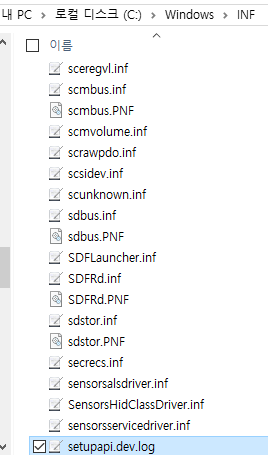
Mudfish অ্যাডাপ্টারের সংযোগ গতি 10Mbps দেখাচ্ছে।
:-) এতে চিন্তার কোনো কারণ নেই। Mudfish যে TAP-Win32 adapter v9 নেটওয়ার্ক ডিভাইস ব্যবহার করে তা একটি ভার্চুয়াল ডিভাইস। এর প্রকৃত ফিজিক্যাল গতি CPU-র প্রসেসিং ক্ষমতার ওপর নির্ভর করে। তাই 10Mbps মানটি কেবল ব্যাকওয়ার্ড কম্প্যাটিবিলিটির জন্য একটি অটো-নেগোশিয়েশন (auto-negotiation) প্রক্রিয়া মাত্র।