Program (obecné dotazy)
Čím se Mudfish liší od jiných VPN?
Největší rozdíl spočívá v tom, zda VPN funguje jako Full-VPN. Zde Full-VPN znamená, že po nastavení VPN se veškerý provoz operačního systému posílá na VPN server. Běžné VPN typu PPTP nebo L2TP obvykle fungují jako Full-VPN.
Mudfish však ve výchozím stavu Full-VPN nepoužívá. Přes VPN server procházejí pouze trasy nastavené v aktivovaných položkách.
Jak ověřím, že Mudfish funguje?
Jednoduchým způsobem je ověření základního fungování. Pokud však chcete ověřit fungování položky místo režimu Full VPN, existují 2 jednoduché možnosti.
Kontrola grafu provozu v reálném čase
Po nastavení položky a aktivaci Mudfish během hraní na chvíli zkontrolujte graf provozu v reálném čase v přehledu.
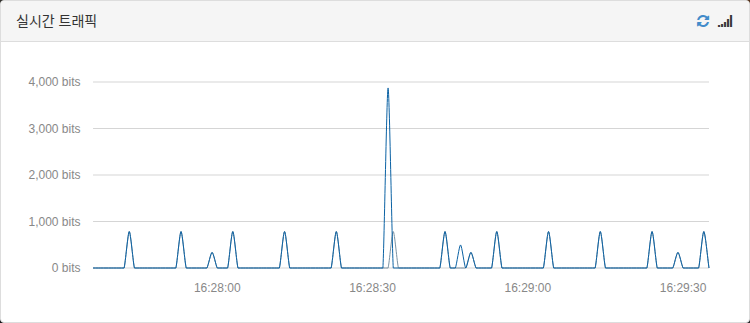
Snímky zachovávají rozhraní v jazyce původní dokumentace, včetně korejského rozhraní. Názvy nabídek se mohou lišit od českých vysvětlivek.
Pokud položka funguje správně, provoz se vytváří poměrně soustavně. Pokud se neuplatňuje nebo hru ukončíte, provoz nebude žádný.
Vynucené ukončení Mudfish
Pokud se položka správně uplatňuje, při vynuceném ukončení Mudfish během hraní by se měla vynuceně ukončit i hra. Pokud se neukončí, znamená to, že Mudfish nefunguje správně.
Program běží, ale veřejná IP adresa se nezměnila.
Jak uvádí předchozí odpověď, Mudfish standardně nepoužívá Full VPN. Po jeho spuštění tedy změnu veřejné IP adresy nezjistíte pomocí běžného webu pro kontrolu IP.
Použijte postup uvedený v dokumentu „Ověření funkčnosti Mudfish“, nebo program nastavte do režimu Full VPN.
Funguje Mudfish bez problémů i přes Wi-Fi?
Ano, samozřejmě. Měl by fungovat jak přes Ethernet, tak přes Wi-Fi.
Nabídky jsou anglicky. Jak je přepnu do korejštiny?
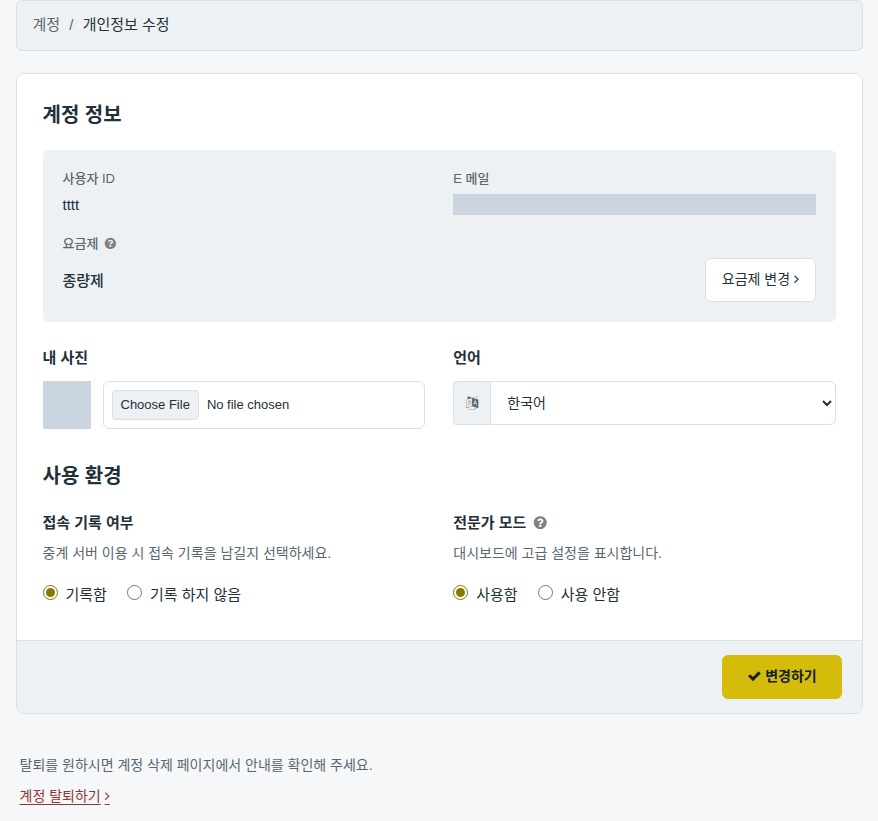
Ve verzi v4 otevřete přehled a nabídku „Setup → Account → Edit Profile“. Jazyk můžete vybrat v části Language.

Mudfish Launcher otevírá jiný web!
Zdá se, že počítač obsahoval škodlivý software již před instalací Mudfish. Nejprve celý počítač zkontrolujte a vyčistěte pomocí bezplatného či placeného antiviru nebo antimalwarového programu.
Nechám Mudfish zapnutý na notebooku, ale po návratu je vypnutý.
Používáte na notebooku úsporný režim? Tento problém s ním obvykle souvisí. Když počítač přejde do režimu spánku nebo hibernace, Mudfish se automaticky ukončí. Řešením je upravit nastavení úspory energie notebooku.
Mohu po přihlášení do Mudfish zavřít prohlížeč?
Ano. Pokud Mudfish správně běží, v oznamovací oblasti vpravo dole je jeho ikona. Pokud tam je, funguje správně a na otevřeném prohlížeči nezáleží.
Lze přihlašovací stránku automaticky otevírat v Chromu?
Ano. :-) Vyzkoušejte postup na https://support.google.com/chrome/answer/95417?hl=ko. Pokud nepomůže, zkontrolujte registr Windows. Mudfish v současnosti zjišťuje výchozí prohlížeč a spouští jej následovně.
- V klíči
HKEY_CURRENT_USER/Software/Clients/StartMenuInternetzjistí název prohlížeče. Pokud hodnotu nelze zjistit, použije výchozíIEXPLORE.EXE. Pokud je například hodnotou ''CHROME.EXE'', pokračuje dalším krokem. - Z klíče
HKEY_LOCAL_MACHINE/SOFTWARE/Clients/StartMenuInternet/''CHROME.EXE''/shell/open/commandpřečte příkaz a spustí odpovídající program.
Nejprve tedy ověřte správnost těchto hodnot registru a podle potřeby je upravte.
Které operační systémy jsou podporovány?
Oficiálně testujeme a podporujeme následující systémy.
-
Linux Ubuntu 14.04 / 16.04 LTS (64 bit)
-
OS X 10.11 (El Capitan)
-
Windows XP + SP2 (32 bit)
Ve Windows XP se SP2 nebo novějším, včetně SP3, funguje program bez problémů. Verze Windows XP 64 bit však nebyla testována.
-
Windows 7 / 8 / 8.1 / 10 (32 bit a 64 bit)
Windows Vista nebyl testován, ale vzhledem ke správnému fungování ve Windows 7 předpokládáme, že bude fungovat i zde.
Lišta průběhu konfigurace zmizela!
Pokud lišta konfigurace vpravo nahoře v přehledu nečekaně zmizela, můžete ji znovu zobrazit některým z těchto způsobů.
- Změňte nastavení aktivované položky.
- Změňte nastavení v nabídce „Nastavení → Program“.
- Odhlaste se a úplně restartujte program.
Konfigurace zůstává na 10 %.
Důvodů může být více, obvykle však jde o následující příčiny.
-
Po prvním nákupu kreditu jste nerestartovali program.
Po zakoupení kreditu je v současnosti nutné program vždy restartovat. Jinak může vzniknout chyba MUDEC_00049 a konfigurace se nemusí dokončit.
-
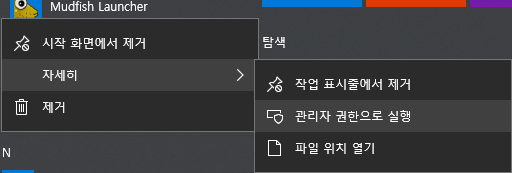
Mudfish nebyl spuštěn s oprávněním správce.
Pro správné fungování musí být program spuštěn s oprávněním správce.
-
Informace potřebné pro konfiguraci nebyly včas získány z centrálního serveru.
Pro konfiguraci se Mudfish Core připojuje k centrálnímu serveru a načítá příslušná nastavení. Někdy se toto spojení nezdaří a konfigurace se včas nedokončí.
Problém může vyřešit tlačítko obnovení stránky v prohlížeči nebo klávesa F5.
-
Program Mudfish Core se nespustil správně.
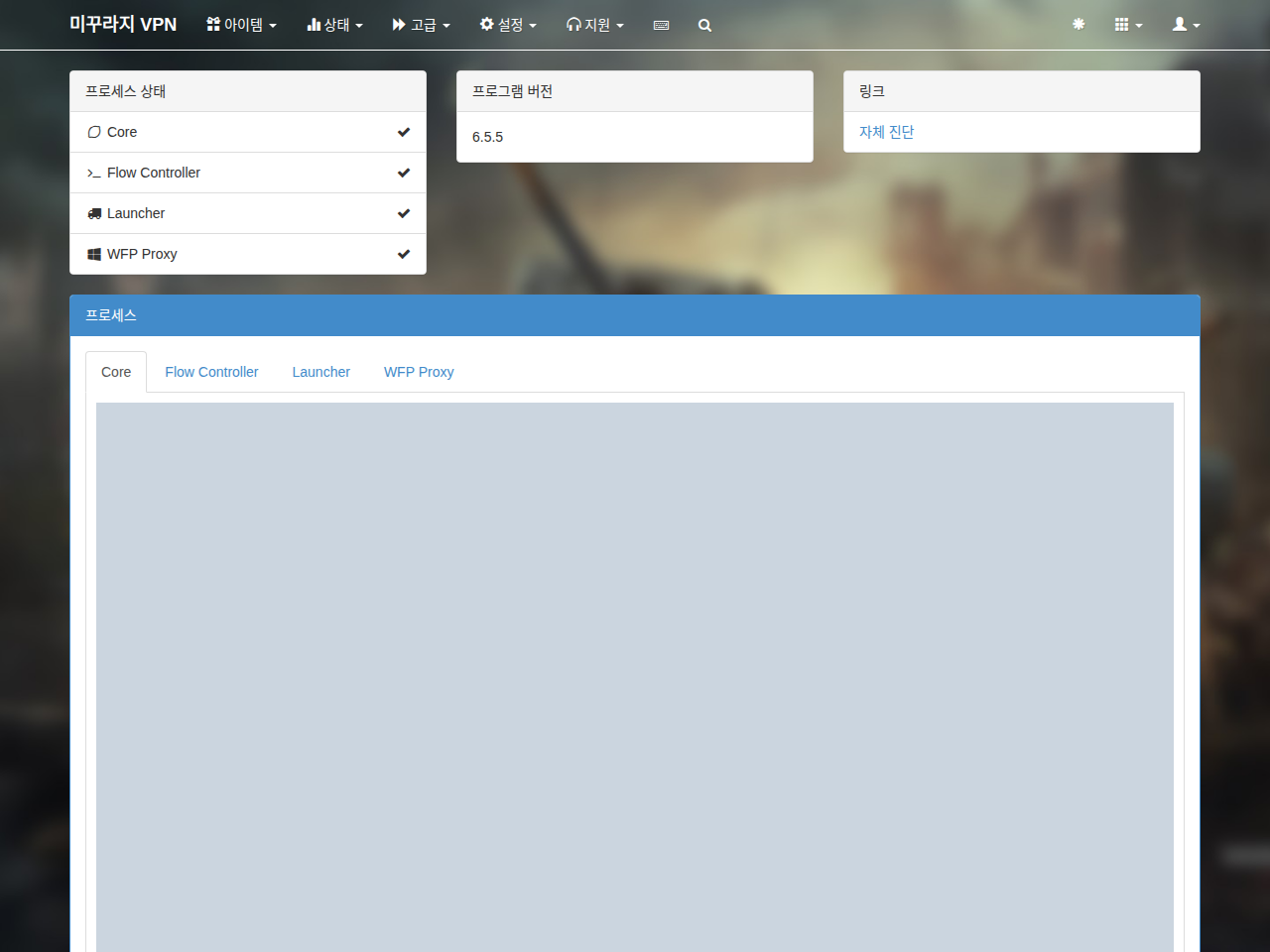
V nabídce Stav → Procesy zkontrolujte stav Core a protokoly. Pokud Core neběží, ověřte následující.
-
V protokolu Core v nabídce „Stav → Procesy“ vyhledejte chyby ve tvaru MUDEC_XXXXX. Kliknutím na odkaz u chyby zobrazíte podrobnosti.
-
V adresáři
C:\Program Files (x86)\Mudfish Cloud VPN\najdete soubormudfish_stdout.txt. Zkontrolujte, zda obsahuje zprávy ERROR, FATAL nebo CRIT. Pokud ano, vložte je na fórum Mudfish https://forums.mudfish.net jako soukromý příspěvek .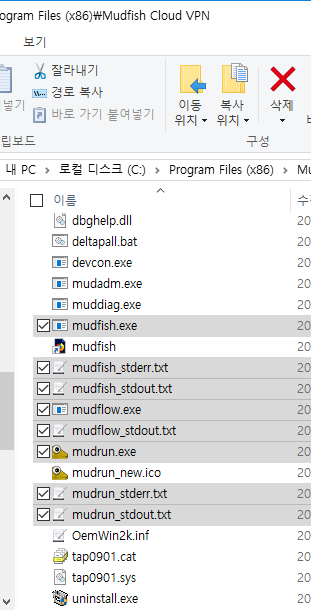
-
-
U herních položek je nastaven automatický výběr uzlu.
Automatický výběr může způsobit dlouhou konfiguraci, obvykle 1 ~ 3 minuty. Pokud u každé položky vyberete uzel ručně, konfigurace se dokončí přibližně do 10 sekund.

-
Mudfish Core se kvůli chybě programu vnitřně zasekl.
V nabídce „Stav → Procesy“ zkontrolujte protokol Core a zjistěte, zda na konci nebo někde uprostřed obsahuje zprávu „Ready“. Pokud chybí a poslední zpráva je:
Setting the default gateway as A.B.C.D
program mohl zamrznout. V takovém případě stáhněte starší verzi Mudfish z https://mudfish.net/releases/ a vyzkoušejte ji. Otestujte v4.2.5 nebo starší.
Automatické přihlašování nefunguje správně!
Pokud automatické přihlašování Mudfish Launcher nefunguje, zkontrolujte následující.
-
Používáte nástroj, který automaticky maže nebo čistí mezipaměť prohlížeče?
Automatické mazání mezipaměti některými rozšířeními může narušovat automatické přihlašování.
-
Máte osobní antivirus nebo firewall, který sleduje webový provoz?
-
Zkuste změnit výchozí prohlížeč a přihlásit se přes jiný.
Je třeba ověřit, zda se problém týká pouze konkrétního prohlížeče.