Routery
Obecné dotazy k routerům
Jak změnit typ NAT konzole na Open?
Není to možné. Většina her, které kontrolují typ NAT, je založena na P2P (Peer To Peer). Podívejte se na část Hry P2P a Mudfish.
Uzly Mudfish interně provádějí NAT (Network Address Translation) a neposkytují přesměrování portů pro hry P2P. Typ NAT proto nelze změnit.
Routery ipTIME
Uplatní se nastavení provedené na PC také na konzoli?
Ano. Pokud je konzole připojena k routeru ipTIME, přesněji k jeho části LAN, mělo by nastavení fungovat.
Uplatňuje se Mudfish na všech zařízeních připojených k routeru?
Ano. Pokud Mudfish běží na ipTIME, vztahuje se na všechna zařízení připojená k tomuto routeru, přesněji k jeho části LAN.
Lze jej použít jen pro konkrétní zařízení nebo PC?
V současné implementaci to nelze. Pokud chcete Mudfish používat jen pro určité zařízení, zapojte dva routery za sebe, například „Internet → Jiný router → Router ipTIME“, a ostatní zařízení připojte k jinému routeru.
Musím Mudfish nastavovat v prohlížeči konzole?
Vůbec ne. Použijte libovolné pohodlné zařízení, například počítač nebo chytrý telefon. Obvyklá adresa rozhraní Mudfish je http://192.168.0.1:8282.
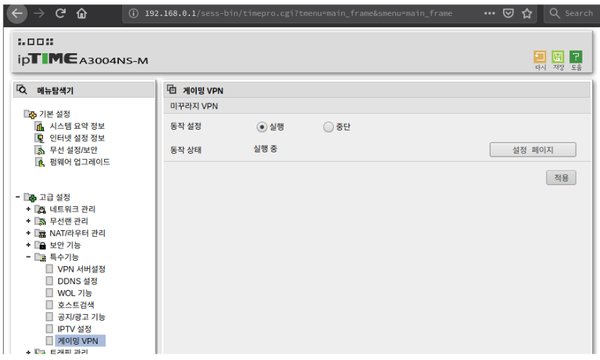
Snímky zachovávají rozhraní v jazyce původní dokumentace, včetně korejských nabídek routeru. Názvy prvků se mohou lišit od českých vysvětlivek.
Proč je měření rychlosti v režimu Full VPN tak pomalé?
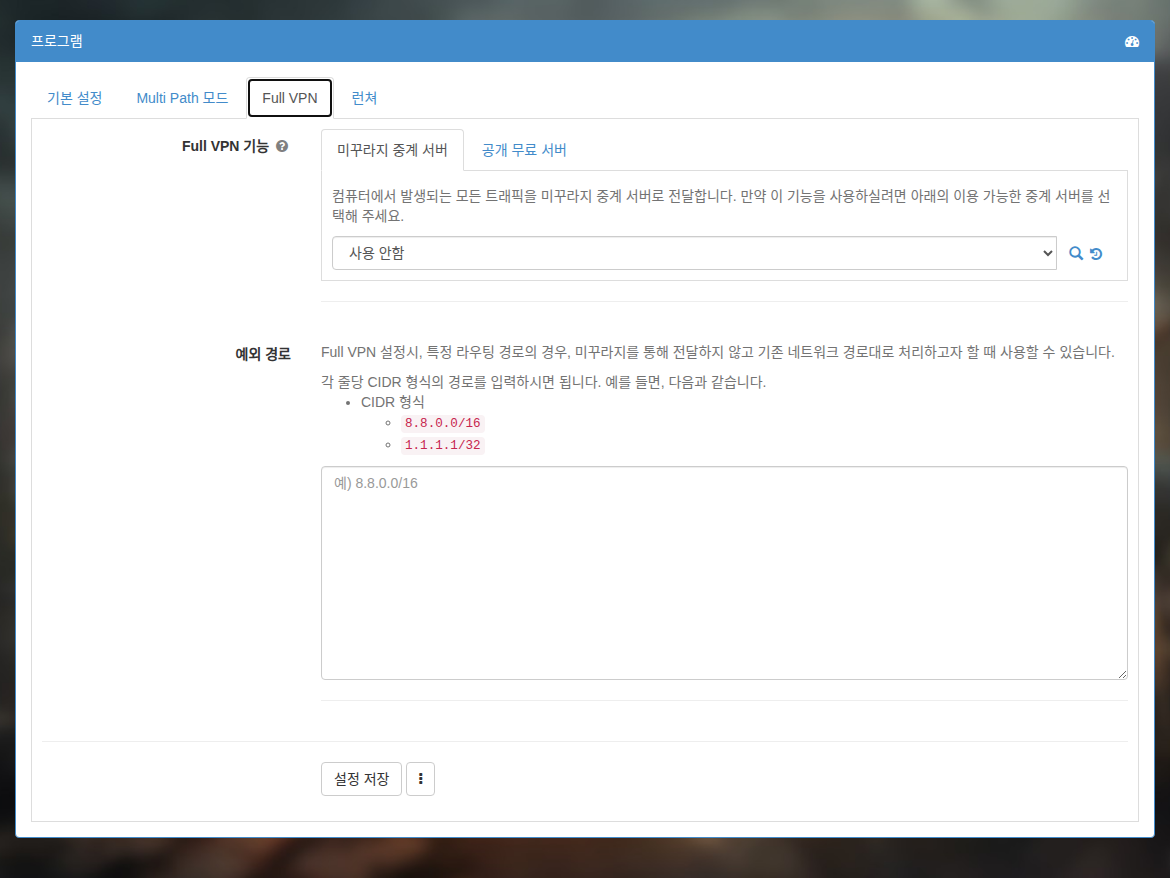
Jak vysvětluje část Režim Full VPN, při zapnutí tohoto režimu procházejí všechny pakety přenášené routerem přes uzel Mudfish.
Připojení se proto může zpomalit, pokud vyberete zahraniční uzel nebo je síť uzlu přetížená.
Vypnutím tohoto režimu a používáním pouze položek by se problém měl vyřešit.
Lze Mudfish používat současně s TwinIP (Super DMZ)?
Bohužel ne. Služby VPN jako Mudfish neposkytují přesměrování portů a při současném používání může internet přestat fungovat.
Routery OpenWRT
Administrační stránka Mudfish
Co je Luci?
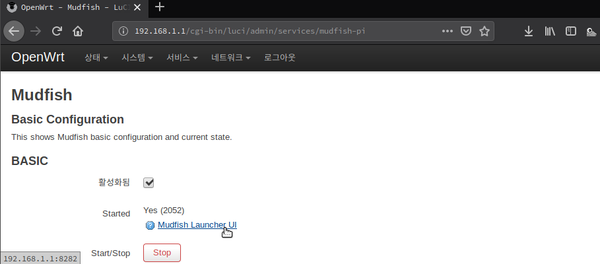
Luci označuje uživatelské rozhraní firmwaru Mudfish. Nabídky zobrazené v prohlížeči po otevření http://192.168.1.1 obvykle nazýváme nabídkami Luci.
Nelze otevřít adresu 192.168.1.1!
U nově dodaného herního routeru Mudfish je Wi-Fi standardně vypnutá. Pro přístup ke správě proto musíte počítač připojit kabelem do bílého portu.
Potřebuji pro přístup na 192.168.1.1 síťový kabel?
Rozlišují se rozhraní WAN a LAN. Ke správě herního routeru Mudfish na http://192.168.1.1 se dostanete po připojení počítače do jednoho ze 2 bílých portů LAN na zadní straně routeru nebo prostřednictvím Wi-Fi.
Z části WAN, tedy modrého portu, k ní však přistupovat nelze.
Nemám další síťový kabel. Jak otevřít správu?
Bez kabelu obvykle stačí zapnout Wi-Fi herního routeru Mudfish. Podrobnosti najdete v části Problémy s Wi-Fi. Nejprve však potřebujete přístup ke správě routeru. Dočasně proto zapojte zařízení následovně.
Internet → Dosavadní router → Herní router Mudfish → Počítač
Z počítače pak budete moci otevřít správu herního routeru Mudfish a nastavit Wi-Fi.
Wi-Fi
Jak zapnout Wi-Fi?
Herní router Mudfish má z bezpečnostních důvodů Wi-Fi standardně vypnutou a nastavenou jako otevřenou síť. Při zapnutí proto určitě nastavte heslo.
Wi-Fi zapnete následovně.
-
V prohlížeči otevřete nabídky Luci, tedy rozhraní Mudfish. Obvykle jde o http://192.168.1.1.
-
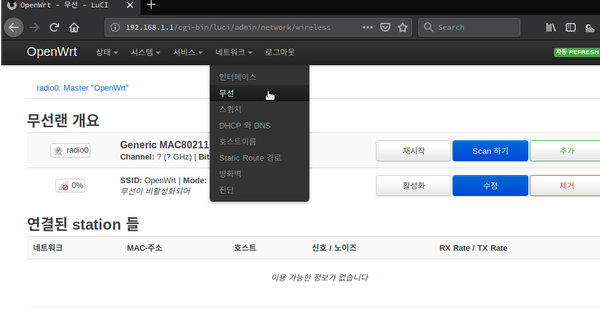
Otevřete „Síť → Bezdrátová síť“. V přehledu bezdrátových sítí najděte Generic MAC80211 802.11bgn a povolte jej.
-
Pokud Wi-Fi funguje správně, obvykle se vytvoří síť s SSID OpenWRT.