RTT (ping)
Zobrazení pingu ve hře, odhadované grafy RTT a měření z příkazového řádku popisuje dokument Jak zjistit ping.
Co je ping?
Podrobnosti najdete v dokumentu Ping nebo Lag.
Je nižší průměrný ping lepší?
Ano. Čím nižší je průměrný ping, tím rychlejší je připojení.
Je nižší směrodatná odchylka pingu lepší?
Ano. :-) Čím blíže je směrodatná odchylka 0, tím stabilnější je spojení.
Co je důležitější: průměr, nebo směrodatná odchylka?
Důležité jsou obě hodnoty. Průměr vyjadřuje rychlost, směrodatná odchylka stabilitu připojení. Pokud vybíráte mezi dvěma uzly s podobnou rychlostí, ale různou odchylkou, vhodnější je ten s odchylkou bližší 0.
Jak dosáhnout nejnižšího pingu?
Jde o nalezení internetové trasy s nejnižším RTT mezi počítačem uživatele a cílovým herním serverem. Pokud je hra v Mudfish registrována, nejkratší trasu můžete vyhledat následovně.
-
Ve verzi v4 nejprve spusťte Launcher a aktivujte herní položku. K přehledu musíte přistupovat přes Launcher.
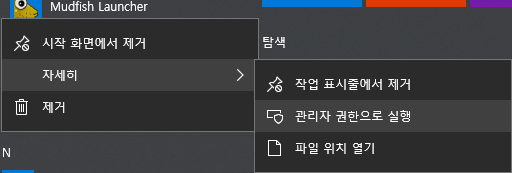
-
V přehledu klikněte na ikonu hry.
-
Na kartě „Nastavení“ u uzlů vyberte „Pokročilý režim“ a klikněte na lupu .
-
Ve vyskakovacím okně klikněte na cíl herního serveru. Zobrazí se nejkratší trasy vypočtené Mudfish a zjistíte, zda je rychlejší cesta přes jeden uzel, nebo přes dva.
Další možnosti najdete v dokumentu Jak snížit RTT (ping).
Snímky zachovávají rozhraní v jazyce původní dokumentace, včetně korejského rozhraní. Názvy nabídek se mohou lišit od českých vysvětlivek.
Co znamená uzel s nejlepším pingem?
Dobrý ping obvykle znamená uzel, který nabízí rychlou celou trasu „Počítač uživatele → Uzel → Herní server“. Nejde pouze o ping na úseku „Počítač uživatele ↔ Uzel“ ani jen o trasu „Uzel ↔ Herní server“.
Při hledání uzlu s nejlepším pingem v Mudfish můžete využít následující výsledky.
-
Spusťte Launcher a aktivujte herní položku. Doporučujeme přistupovat k přehledu přes Mudfish Launcher.
-
V přehledu klikněte na ikonu hry.
-
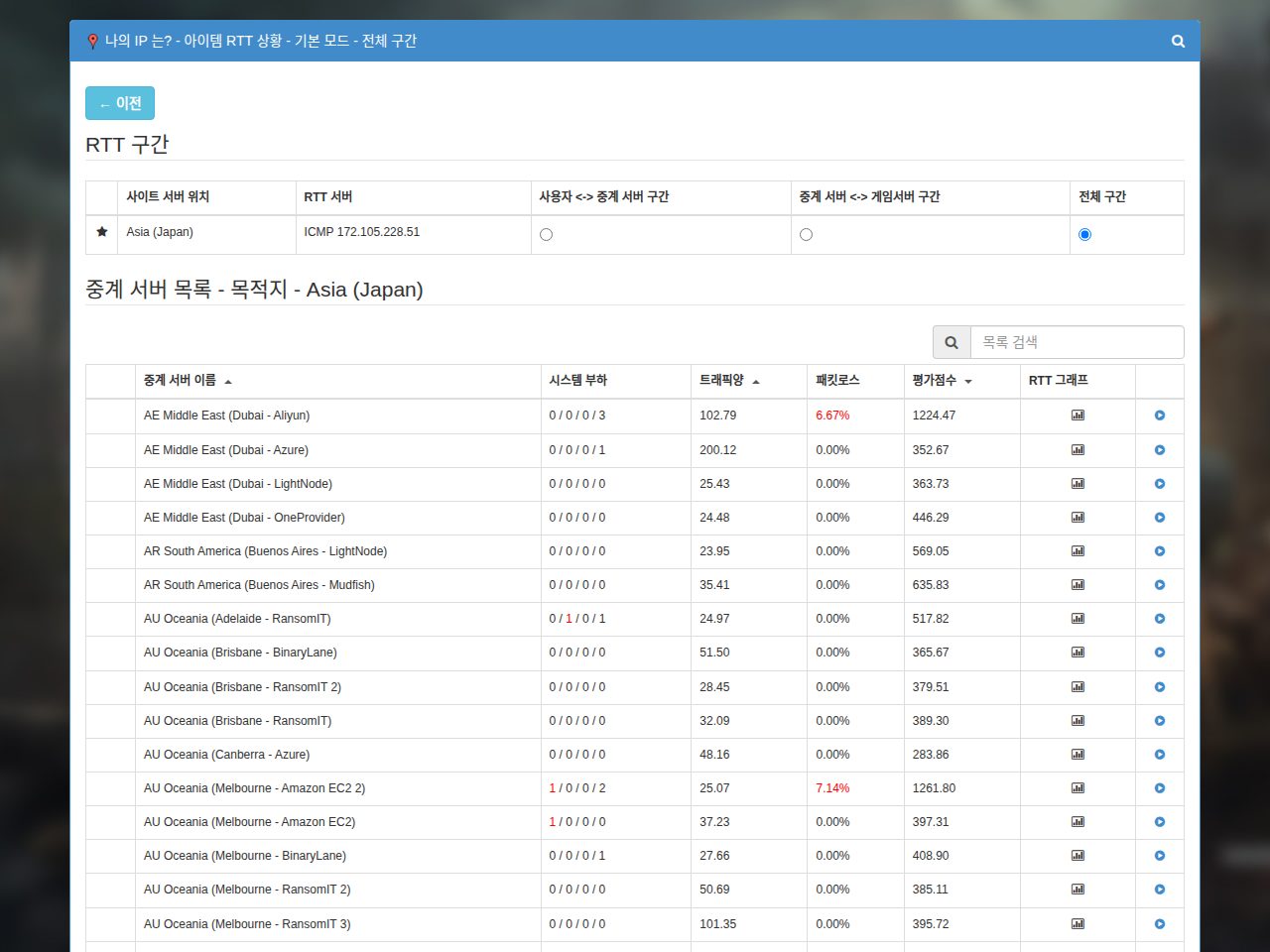
Na kartě „Nastavení“ u uzlů vyberte „Základní režim“ a klikněte na lupu . Ve vyskakovacím okně vyberte umístění herního serveru, ke kterému se připojujete. Zobrazí se vypočtený graf a hodnocení; obvykle je vhodný uzel s nižším hodnocením.
Ping se nezměnil! Zdá se, že Mudfish nemá účinek.
Následující otázky mohou pomoci při vlastní diagnostice. Nejprve ověřte, zda jste uvedené kroky již vyzkoušeli.
| Otázka | Ano | Ne |
|---|---|---|
| Ověřili jste správné fungování podle postupu Ověření funkčnosti Mudfish? | ||
| 1. Prochází herní provoz správně přes Mudfish? 1 | ||
| 2. Máte nastaven automatický výběr uzlu? 2 | ||
| 3. Vyzkoušeli jste místo současného uzlu jiné uzly? 3 | ||
| 4. Vyzkoušeli jste režim ADN? 4 | ||
| 5. Vyzkoušeli jste režim FastConnect? 5 | ||
| 6. Používáte nyní protokol připojení TCP? 6 |
RTT v odhadovaném grafu se liší od RTT ve hře!
Rozdíl může mít několik příčin.
-
Mudfish a hra měří RTT k různým IP rozsahům.
Všechny uzly Mudfish pravidelně měří RTT k herním serverům a odesílají výsledky centrálnímu serveru. Pokud se však cíl měření, obvykle IPv4 adresa, liší od cíle používaného hrou, mohou se hodnoty lišit.
Někdy Mudfish zvolí nesprávný cíl pro měření RTT a měří jiné místo než skutečný herní server, což také může způsobit problém.
-
Mudfish a hra měří RTT pomocí různých protokolů.
Mudfish standardně měří RTT pomocí TCP. Pokud však hra používá UDP, může se hodnota v grafu lišit od skutečné hodnoty, například proto, že zařízení QoS mění prioritu zpracování paketů.
-
Zátěž herního serveru.
Pokud hra měří RTT přímo ke skutečnému hernímu serveru, může výsledek ovlivnit jeho zátěž.
Graf RTT v Mudfish totiž neměří přímo skutečný herní server, ale síť, ve které se server nachází, nebo síť považovanou za blízkou.
-
Zátěž sítě herního serveru.
Pokud je síť herního serveru přetížená velkým provozem, ale Mudfish neměří RTT právě k této síti, mohou se hodnoty grafu lišit.
-
Zátěž vlastního počítače.
Ve vzácných případech může zatížení počítače během hraní celkově zpomalit zpracování v operačním systému a způsobit rozdíl RTT.
Graf pingu v reálném čase někdy ukazuje 3000.
Ping 3000 ms znamená v Mudfish ztrátu paketů. Test pingu přes daný uzel tedy skončil z nějakého důvodu ztrátou paketu. Příčin může být více, nejčastěji jde o následující.
-
Problém s vaším internetovým připojením nebo poskytovatelem (ISP).
V nabídce „Stav → Uzly“ pak uvidíte potíže s RTT k mnoha uzlům. Pokud RTT k více uzlům funguje správně, vaše internetové připojení nemusí být příčinou.
-
Problém s používaným uzlem.
Vyzkoušejte jiný uzel.
-
Problém se sítí na straně herního serveru.
Všechny pingy ukazují 3000.
Obvykle nastává jedna ze dvou situací: 1) firewall ve vaší síti znemožňuje měření RTT mezi uživatelem a uzlem, nebo 2) problém serveru Mudfish znemožňuje měření RTT mezi uzlem a herním serverem.
Pokud jde o první případ, zkuste následující řešení.
-
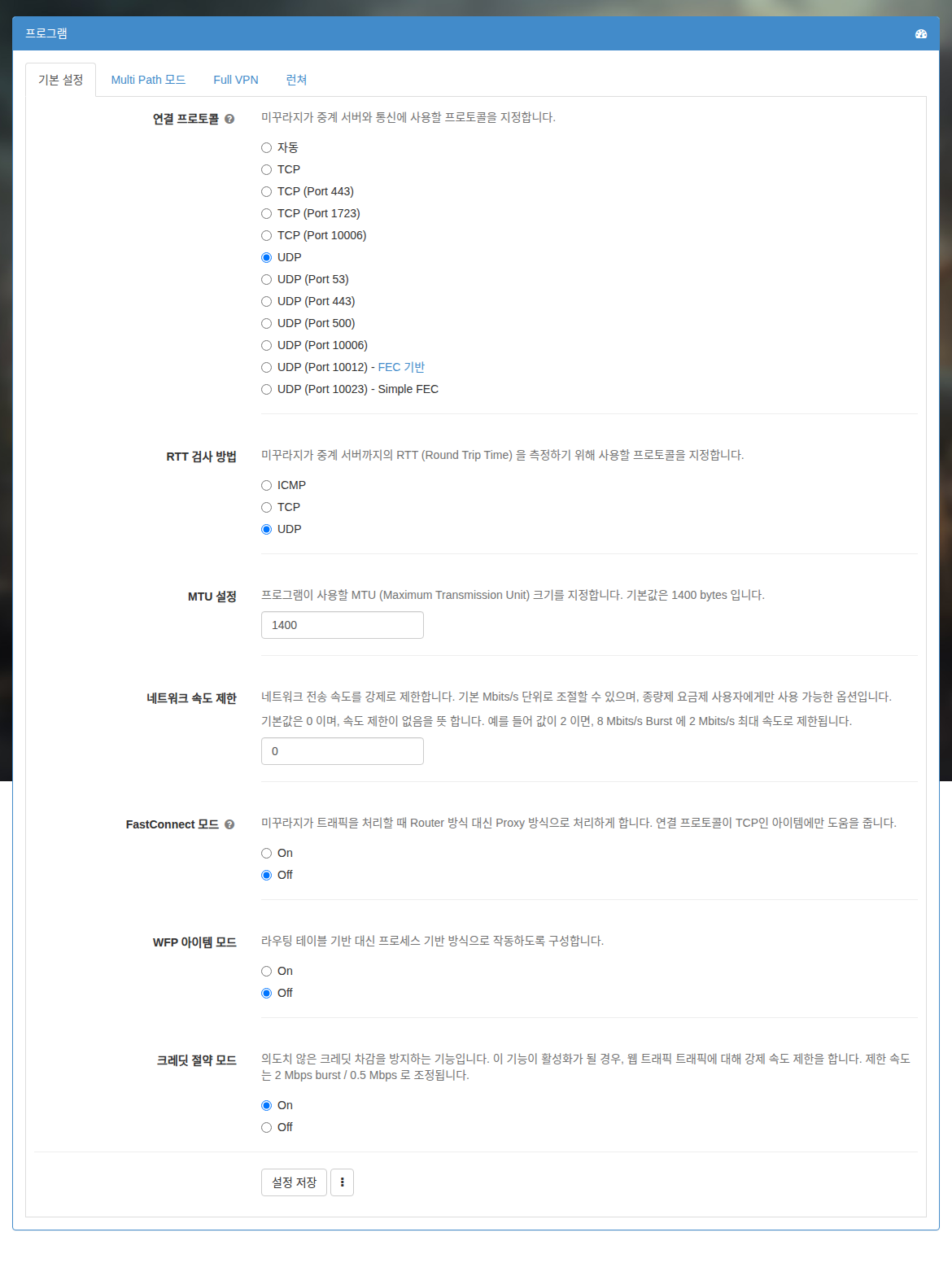
V rozhraní Mudfish otevřete „Nastavení → Program“ a volbu „Metoda kontroly RTT“. Vyberte jinou metodu než dosud z možností ICMP, TCP a UDP a restartujte Mudfish.
Pokud jde o druhý případ, napište na fórum Mudfish a můžeme problém opravit.
Footnotes
-
Pokud se ping po spuštění Mudfish vůbec nezmění, ověřte tento bod. Během hraní sledujte, zda se graf provozu v reálném čase v přehledu mění, nebo zůstává nehybný. ↩
-
Pokud je nastaven automatický výběr, vyberte ručně jiný uzel a otestujte jej. ↩
-
Dosavadní uzel může mít dočasně nepříznivé síťové podmínky. ↩
-
Pokud je obtížné obejít přetížený úsek pomocí jednoho uzlu, můžete v režimu ADN směrovat provoz přes 2 uzly. ↩
-
Pokud hra používá protokol TCP, stojí za to vyzkoušet FastConnect. ↩
-
Pokud výchozí UDP funguje bez potíží, není žádný důvod používat TCP. ↩