Program (Windows)
Microsoft Edge nemůže otevřít http://127.0.0.1:8282!
Některým uživatelům Edge se nedaří připojit na http://127.0.0.1:8282. V takovém případě zkontrolujte následující.
-
Do adresního řádku zadejte
about:flags. Zobrazí se nastavení. -
Pokud není zaškrtnuta možnost povolení smyčky localhost, zaškrtněte ji a uložte změny.
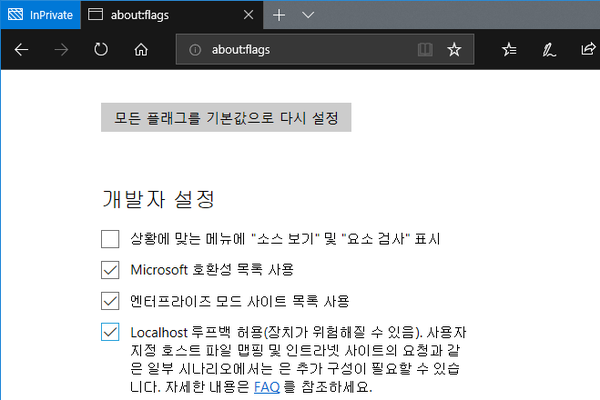
Snímky zachovávají rozhraní v jazyce původní dokumentace, včetně korejského rozhraní Windows. Názvy nabídek se mohou lišit od českých vysvětlivek.
Lze program vždy spouštět jako správce?
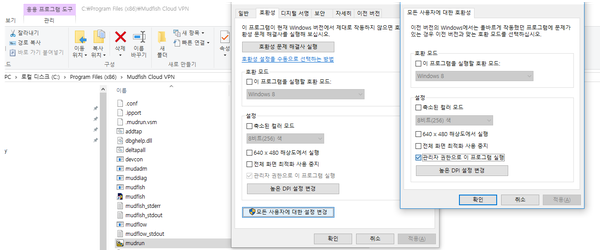
V nabídce Start vyhledejte Mudfish Launcher a otevřete „Vlastnosti → Kompatibilita“. Klikněte pravým tlačítkem na ikonu Mudfish Launcher, zvolte dole „Vlastnosti“ a na kartě „Kompatibilita“ zaškrtněte „Spouštět tento program jako správce“. Poté se bude i při běžném spuštění používat oprávnění správce.
Lze Mudfish automaticky spouštět při startu Windows?
Základní balíček Mudfish nyní neběží jako služba Windows, a proto tuto funkci neobsahuje. Lze ji však zajistit pomocí Plánovače úloh Windows. Obecný návod najdete v článku Použití Plánovače úloh.
Ve Windows 7 jej otevřete přes „Ovládací panely → Systém a zabezpečení → Nástroje pro správu → Naplánovat úlohy“.
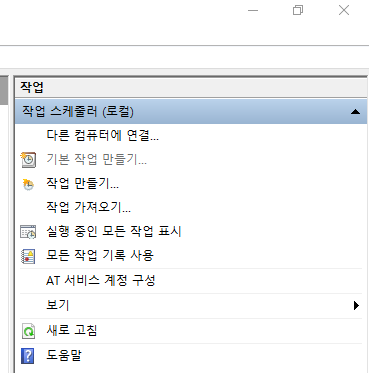
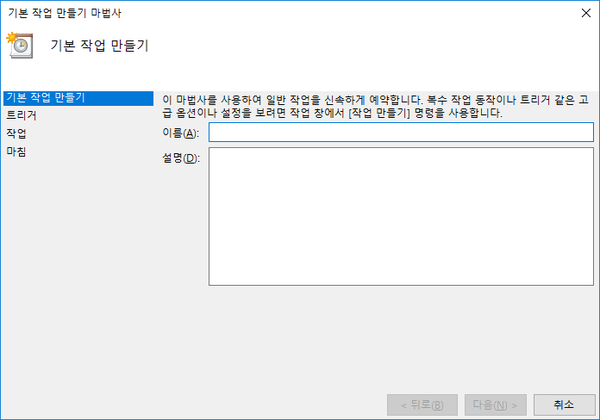
Při vytváření základní úlohy postupujte podle následujících bodů.
-
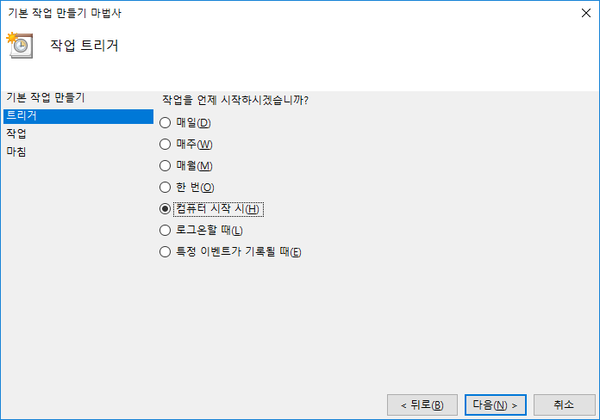
Jako aktivační událost nastavte „Při spuštění počítače“.
-
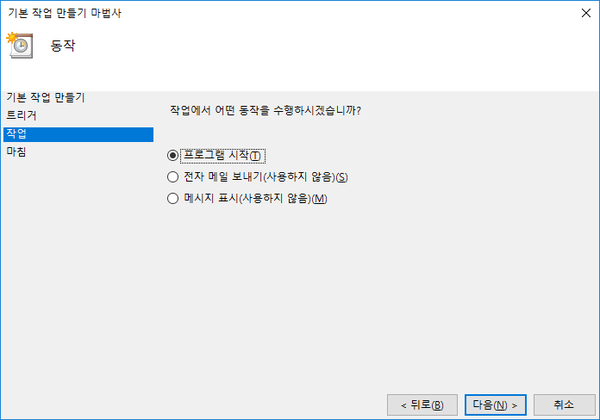
Jako akci zvolte „Spustit program“.
-
Do pole „Program či skript“ zadejte cestu k Mudfish Launcher, obvykle
C:\Program Files (x86)\Mudfish Cloud VPN\mudrun.exe. -
Volitelně můžete do pole „Přidat argumenty“ zadat
-B -u <your_id> -p <your_password>pro automatické přihlášení. Jednotlivé volby znamenají:-Bzabrání otevření výchozího prohlížeče při spuštění Launcheru.-u <your_id>určuje vaše ID Mudfish.-p <your_password>určuje heslo k účtu Mudfish.- Spouštěcí volby Mudfish Launcher
-
Do pole „Spustit v“ je vhodné zadat
C:\Program Files (x86)\Mudfish Cloud VPN.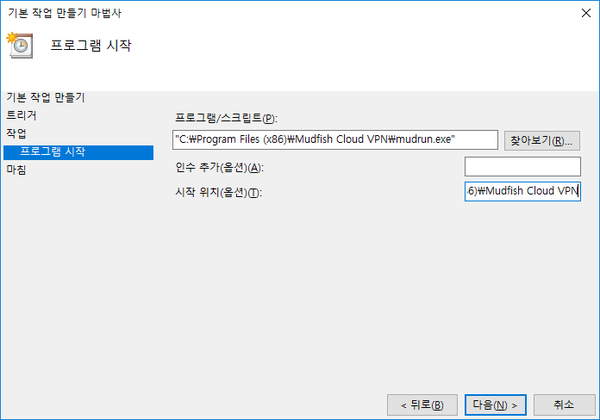
-
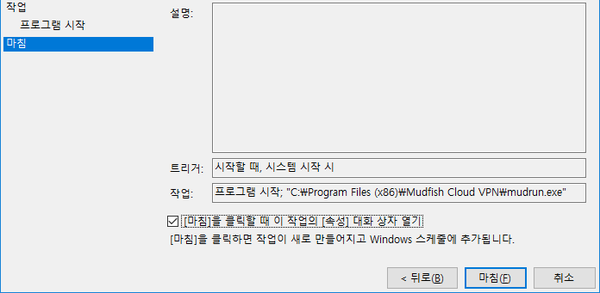
Po vytvoření úlohy nezapomeňte otevřít její vlastnosti a na kartě „Obecné“ zaškrtnout „Spustit s nejvyššími oprávněními“.

-
Třída není zaregistrována.
Pokud se při spuštění Mudfish zobrazí následující okno, obvykle jde o jednu z těchto příčin.

- Program při spuštění vyhledává informace o výchozím prohlížeči operačního systému, ale nenajde je.
- Škodlivý software poškodil registr Windows.
- Výchozí prohlížeč nebyl nikdy nastaven.
Vyzkoušejte následující postupy.
- Pokud máte nainstalovaný pouze Internet Explorer, nainstalujte Chrome nebo Firefox. Při jeho spuštění potvrďte nastavení výchozího prohlížeče a zkuste to znovu.
- Zkontrolujte přítomnost škodlivého softwaru. K dispozici je řada nástrojů pro jeho odstranění; vyberte vhodný a proveďte kontrolu.
- Vyzkoušejte soubor pro automatické řešení problému na https://support.microsoft.com/kb/895339.
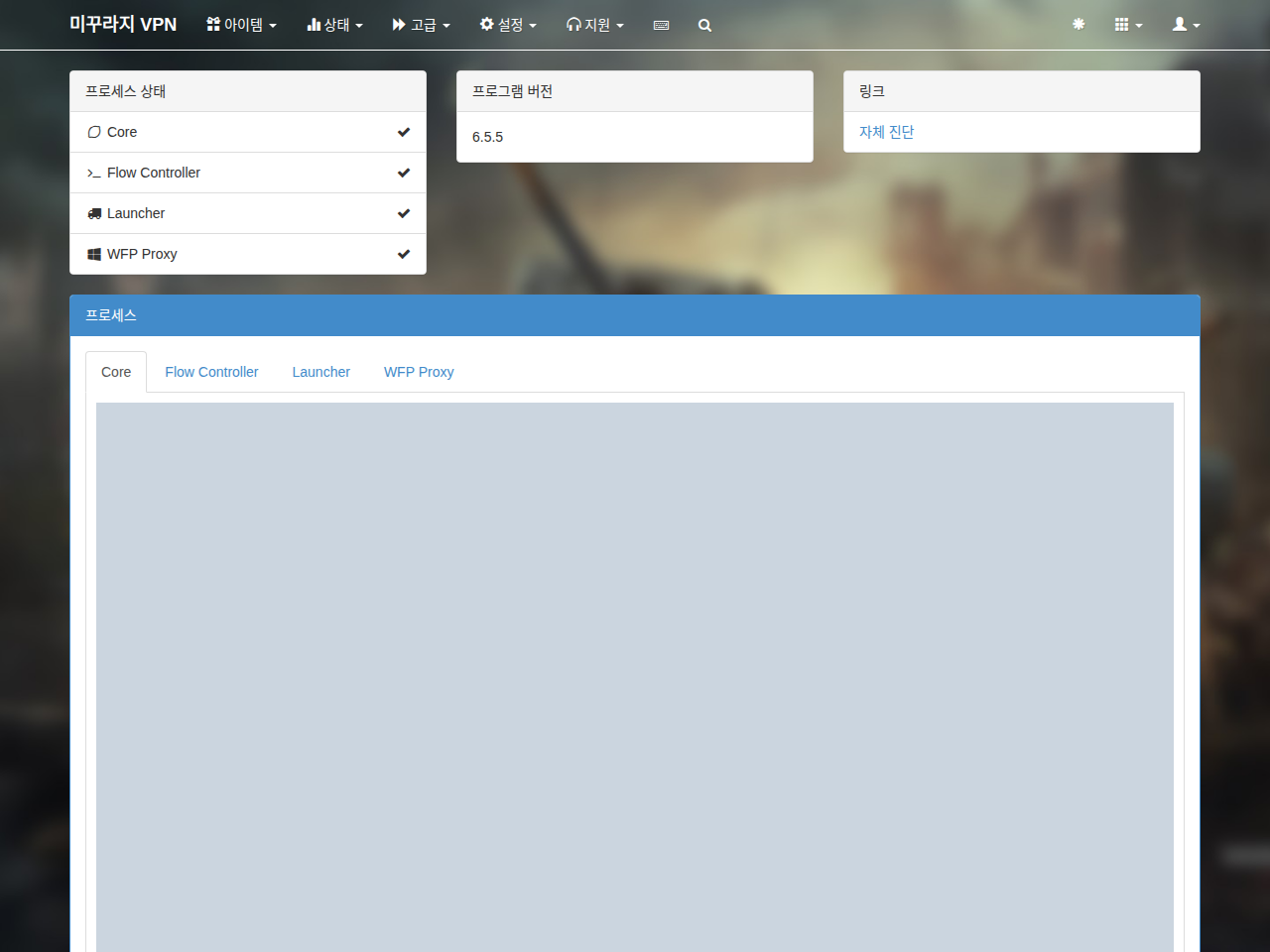
U procesů se zobrazuje X!
Pokud stavové okno přehledu zobrazuje u procesů X, je třeba zkontrolovat více věcí. Nejdůležitější je, zda procesy Mudfish správně běží. Otevřete Správce úloh a po přihlášení v Launcheru ověřte přítomnost těchto procesů.
- mudfish.exe
- mudflow.exe
- mudrun.exe
Pokud běží všechny 3 procesy, otevřete „Stav → Procesy“ a v protokolu Core vyhledejte zprávy WARN nebo ERROR. Pokud existují, mohou pomoci dokumenty odkazované u těchto zpráv.
Internet Explorer je po instalaci Mudfish velmi pomalý.
Otevřete „Start → Ovládací panely → Možnosti internetu → Připojení → Nastavení místní sítě“. Zobrazí se následující okno.
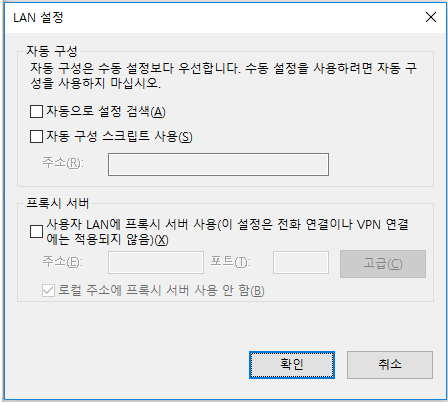
Zrušte všechna zaškrtnutí, například automatické zjišťování nastavení nebo použití automatického konfiguračního skriptu. Potvrďte změny a restartujte Internet Explorer. Problém by měl být vyřešen.
Jak Mudfish ukončit?
V oznamovací oblasti vpravo dole na ploše Windows najdete ikonu Mudfish. Ukončete jej přes tuto ikonu. Pokud se zdá, že něco stále běží, otevřete Správce úloh a zkontrolujte následující procesy.
- mudfish.exe
- mudflow.exe
- mudrun.exe
Vynuceným ukončením těchto procesů Mudfish úplně zavřete.
