Záznam paketů pomocí Wireshark
Tento článek stručně popisuje, jak zachytit pakety pomocí Wireshark. Pokud žádáte o podporu nové hry nebo máte potíže při používání Mudfish, záznam paketů je jednou z účinných metod analýzy problému.
Snímky zachovávají rozhraní v jazyce původní dokumentace. Názvy nabídek se mohou lišit od českých vysvětlivek.
- Záznam paketů vždy pořizujte přes kabelovou síť LAN. V bezdrátové síti nemusí knihovna WinPcap správně fungovat a AirPcap je komerční řešení, jehož použití není snadné.
Instalace Wireshark
-
Navštivte web Wireshark a nainstalujte nejnovější vydání. Oficiální adresa je https://www.wireshark.org/. Při instalaci se obvykle nainstaluje také winpcap.
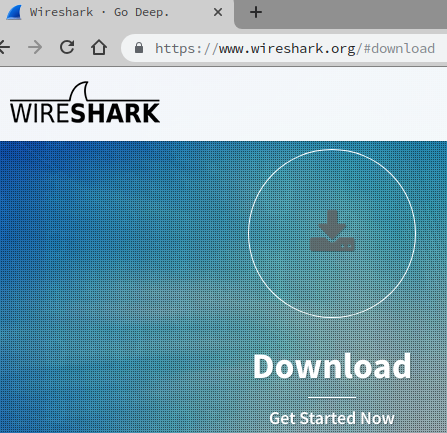
Pokud program nefunguje správně v Microsoft Windows NT 10.0 (sestavení 1607) / NDIS 6 a novějších, zkuste nainstalovat Win10Pcap nebo Npcap.
-
Po instalaci a spuštění byste měli vidět následující obrazovku. To znamená, že instalace Wireshark proběhla úspěšně. Nyní můžeme začít se záznamem paketů.
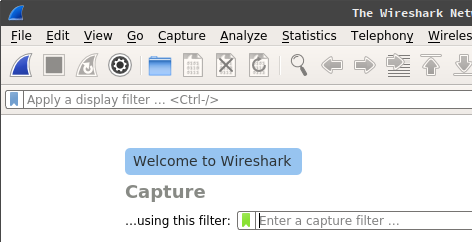
Záznam paketů pomocí Wireshark
-
Před zahájením záznamu ukončete všechny programy P2P, otevřené prohlížeče, programy pro stahování i Mudfish. Jinak může být soubor záznamu zbytečně velký a příliš mnoho různých paketů ztíží jeho analýzu.
-
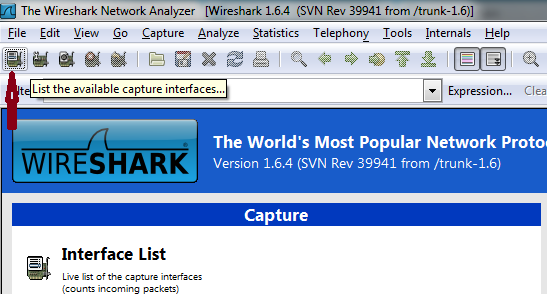
Klikněte na ikonu vlevo nahoře (List the available capture interfaces), jak ukazuje obrázek, a zobrazte informace o síťových rozhraních počítače.
-
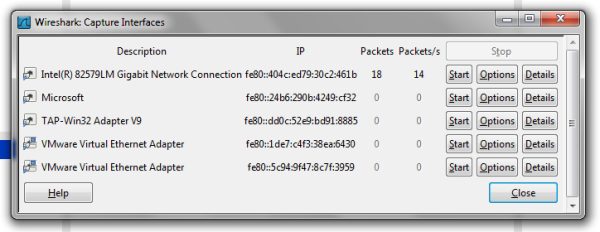
Otevře se následující vyskakovací okno, v němž vyberete síťové rozhraní pro záznam paketů. Rozhraní pojmenované TAP-Win32 Adapter V9 používá Mudfish. Intel(R) 82579LM Gigabit Network Connection je rozhraní ethernetové karty autorova notebooku. Ethernetové karty se mezi počítači liší, proto může být název na vašem počítači jiný. K internetu bývá připojeno rozhraní, u kterého po otevření okna pravidelně roste počet Packets.
-
V tomto článku předpokládáme záznam z rozhraní Intel(R) 82579LM Gigabit Network Connection. Kliknutím na tlačítko Start vedle tohoto rozhraní zahájíte záznam paketů.
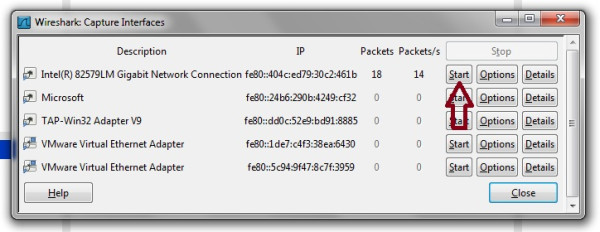
-
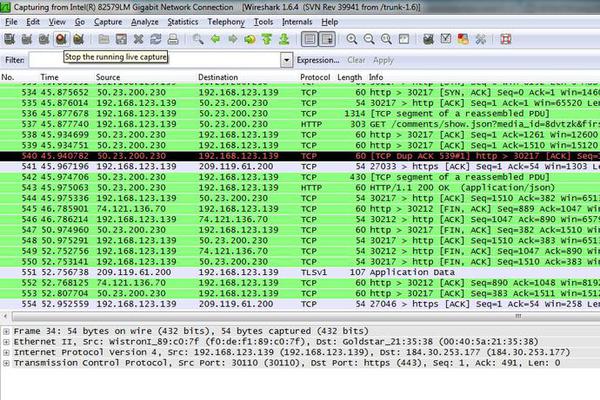
Zobrazí se následující obrazovka, která znamená, že právě probíhá záznam paketů.
-
Nyní hrajte s dalšími uživateli! Občas dostáváme záznamy pořízené bez hraní s dalšími uživateli. Takové záznamy při analýze vůbec nepomohou. :(
Zastavení a uložení záznamu ve Wireshark
-
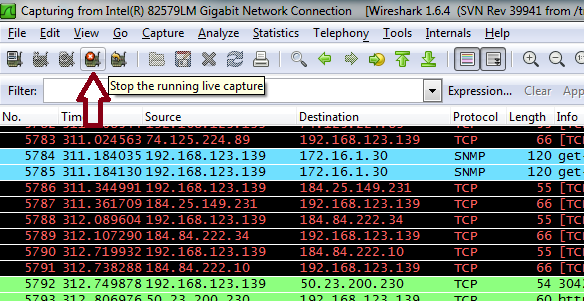
Jakmile pořídíte záznam v požadované délce nebo objemu, zastavte jej a uložte. Záznam zastavíte kliknutím na ikonu zastavení (Stop the running live capture) na následujícím obrázku.
-
Záznam paketů je nyní zastaven. Zbývá jej uložit do souboru. V horní nabídce klikněte na File → Save a soubor uložte.
-
Pošlete soubor na support@loxch.com. Provedeme analýzu problému nebo přidání nové hry. Soubor záznamu paketů nikdy nenahrávejte na fórum; posílejte jej e-mailem. Záznam může obsahovat důležité informace, jejichž zveřejnění by mohlo způsobit bezpečnostní problém.