Programmet (generelt)
Skærmbillederne genbruges fra den koreanske dokumentation og viser det oprindelige brugerinterface. Menunavnene kan være anderledes på din enhed.
Hvordan adskiller Mudfish sig fra andre VPN-programmer?
Den største forskel er, om programmet fungerer som Full VPN. Det betyder her, at al trafik fra operativsystemet sendes til VPN-serveren, når VPN er konfigureret. Almindelige PPTP- og L2TP-VPN'er fungerer typisk som Full VPN.
Mudfish bruger ikke Full VPN som standard. Kun ruterne for de aktiverede elementer sendes gennem VPN-serveren.
Hvordan kontrollerer jeg, at Mudfish virker?
En enkel metode er Kontrollér grundlæggende funktioner. Hvis du vil kontrollere et element frem for Full VPN-tilstand, findes der 2 enkle metoder.
Kontrollér trafikgrafen i realtid
Konfigurér elementet, anvend Mudfish-indstillingerne, og se kortvarigt på trafikgrafen på kontrolpanelet, mens du spiller.
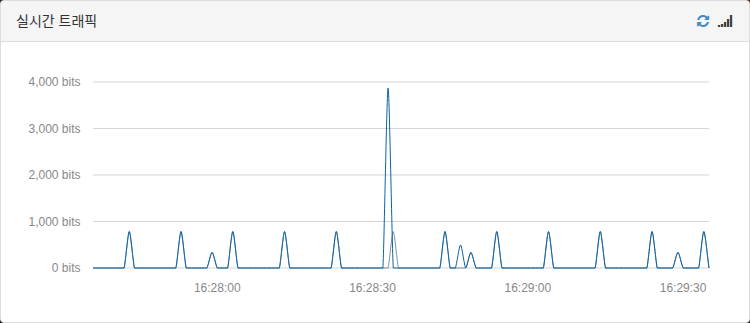
Hvis elementet fungerer, genereres der en nogenlunde jævn trafikmængde. Hvis det ikke anvendes, eller hvis spillet afsluttes, er der derimod ingen trafik.
Tvangsafslut Mudfish
Hvis elementet anvendes korrekt, skal spillet også blive afbrudt, når du tvangsafslutter Mudfish under spillet. Hvis det ikke sker, fungerer Mudfish ikke korrekt.
Jeg har startet programmet, men min offentlige IP-adresse ændres ikke.
Som nævnt ovenfor bruges Full VPN ikke som standard. Derfor kan du ikke kontrollere ændringen af den offentlige IP på en almindelig IP-kontrolside blot ved at starte programmet.
Brug metoderne i vejledningen til at kontrollere, at Mudfish anvendes, eller konfigurér programmet til Full VPN-tilstand.
Fungerer det også med Wi-Fi?
Ja, selvfølgelig. Det skal fungere både med Ethernet og Wi-Fi.
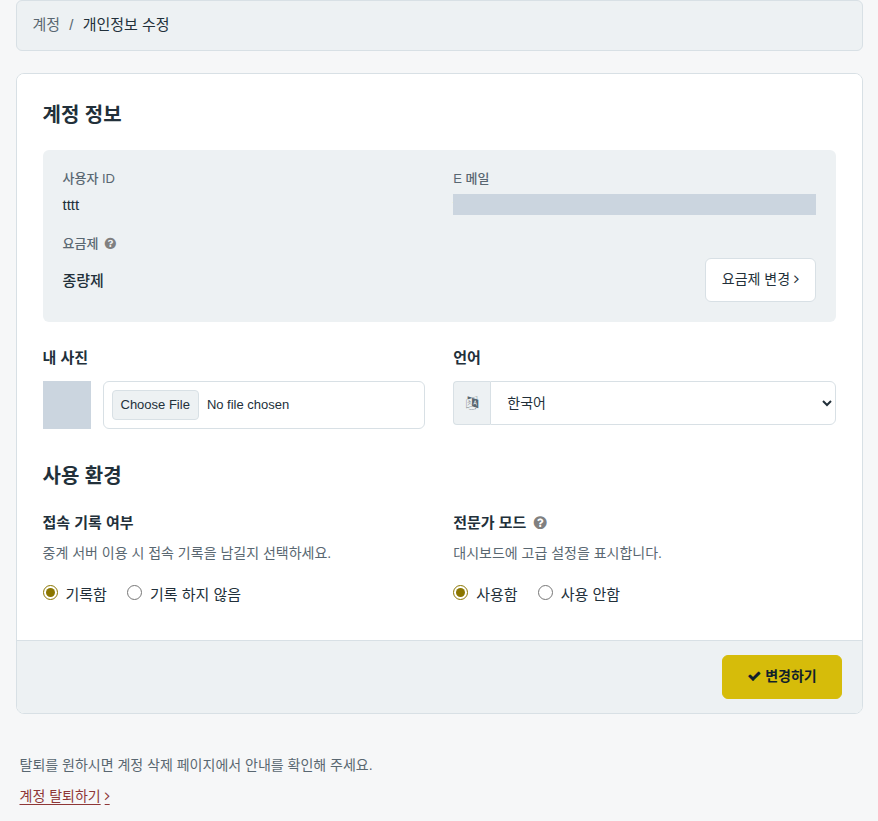
Menuerne er på engelsk! Hvordan skifter jeg til koreansk?
I v4 åbner du kontrolpanelet og går til Setup → Account → Edit Profile. Vælg sprog under Language.

Mudfish Launcher åbner en anden hjemmeside!
Det ser ud til, at der var skadelig kode på computeren, allerede før Mudfish blev installeret. Foretag først en fuld scanning og rensning med et gratis eller betalt antivirusprogram eller et antimalwareprogram.
På min bærbare computer er Mudfish slukket, når jeg vender tilbage efter et stykke tid.
Bruger du computerens strømbesparelse? Problemet hænger normalt sammen med den. Hvis computeren af en eller anden grund går i slumre- eller dvaletilstand, afsluttes Mudfish automatisk. Justér den bærbare computers strømsparefunktion for at løse problemet.
Kan jeg lukke browseren efter login?
Ja. Når Mudfish kører korrekt, vises ikonet i meddelelsesområdet nederst til højre. Hvis det er der, fungerer programmet normalt, uanset om browseren er åben.
Kan login-siden åbnes automatisk i Chrome?
Ja. :-) Prøv vejledningen på https://support.google.com/chrome/answer/95417?hl=ko. Hvis det ikke hjælper, skal du undersøge Windows-registreringsdatabasen. Mudfish finder og åbner i øjeblikket standardbrowseren således:
- Navnet kontrolleres i
HKEY_CURRENT_USER/Software/Clients/StartMenuInternet. Hvis værdien ikke findes, brugesIEXPLORE.EXEsom standard. Hvis værdien for eksempel er ''CHROME.EXE'', fortsætter næste trin. - Kommandoen læses fra
HKEY_LOCAL_MACHINE/SOFTWARE/Clients/StartMenuInternet/''CHROME.EXE''/shell/open/command, og den angivne programfil køres.
Kontrollér først, om disse registerværdier er korrekte, og ret dem om nødvendigt. Det bør løse problemet.
Hvilke operativsystemer understøttes i øjeblikket?
Følgende operativsystemer testes og understøttes officielt:
-
Linux Ubuntu 14.04 / 16.04 LTS (64 bit)
-
OS X 10.11 (El Capitan)
-
Windows XP + SP2 (32 bit)
XP fungerer uden problemer med SP2 eller nyere, inklusive SP3. Windows XP 64 bit er dog ikke testet.
-
Windows 7 / 8 / 8.1 / 10 (32 bit og 64 bit)
Windows Vista er ikke testet, men da programmet fungerer korrekt i Windows 7, forventes det også at fungere der.
Konfigurationsbjælken er forsvundet!
Hvis konfigurationsbjælken øverst til højre på kontrolpanelet er forsvundet utilsigtet, kan du få den frem igen på en af følgende måder:
- Ændr indstillingerne for et aktiveret element.
- Ændr indstillingerne under Indstillinger → Program.
- Log ud, og genstart programmet helt.
Konfigurationen bliver stående på 10%.
Der kan være flere årsager til, at konfigurationen ikke kommer videre fra 10%. De mest almindelige er:
-
Programmet blev ikke genstartet efter det første køb af Mudfish-kredit.
I øjeblikket skal du altid genstarte programmet efter køb af kredit. Ellers kan MUDEC_00049 forhindre konfigurationen.
-
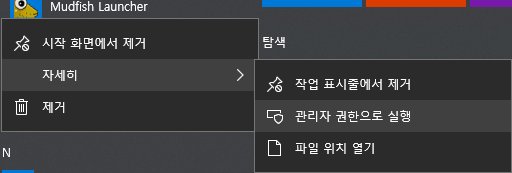
Mudfish blev ikke startet som administrator.
Programmet skal køres med administratorrettigheder for at fungere korrekt.
-
De nødvendige oplysninger fra centralserveren kom ikke frem i tide.
Mudfish Core skal oprette forbindelse til centralserveren og hente de relevante indstillinger for at gennemføre konfigurationen. Nogle gange fungerer forbindelsen ikke korrekt, og konfigurationen bliver derfor ikke færdig i tide.
Det kan hjælpe at klikke på browserens opdateringsknap eller trykke F5.
-
Mudfish Core blev ikke startet korrekt.
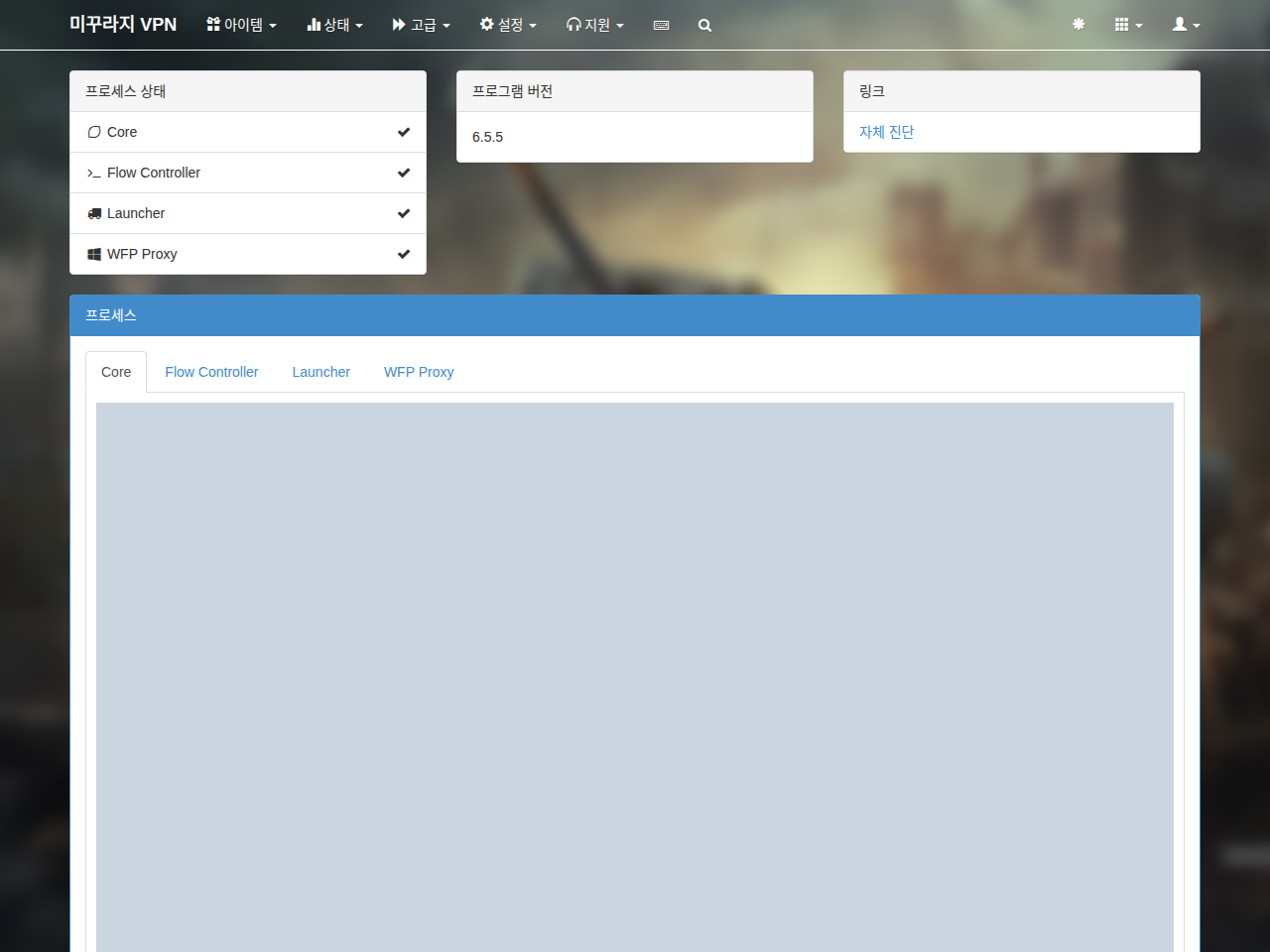
Kontrollér Core-status og loggen under Status → Processer. Hvis Core ikke kører, skal du undersøge følgende:
-
Se efter fejl med formatet MUDEC_XXXXX i Core-loggen under Status → Processer. Klik på fejllinket for detaljer.
-
Åbn
C:\Program Files (x86)\Mudfish Cloud VPN\, og findmudfish_stdout.txt. Se efter meddelelser som ERROR, FATAL eller CRIT. Hvis de findes, skal du lægge dem som et privat indlæg på https://forums.mudfish.net.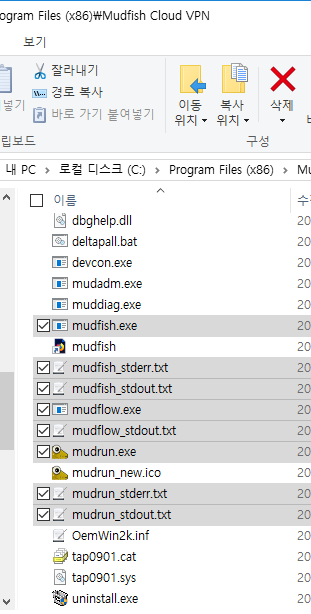
-
-
Spilelementets nodevalg står til Automatisk valg.
Automatisk nodevalg kan få konfigurationen til at tage lang tid, normalt 1–3 minutter. Hvis du vælger en node manuelt for hvert element, gennemføres konfigurationen straks, på omkring 10 sekunder.

-
Mudfish Core er gået i stå internt på grund af en programfejl.
Åbn Core-loggen under Status → Processer. Se efter meddelelsen "Ready" sidst i loggen eller længere oppe. Hvis den mangler, og den sidste meddelelse er:
Setting the default gateway as A.B.C.D
kan programmet være gået i stå. Installér da en ældre Mudfish-version fra https://mudfish.net/releases/, og prøv igen. Test v4.2.5 eller tidligere.
Automatisk login fungerer ikke!
Hvis automatisk login i Mudfish Launcher ikke virker, skal du undersøge følgende:
-
Findes der et værktøj, som automatisk sletter eller rydder browserens cache?
Nogle browserudvidelser rydder cachen automatisk, hvilket kan forhindre automatisk login.
-
Har et antivirus- eller firewallprogram webbeskyttelse eller webovervågning aktiveret?
-
Prøv at ændre standardbrowseren og bruge en anden browser.
Det er nødvendigt at undersøge, om fejlen kun opstår i den bestemte browser.