TAP(4)-driveren
Skærmbillederne genbruges fra den koreanske dokumentation og viser det oprindelige brugerinterface. Menunavnene kan være anderledes på din enhed.
TAP(4)-driveren fungerer ikke.
I Mudfish v5.5.8 og nyere er Wintun-driveren tilføjet som alternativ til OpenVPNs TAP-driver.
Hvis du konfigurerer via Mudfish Launcher, skal du aktivere Eksperttilstand og åbne fanen Launcher under Indstillinger → Program, hvor indstillingen findes.
Funktionen kan også aktiveres ved at starte Mudfish Launcher med -N. Se Startargumenter til mudrun for detaljer.
Kontrollér følgende i rækkefølge:
-
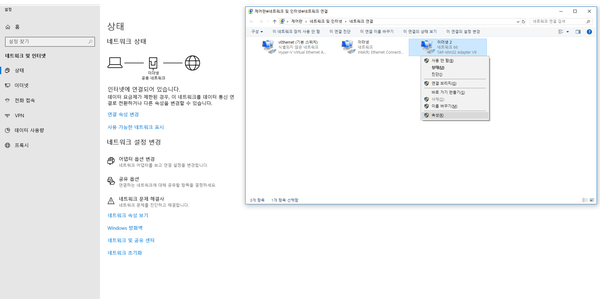
Kontrollér først, at tap(4)-driveren, på Windows netværksenheden TAP Win32 adapter v9, er korrekt installeret. På Windows XP kan du for eksempel gøre følgende:
-
Gå til Start → Indstillinger → Kontrolpanel → Netværksforbindelser, og se, om TAP-Win32 adapter v9 findes.
-
-
Hvis enheden er installeret korrekt, skal du altid kontrollere, at den er aktiveret. Hvis den er deaktiveret, skal du aktivere den.
Hvis netværksenheden ikke er korrekt installeret, skal du kontrollere følgende:
-
Hent altid Mudfish-installationsprogrammet fra den officielle hjemmeside http://ko.loxch.com. Nogle henter det fra private blogs eller fora, men sådanne filer kan indeholde virus eller skadelig kode, som forhindrer installation af TAP Win32 adapter v9.
-
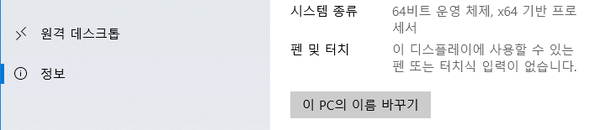
Kontrollér altid, om operativsystemet er 32 bit eller 64 bit, og brug den passende Mudfish-installationsfil.

-
På Windows XP kan du prøve at reparere systemet med værktøjet på https://www.majorgeeks.com/files/details/winsock_xp_fix.html. Det reparerer beskadigede netværksrelaterede dele af Windows-registreringsdatabasen. Vi anbefaler kraftigt, at du sikkerhedskopierer registreringsdatabasen først.
-
Prøv at installere TAP Win32 adapter v9 manuelt. Hent filen til din platform:
- http://static.loxch.com/tools/tap0901-i386.zip (32 bit)
- http://static.loxch.com/tools/tap0901-x86_64.zip (64 bit)
Pak filen ud i en passende mappe, kør de to .bat-filer, og se, om noget ændrer sig. Gør således:
- Pak arkivet ud med Stifinder.
- Kør remove.bat fra Stifinder. Det fjerner den installerede TAP Win32 adapter v9.
- Kør derefter install.bat.
- Gå til Kontrolpanel → Netværksenheder, og kontrollér, at TAP Win32 adapter v9 er korrekt installeret.
Hvis enheden stadig ikke er installeret, skal du åbne Kontrolpanel → Enhedshåndtering og se efter en forkert installeret enhed med et udråbstegn under netværkskort.
-
Du kan også prøve at installere gennem OpenVPN-pakken. TAP Win32 adapter v9, som Mudfish bruger, er udviklet af OpenVPN-projektet (https://openvpn.net), så det er den samme netværksenhed. Prøv følgende:
-
Gå til https://openvpn.net/community-downloads/, og installér Windows Installer til 32-bit eller 64-bit efter dit system.
-
På https://www.vpnbook.com/freevpn findes en gratis OpenVPN-tjeneste. Konfigurér OpenVPN-klienten med dens filer, for eksempel således:
- Hent https://www.vpnbook.com/free-openvpn-account/VPNBook.com-OpenVPN-US1.zip, pak filen ud, og kopiér indholdet til
C:\Program Files\OpenVPN\configellerC:\Program Files (x86)\OpenVPN\config.
- Hent https://www.vpnbook.com/free-openvpn-account/VPNBook.com-OpenVPN-US1.zip, pak filen ud, og kopiér indholdet til
-
Start OpenVPN GUI fra Start-menuen som administrator efter installationen. Et OpenVPN-ikon vises i meddelelsesområdet.
-
Højreklik på ikonet, og prøv Connect for en af vpnbook-konfigurationerne. Uanset om forbindelsen lykkes, kan du se kommunikationsloggen via View Log.
-
Hvis denne metode fungerer uden problemer, bør Mudfish også fungere korrekt.
-
-
Du kan prøve OpenVPNs TAP Win32 adapter v9 til NDIS 6 eller nyere. Den nuværende Mudfish-distribution bruger en driver bygget til NDIS 5, som muligvis ikke fungerer problemfrit på nyere Windows. Konfigurér den nyere driver således:
- Installér først Mudfish. Den gamle TAP Win32 adapter v9-driver installeres samtidig.
- Gå til https://openvpn.net/community-downloads/, find den nyeste Tap-windows-driver, og hent Installer (NDIS 6). Da denne vejledning blev skrevet, var https://swupdate.openvpn.org/community/releases/tap-windows-9.21.2.exe den nyeste fil. Installér den.
- Operativsystemets driver bør nu være ændret. Start Mudfish igen.
-
Hvis du er fortrolig med
regedit, kan du undersøge, om følgende registerværdi findes:HKEY_LOCAL_MACHINE\SYSTEM\CurrentControlSet\Services\DeviceInstall\Parameters\DeviceInstallDisabledHvis værdien er 1, skal du ændre den til 0, genstarte og prøve installationen igen.
-
Kontrollér i Stifinder, om
c:\Windows\inf\setupapi.dev.logfindes. Send i så fald filen til support-ko@loxch.com. Efter analyse kan vi give et svar om den bagvedliggende årsag.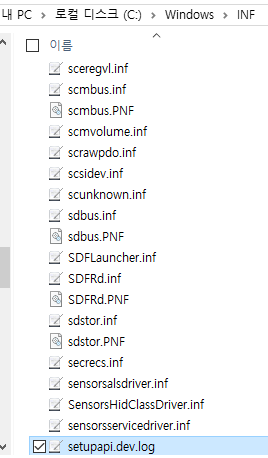
Mudfish-adapteren viser forbindelseshastigheden 10Mbps.
:-) Det behøver du ikke bekymre dig om. TAP-Win32 adapter v9 er en virtuel netværksenhed, hvis faktiske hastighed afhænger af CPU-beregninger. 10Mbps er blot en del af automatisk forhandling for bagudkompatibilitet.