Programmet (Windows)
Skærmbillederne genbruges fra den koreanske dokumentation og viser det oprindelige brugerinterface. Menunavnene kan være anderledes på din enhed.
Jeg bruger Microsoft Edge, men kan ikke åbne http://127.0.0.1:8282 !
Nogle Edge-brugere kan ikke åbne http://127.0.0.1:8282. Kontrollér i så fald følgende:
-
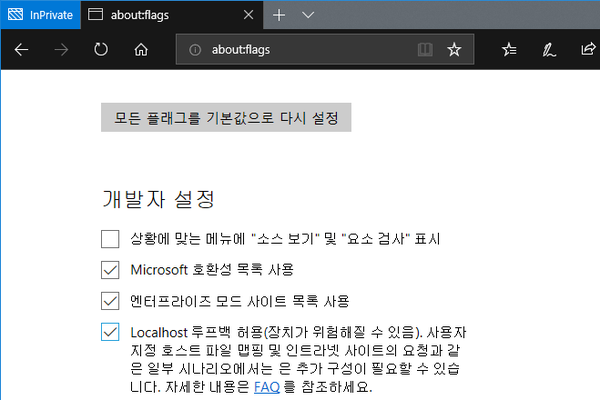
Skriv
about:flagsi browserens adresselinje for at åbne indstillingerne. -
Hvis Tillad localhost-loopback ikke er markeret, skal du markere det og gemme.
Kan programmet altid køres som administrator?
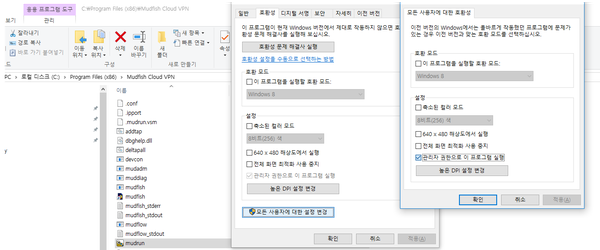
Åbn egenskaberne for Mudfish Launcher i Start-menuen, og vælg Kompatibilitet for at angive administratorrettigheder. Højreklik på ikonet, vælg Egenskaber nederst, åbn fanen Kompatibilitet, og markér Kør dette program som administrator. Derefter bruges administratorrettigheder også ved almindelig start.
Kan Mudfish starte automatisk sammen med Windows?
Mudfishs standardpakke kører i øjeblikket ikke som en Windows-tjeneste og indeholder derfor ikke denne funktion. Du kan dog bruge Windows' Opgavestyring. Se Brug af Opgavestyring for en generel forklaring.
I Windows 7 kan den åbnes via Kontrolpanel → System og sikkerhed → Administration → Planlæg opgaver.
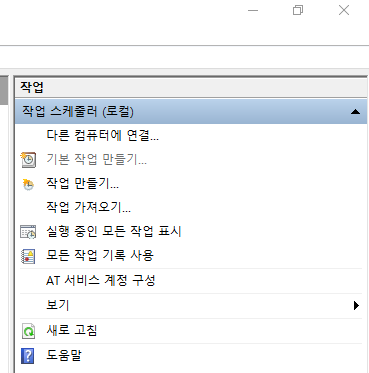
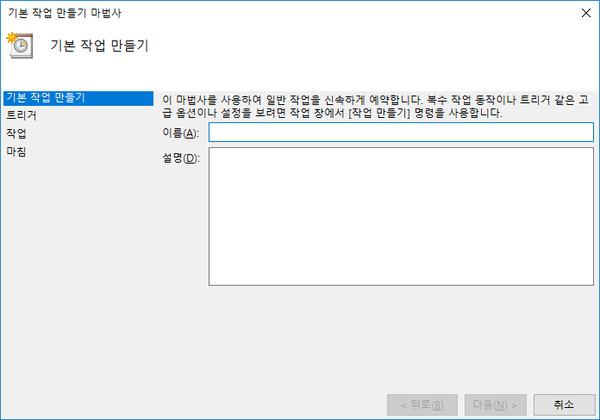
Ved Opret en basisopgave skal du bruge følgende:
-
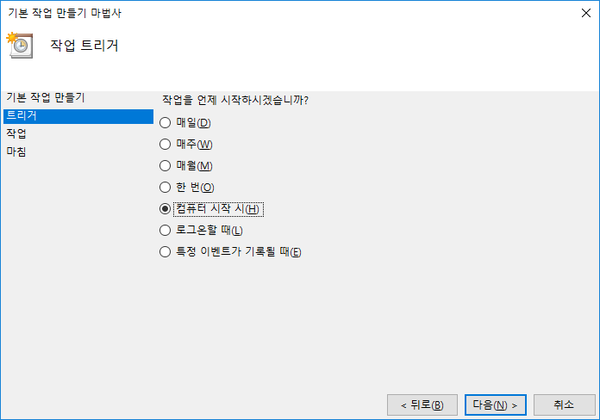
Vælg Når computeren starter som udløser.
-
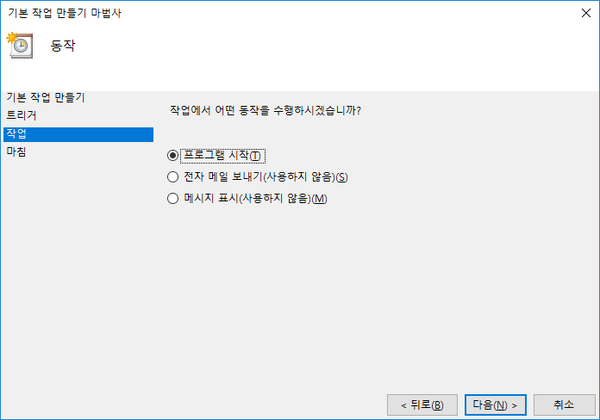
Vælg handlingen Start et program.
-
I Program/script angiver du stien til Mudfish Launcher, normalt
C:\Program Files (x86)\Mudfish Cloud VPN\mudrun.exe. -
Valgfrit: Tilføj
-B -u <your_id> -p <your_password>under Tilføj argumenter for automatisk login. Argumenterne betyder:-Bforhindrer Launcher i at åbne standardbrowseren ved start.-u <your_id>angiver dit Mudfish-ID.-p <your_password>angiver adgangskoden til din Mudfish-konto.- Startargumenter til Mudfish Launcher
-
Under Start i kan du angive
C:\Program Files (x86)\Mudfish Cloud VPN.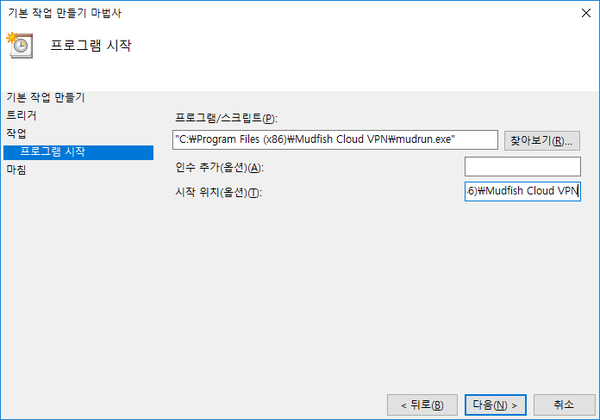
-
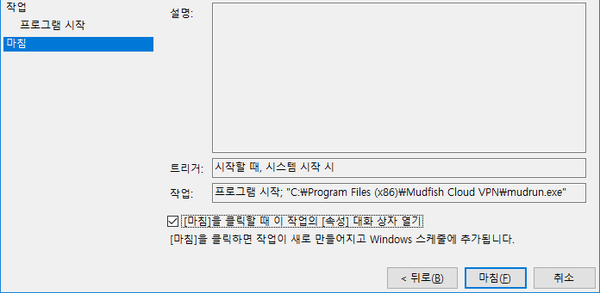
Når opgaven er oprettet, skal du åbne dens egenskaber og markere Kør med højeste rettigheder på fanen Generelt.

-
Klassen er ikke registreret.
Hvis følgende vindue vises, når Mudfish starter, skyldes det normalt en af følgende årsager:

- Programmet søger ved start efter operativsystemets standardbrowser, men kan ikke finde oplysningerne.
- Skadelig kode har ødelagt Windows-registeroplysninger.
- Der er aldrig blevet valgt en standardbrowser.
Prøv følgende løsninger:
- Hvis kun Internet Explorer er installeret, skal du installere Chrome eller Firefox. Svar på spørgsmålet om standardbrowser ved første start, ændr indstillingen, og prøv igen.
- Undersøg, om der er skadelig kode på computeren. Vælg et passende værktøj blandt de tilgængelige fjernelsesværktøjer, og scan computeren.
- Prøv filen til automatisk problemløsning på https://support.microsoft.com/kb/895339.
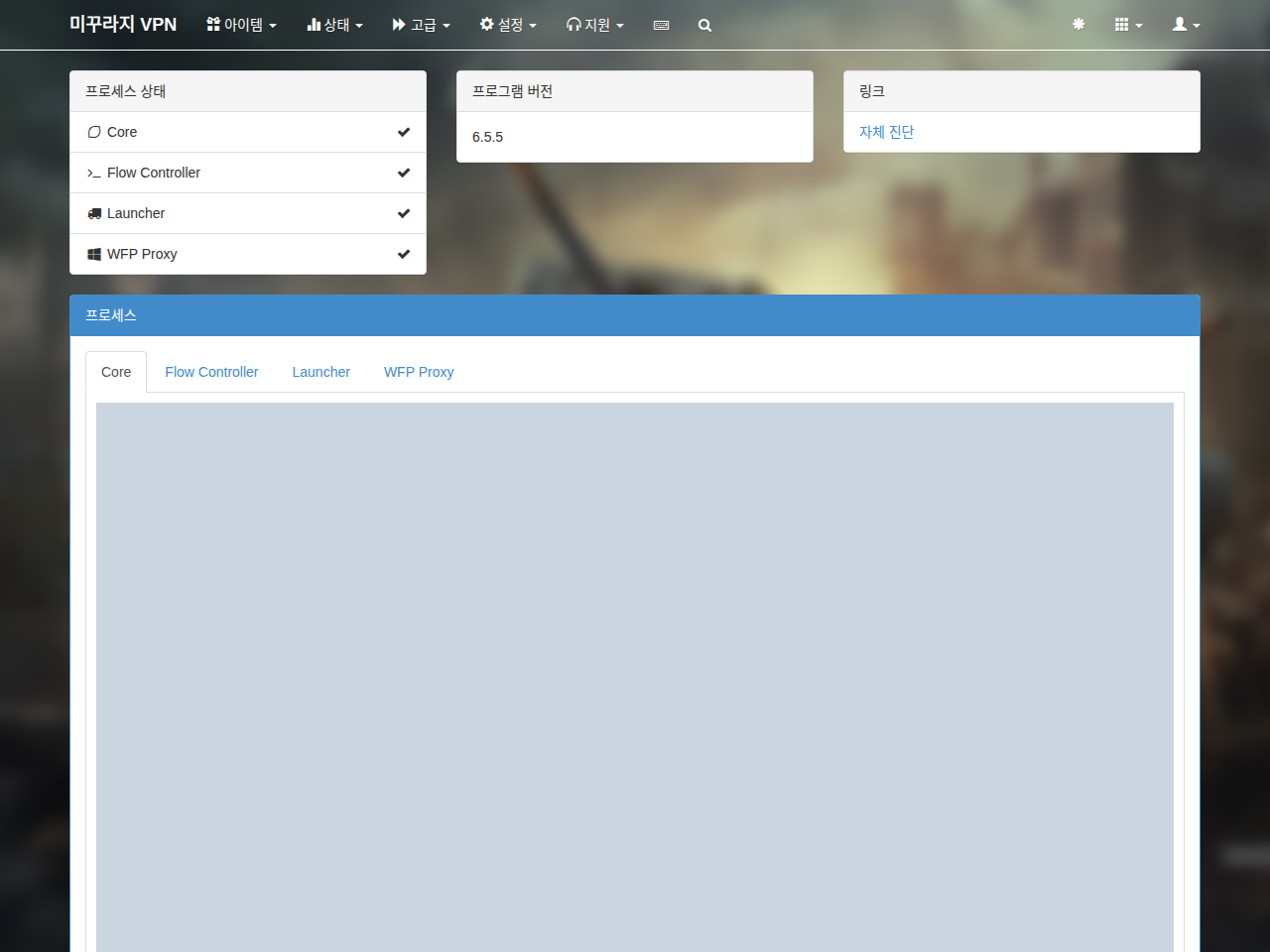
Processtatus viser X!
Hvis procesfeltet på kontrolpanelet viser X, er der flere ting at kontrollere. Det vigtigste er, om Mudfish-processerne kører korrekt. Åbn Jobliste, og kontrollér efter login i Mudfish Launcher, at følgende processer kører:
- mudfish.exe
- mudflow.exe
- mudrun.exe
Hvis alle 3 kører, skal du gå til Status → Processer og se efter WARN- eller ERROR-meddelelser i Core-loggen. Dokumentationen bag de pågældende links kan hjælpe.
Internet Explorer er blevet meget langsom efter installationen af Mudfish.
Gå til Start → Kontrolpanel → Internetindstillinger → Forbindelser → LAN-indstillinger. Følgende vindue vises:
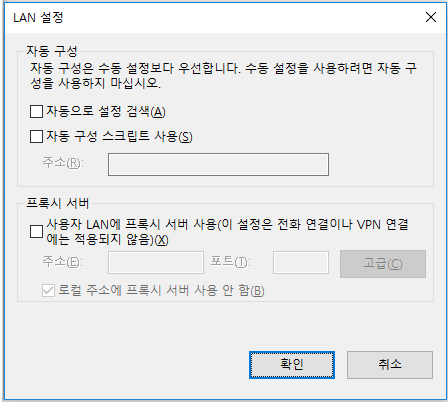
Fjern markeringer som automatisk registrering af indstillinger og brug af automatisk konfigurationsscript, bekræft, og genstart Internet Explorer. Det bør løse problemet.
Hvordan afslutter jeg Mudfish?
Mudfish-ikonet findes i meddelelsesområdet nederst til højre på Windows-skrivebordet. Afslut programmet derfra. Hvis noget stadig ser ud til at køre, skal du åbne Jobliste og kontrollere:
- mudfish.exe
- mudflow.exe
- mudrun.exe
Når du tvangsafslutter disse processer, er Mudfish helt afsluttet.
