Routere
Skærmbillederne genbruges fra den koreanske dokumentation og viser det oprindelige brugerinterface. Menunavnene kan være anderledes på din enhed.
Generelt om routere
Hvordan ændrer jeg spillekonsollens NAT-type til Open?
Det er ikke muligt. De fleste spil, som kontrollerer NAT-typen, er P2P-spil (Peer To Peer). Se P2P-spil og Mudfish.
Mudfish-noder udfører NAT (Network Address Translation) internt og tilbyder ikke portvideresendelse til for eksempel P2P-spil. Derfor kan NAT-typen ikke ændres.
ipTIME-routere
Gælder indstillingerne også spillekonsollen, hvis jeg laver dem på pc'en?
Ja. Hvis konsollen er tilsluttet bag ipTIME-routeren, mere præcist på LAN-siden, bør det fungere.
Gælder det alle enheder, der er tilsluttet routeren?
Ja. Når Mudfish kører på ipTIME, anvendes det på alle enheder, der er tilsluttet routeren, mere præcist på LAN-siden.
Kan jeg begrænse det til en bestemt enhed eller pc?
Ikke med den nuværende implementering. Hvis du kun vil anvende det på en bestemt enhed, bør du forbinde to routere efter hinanden, for eksempel internet → anden router → ipTIME-router, og tilslutte de øvrige enheder til den anden router.
Skal jeg konfigurere Mudfish i spillekonsollens browser?
Nej, slet ikke. Brug den enhed, der passer dig, for eksempel en pc eller smartphone. Mudfish-grænsefladen findes normalt på http://192.168.0.1:8282.
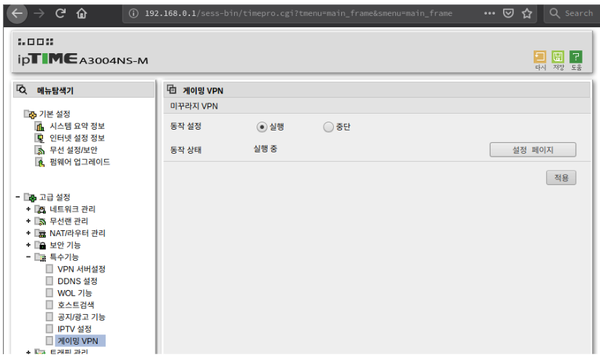
Hvorfor er hastighedstesten så langsom i Full VPN-tilstand?
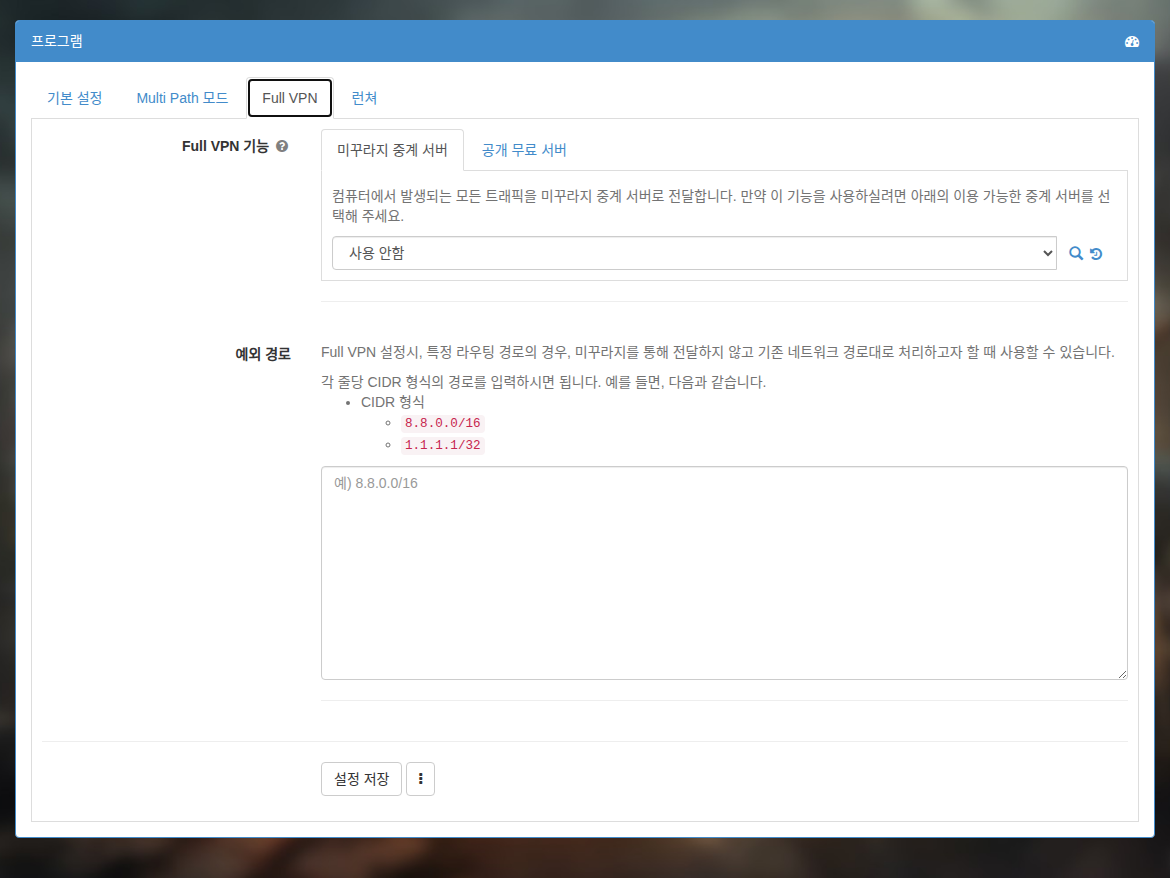
Som beskrevet under Full VPN-tilstand går alle pakker gennem Mudfish-noden, når tilstanden er aktiveret på routeren.
Derfor kan forbindelsen blive langsom, hvis du vælger en node i udlandet, eller hvis noden selv er ramt af netværksoverbelastning.
Slå tilstanden fra, og brug kun elementer for at løse dette problem.
Kan det bruges sammen med TwinIP (Super DMZ)?
Desværre ikke. VPN-tjenester (Virtual Private Network) som Mudfish tilbyder ikke portvideresendelse. Hvis funktionerne bruges sammen, kan internetforbindelsen holde helt op med at virke.
OpenWRT-routere
Mudfishs administrationsside
Hvad er Luci?
Luci er brugergrænsefladen i Mudfishs firmware. Menuerne, som normalt vises, når du besøger http://192.168.1.1 i en browser, kaldes Luci-menuer.
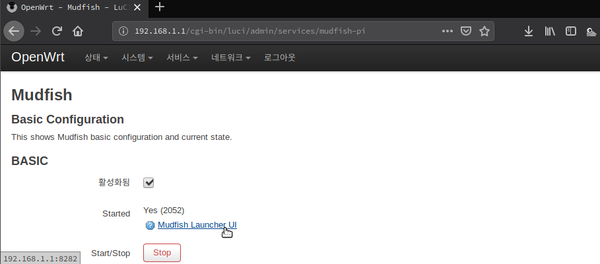
Jeg kan ikke åbne 192.168.1.1!
Når du modtager Mudfish-spilrouteren første gang, er trådløst netværk slået fra som standard. Du skal derfor forbinde computeren med kabel til en hvid port for at åbne administrationssiden.
Skal jeg bruge et netværkskabel for at åbne 192.168.1.1?
Portene betegnes normalt WAN og LAN. For at åbne http://192.168.1.1, Mudfish-spilrouterens administrationsside, kan du forbinde computeren til en af de 2 hvide porte på bagsiden (LAN-siden) eller oprette en trådløs forbindelse til routeren.
Siden er ikke tilgængelig fra WAN-siden, den blå port.
Jeg har ikke et ekstra netværkskabel. Hvordan åbner jeg administrationssiden?
Du kan normalt aktivere Mudfish-spilrouterens trådløse netværk. Se Problemer med trådløst netværk for detaljer. Først skal du dog kunne åbne administrationssiden. Tilslut derfor midlertidigt udstyret således:
Internet → eksisterende router → Mudfish-spilrouter → computer
Så bør computeren kunne åbne administrationssiden og konfigurere det trådløse netværk.
Trådløst netværk
Hvordan slår jeg trådløst netværk til?
Af sikkerhedshensyn er Wi-Fi slået fra som standard på Mudfish-spilrouteren. Netværket er konfigureret som åbent, så du skal angive en adgangskode, når du aktiverer det.
Gør følgende:
-
Åbn Luci-menuen (Mudfish-grænsefladen) i browseren, normalt på http://192.168.1.1.
-
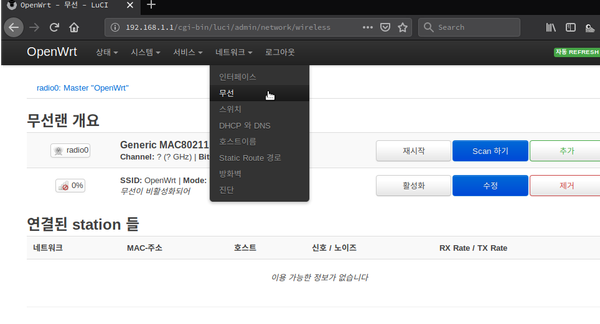
Gå til Netværk → Trådløst. I oversigten findes Generic MAC80211 802.11bgn. Aktivér det.
-
Hvis det trådløse netværk fungerer korrekt, oprettes normalt et SSID med navnet OpenWRT.