Del internetforbindelsen (Windows 7)
Denne vejledning beskriver, hvordan spillekonsoller som PS3, PS4, Wii eller Xbox forbindes gennem Mudfish.
Skærmbillederne genbruges fra den koreanske dokumentation og viser det oprindelige brugerinterface. Menunavnene kan være anderledes på din enhed.
Opsætning
Det skal du bruge
- En computer med 2 netværkskort (NIC) eller et netværkskort med mindst 2 Ethernet-porte. Den kaldes herefter værtscomputeren.
- En spillekonsol.
Konfigurér værtscomputeren
Følgende skal kun konfigureres én gang:
- Slut internetkablet til det ene netværkskort. Slut det andet til spillekonsollen eller en kablet hub med et krydset kabel.
Konfigurér Mudfish
- Installér Mudfish på værtscomputeren.
Fremgangsmåde
Slå forbindelsesdeling fra
-
Gå på værtscomputeren til Kontrolpanel → Netværk og internet → Netværks- og delingscenter → Skift adapterindstillinger.
-
Find netværksenheden med internetkablet. Det skal være denne enhed og ikke et andet netværkskort.
-
Åbn enhedens Egenskaber.
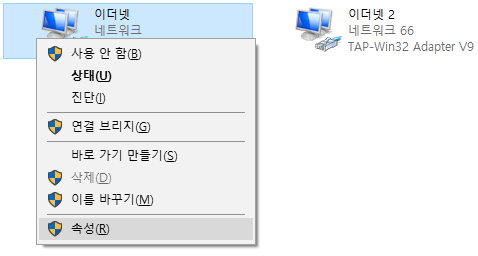
-
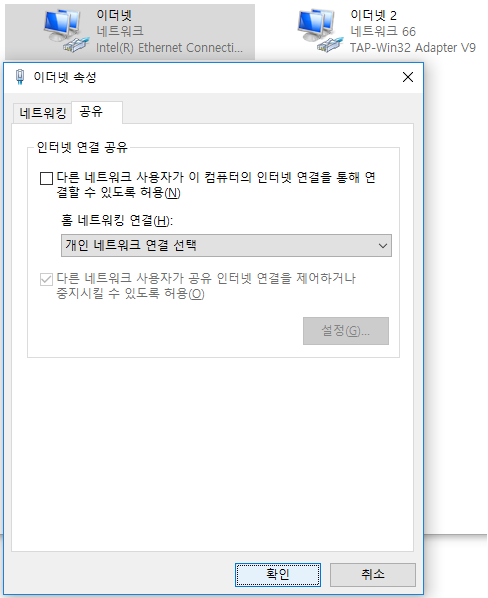
Vælg fanen Deling. Hvis Tillad andre netværksbrugere at oprette forbindelse gennem denne computers internetforbindelse er markeret, skal du fjerne markeringen. Klik på OK for at gemme.
-
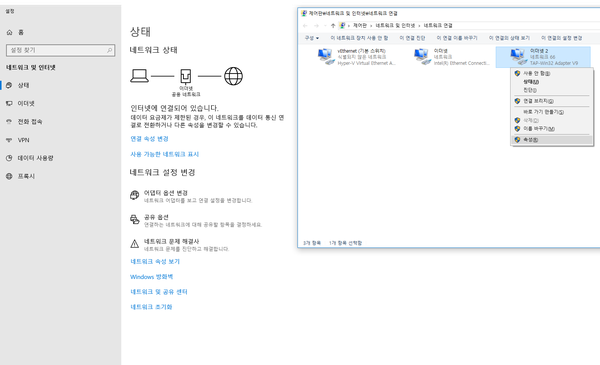
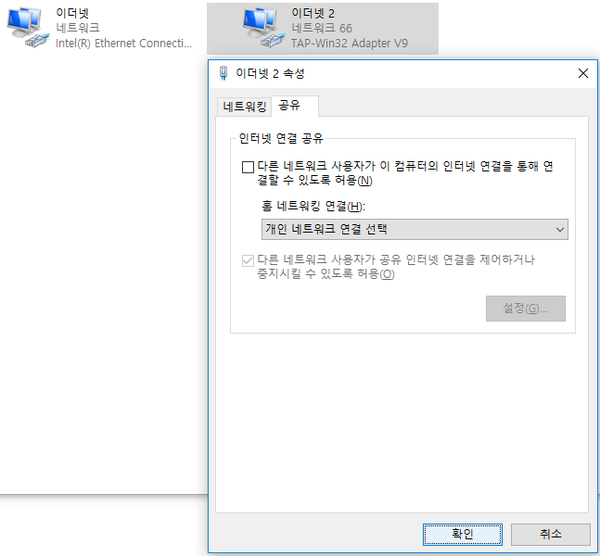
Gør nu det samme for TAP-Win32 Adapter V9, som blev oprettet ved installationen af Mudfish. Følg trin 3 og 4 for denne enhed også.
Start Mudfish
-
Start Mudfish på værtscomputeren, og konfigurér Full VPN-tilstand.
Full VPN-tilstand er nødvendig, for at forbindelsesdeling i øjeblikket fungerer korrekt på Windows.
-
Kontrollér, at konfigurationen er færdig.
Aktivér forbindelsesdeling igen
-
Gå til Kontrolpanel → Netværk og internet → Netværks- og delingscenter → Skift adapterindstillinger.
-
Åbn Egenskaber for TAP-Win32 Adapter V9 for at konfigurere dens deling.
-
Vælg fanen Deling, markér Tillad andre netværksbrugere at oprette forbindelse gennem denne computers internetforbindelse, og klik på OK.
-
På systemer med flere netværksenheder kan feltet Hjemmenetværksforbindelse vises. Vælg navnet på den netværksenhed, der er forbundet til spillekonsollen.
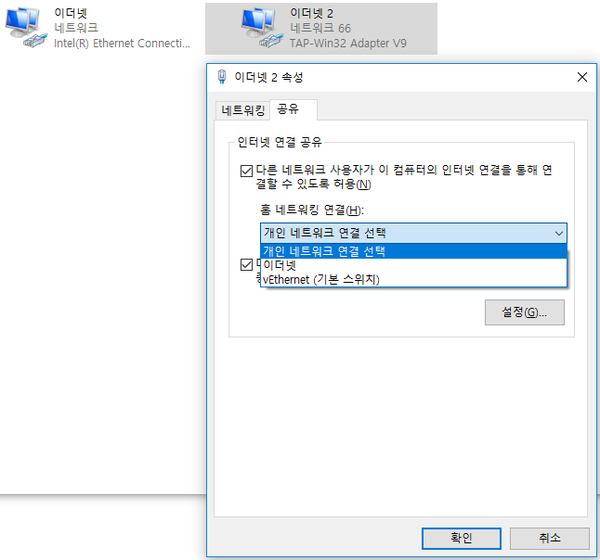
-
-
Når opsætningen er færdig, kan du spille på konsollen.