Instalar GamePing
Descargar
Abre la página de descargas de GamePing y elige la opción correspondiente al dispositivo que vas a utilizar. Necesitas conexión a Internet.
| Dispositivo | Opción que debes elegir |
|---|---|
| PC de 64 bits con Windows 10/11 | Uno de los instaladores de Windows: .exe o .msi |
| Mac con Apple Silicon (M1, por ejemplo), macOS 11 o posterior | App Store o .dmg en la sección de macOS |
| PC con Linux x86_64 | .deb para Debian/Ubuntu, .rpm para Fedora o .AppImage |
| Teléfono o tableta Android | Google Play |
| iPhone o iPad | App Store |
Puedes consultar los sistemas compatibles y los archivos disponibles en la página de descargas. Para los dispositivos móviles, comprueba también la compatibilidad en la tienda enlazada.
Windows
- Descarga uno de los instaladores de la sección Windows.
- Haz doble clic en el archivo
.exeo.msidescargado. - Sigue las instrucciones del instalador.
- Al terminar, busca GamePing en el menú Inicio y ábrelo.
No necesitas instalar ambos tipos de archivo.
macOS
Si utilizas App Store, pulsa el enlace App Store de la página de descargas, instala la aplicación y abre GamePing.
Si utilizas el archivo DMG, sigue estos pasos:
- Haz doble clic en el archivo
.dmgdescargado. - Arrastra la aplicación GamePing a la carpeta Aplicaciones (Applications).
- Abre GamePing desde la carpeta Aplicaciones.
Android, iPhone y iPad
- Abre la página de descargas en el dispositivo que vas a utilizar.
- Pulsa Google Play para Android o App Store para iPhone/iPad.
- Instala GamePing desde la tienda y pulsa Abrir.
La página de descargas de Android también ofrece un archivo APK. Si es la primera vez que lo utilizas, puedes empezar instalándolo desde la tienda.
Linux
Descarga el paquete adecuado para tu distribución y ábrelo con el instalador de software. Si prefieres la terminal, ejecuta los siguientes comandos desde la carpeta donde descargaste el archivo. Los nombres de archivo son ejemplos: sustitúyelos por el nombre del archivo que hayas descargado.
Debian / Ubuntu
sudo apt install ./GamePing_0.1.7_amd64.deb
Fedora
sudo dnf install ./GamePing-0.1.7-1.x86_64.rpm
Una vez instalado el paquete, busca GamePing en el menú de aplicaciones y ábrelo.
AppImage
Da permiso de ejecución al archivo descargado y ejecútalo directamente.
chmod +x GamePing_0.1.7_amd64.AppImage
./GamePing_0.1.7_amd64.AppImage
La primera vez que lo abres
Si la interfaz aparece en inglés, puedes cambiarla a español así:
- Pulsa el botón ☰ de las tres líneas horizontales, arriba a la izquierda.
- Selecciona Settings.
- En Language, selecciona Español. El cambio se aplica de inmediato.
- Vuelve a ☰ → Juegos.
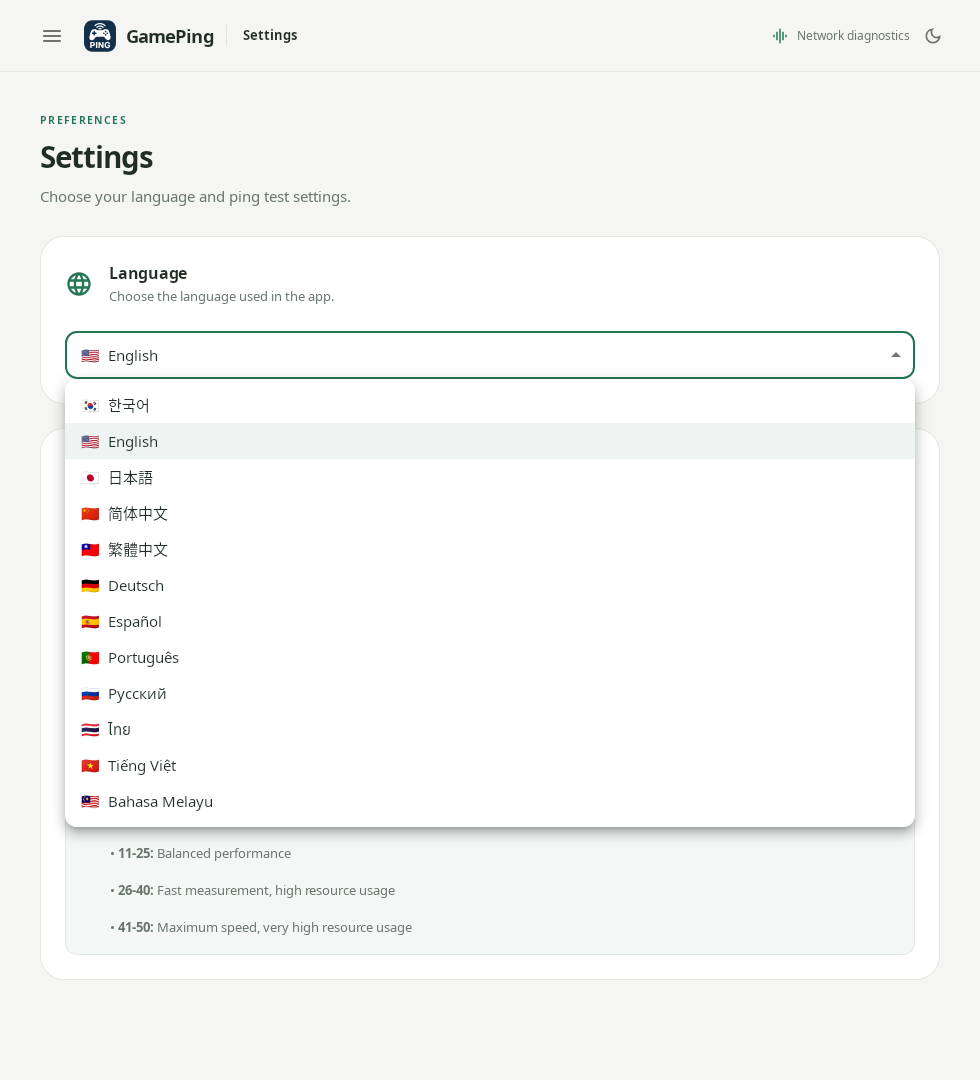
La captura muestra la interfaz en inglés. Selecciona Español, debajo de Deutsch. En español, Settings → Language se muestra como Configuración → Idioma.
Espera un momento mientras se carga la lista de juegos. Es normal que aparezca Medición de latencia a nodos de Mudfish. Estos nodos son servidores de retransmisión por los que puede pasar una conexión de Mudfish VPN; la aplicación está midiendo los datos necesarios para estimar las rutas.
Ahora sigue la guía Primera medición de ping para seleccionar un juego y un servidor.