Primera medición de ping con GamePing
Solo tienes que seguir este orden: elegir el juego → elegir la ubicación del servidor → consultar los resultados. Puedes medir el ping sin abrir el juego. Los nombres de los menús de esta guía corresponden a la interfaz en español; las capturas muestran la interfaz en coreano.
Si el texto de una captura se ve pequeño, pulsa la imagen para ver el original.
1. Buscar un juego
- Abre GamePing. Si estás en otra pantalla, pulsa ☰ → Juegos arriba a la izquierda.
- Escribe el nombre del juego en Buscar por nombre de juego.... También puedes introducir solo una parte del nombre.
- Pulsa el juego en los resultados de búsqueda.
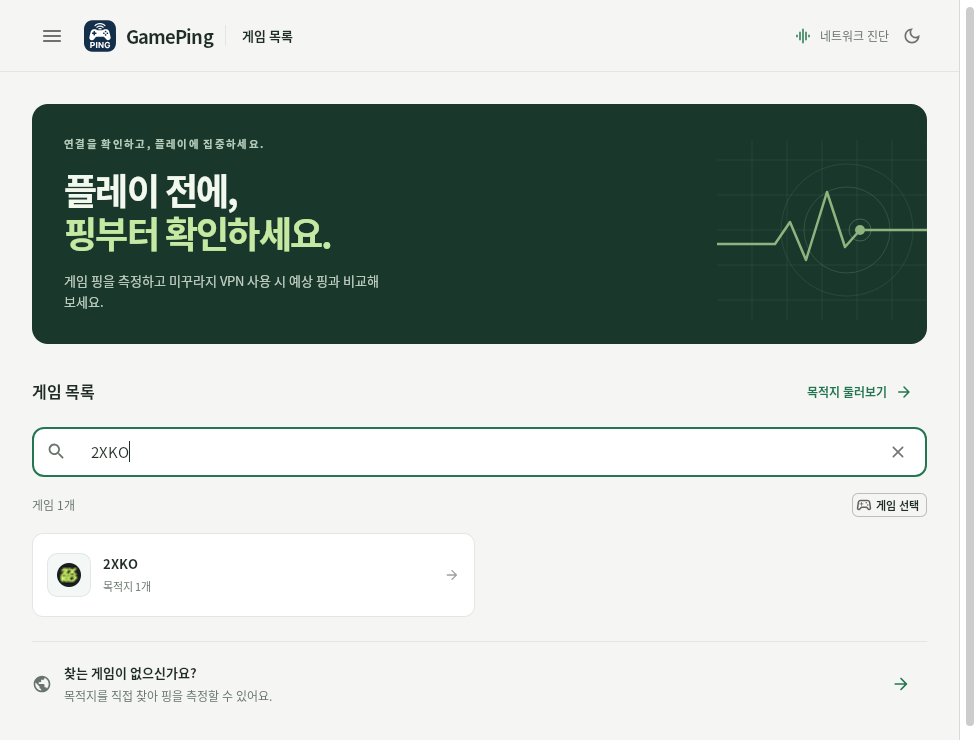
Ejemplo de búsqueda de 2XKO en la interfaz en coreano. Pulsa el juego que aparece debajo del campo de búsqueda. «게임 목록» corresponde a Juegos.
Si no escribes ningún nombre, verás la lista completa. Utiliza los números de página situados debajo de la lista para ver más juegos y el botón × del campo de búsqueda para borrar el texto. El término de búsqueda puede conservarse al volver a abrir la aplicación.
2. Elegir la ubicación del servidor
Al pulsar un juego, aparecen las ubicaciones de sus servidores registrados. Elige la misma ubicación que utilizas normalmente en el juego. Por ejemplo, si juegas en un servidor de Japón, elige ese servidor japonés de la lista.
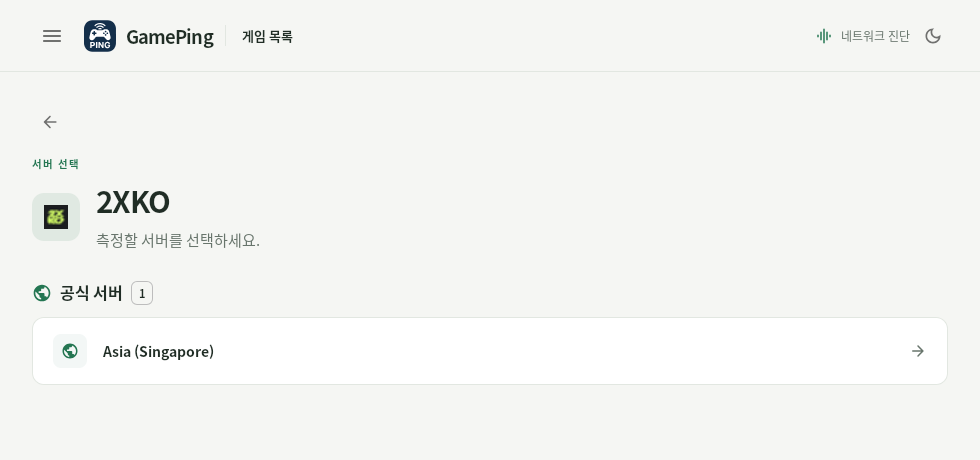
El juego del ejemplo tiene registrado un servidor de Singapur. La captura está en coreano: «공식 서버» corresponde a Servidores oficiales. Pulsa el nombre del servidor para empezar a medir. La lista de servidores depende del juego elegido.
Según el juego, se mostrarán por separado los Servidores oficiales y los Servidores privados. Si no sabes cuál elegir, comprueba primero el nombre y la región del servidor que utilizas dentro del juego. Si juegas en un servidor privado, selecciona ese servidor.
3. Consultar los resultados automáticos
Al pulsar una ubicación, la medición comienza sin necesidad de pulsar un botón de inicio.
- Espera a que aparezca un número en Ping actual.
- Mantén abierta la pantalla y observa los cambios en los números y en el gráfico Ping en tiempo real.
- Tras observarlos durante aproximadamente un minuto, comprueba el Ping medio y la desviación estándar, que aparece como Desviación típ..
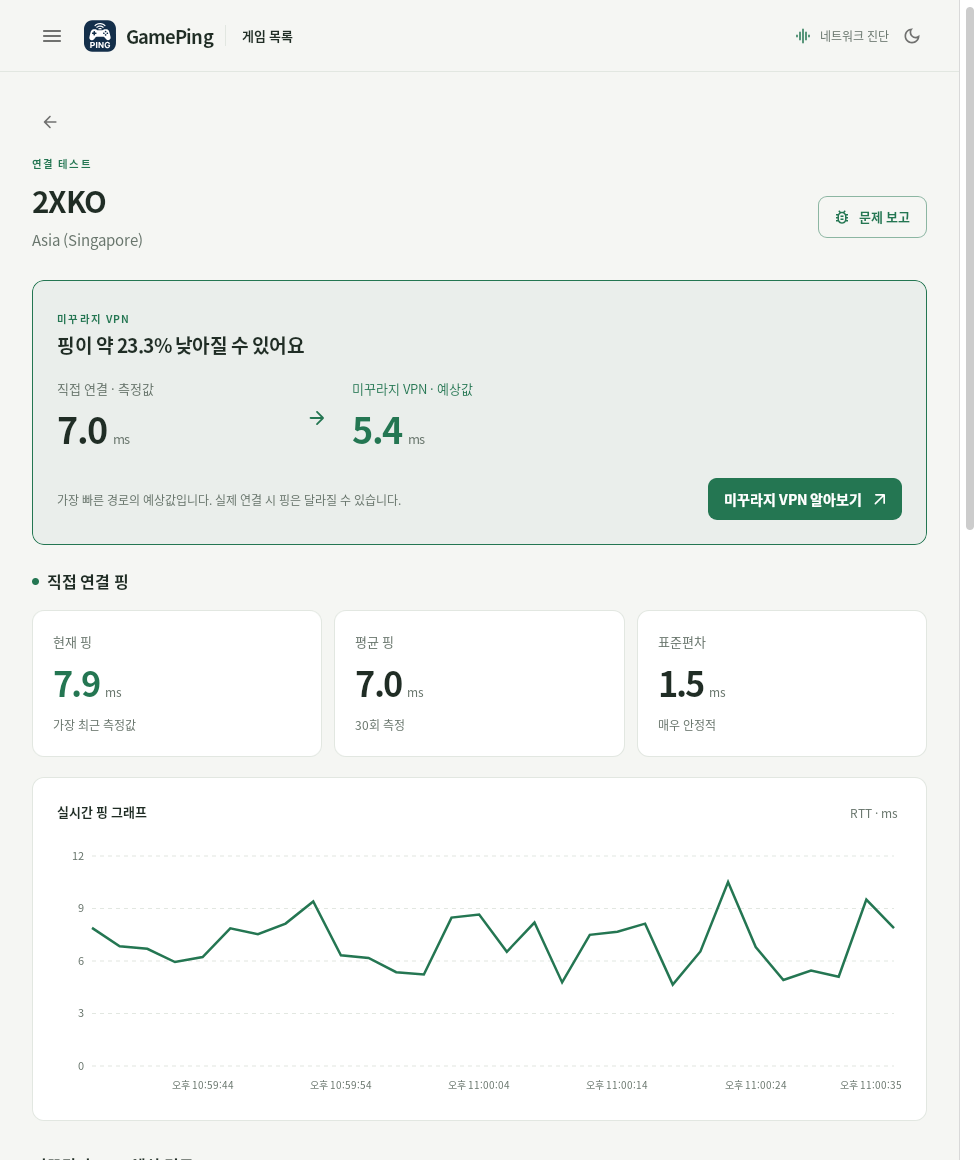
Consulta los números y el gráfico de Ping de la conexión directa, identificado como «직접 연결 핑» en esta captura en coreano. La comparación con la VPN situada arriba es una estimación. Los números son los medidos al tomar la captura y variarán según tu entorno.
Después de cada medición, la aplicación espera unos 2 segundos antes de repetirla. El intervalo puede ser mayor si la respuesta tarda o falla. La pantalla refleja hasta las 30 mediciones más recientes. Encontrarás el significado de cada valor en Cómo interpretar los resultados.
Para probar otro servidor, pulsa ← (Volver) a la izquierda para regresar a la lista. Al salir de la pantalla de medición, se detiene la medición directa del ping de ese servidor. Si vuelves a entrar, se inicia un registro nuevo.
Selecciona el mismo juego y el mismo servidor y, si es posible, compara a la misma hora y en el mismo lugar. Las descargas grandes y el uso de Internet desde otros dispositivos también pueden afectar al ping. Antes de salir de la pantalla, anota los valores que quieras comparar o haz una captura.
Buscar por destino en lugar de por juego
Si te cuesta encontrar un juego por su nombre o quieres consultar primero una región, utiliza el menú Destinos. Aquí, un destino es el servidor o la región cuyo ping quieres medir.
- Pulsa ☰ → Destinos. También puedes abrirlo desde Explorar destinos en la lista de juegos.
- Introduce el nombre o la región en Buscar por nombre de destino o región....
- Pulsa un destino de la lista para iniciar la medición automática.
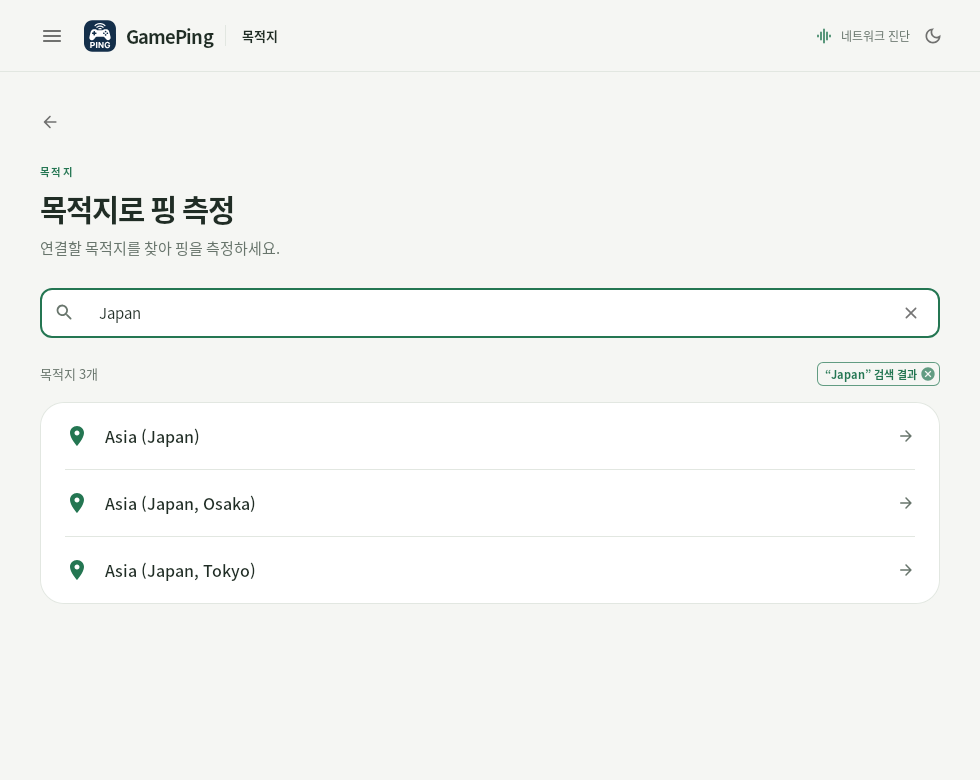
Ejemplo de búsqueda de destinos de Japón con Japan. La captura está en coreano: «목적지» corresponde a Destinos. Si los nombres de las regiones aparecen en inglés, búscalos en ese idioma, por ejemplo Japan o Singapore.
En este menú eliges entre los destinos registrados. No permite introducir una dirección IP cualquiera ni añadir servidores. Dos servidores de la misma región no tienen por qué dar el mismo resultado.
¿Qué son las mediciones de los nodos en la pantalla de inicio?
Al iniciarse, GamePing también mide automáticamente el ping de los servidores de retransmisión de Mudfish. La pantalla Juegos puede mostrar el progreso y un indicador como Ronda 1/3. Estos datos se utilizan para estimar las rutas de Mudfish VPN.
Mientras se realizan estas pruebas, puedes seleccionar un servidor de juegos y medir su ping directo. El aviso Medición de latencia completada! indica que han terminado las mediciones de los nodos, no las mediciones repetidas del servidor de juegos seleccionado.
Las mediciones de los nodos se repiten periódicamente mientras la aplicación está abierta. El número de mediciones, el ping medio y la desviación estándar de cada nodo se envían automáticamente al servidor de GamePing. Este proceso continúa aunque salgas de la pantalla de medición del servidor del juego. Para detener todas las mediciones, cierra completamente la aplicación.