Informe de problemas
Si Mudfish no funciona y no puede identificar la causa, esta función permite solicitar un análisis al soporte técnico. Normalmente solo está disponible si accede mediante Mudfish Launcher.
Lista de información transmitida
Para que conozca qué datos se envían y sus posibles implicaciones para la privacidad, se detalla la información transmitida al servidor central:
- El ID de Mudfish, si está disponible. No se trata del nombre de usuario de Windows.
- Versión del sistema operativo
- Nombre de la computadora (indica el nombre utilizado en NetBIOS).
- Resultado de TASKLIST en el símbolo del sistema
- Resultado de IPCONFIG /ALL en el símbolo del sistema
- Valor del resultado de ROUTE PRINT en el símbolo del sistema
- Resultado de las pruebas de respuesta por socket TCP con el servidor central de Mudfish
- Resultado de las pruebas de respuesta por socket UDP con el servidor central de Mudfish
- Resultado de TRACEROUTE hasta el servidor central de Mudfish
- Resultado de Path MTU hasta el servidor central de Mudfish
- Información del archivo de registro de Mudfish (mudfish_stdout.txt, mudfish_stderr.txt, mudrun_stdout.txt, mudrun_stderr.txt, mudflow_stderr.txt y mudflow_stdout.txt)
Envío automático
Antes de enviar un informe, compruebe lo siguiente:
-
En «Configuración → Programa → Launcher», establezca el nivel de registro en TRACE.
Aumente el nivel de detalle del registro antes de reproducir el fallo para que el informe contenga más información.
-
¿Se ha reproducido el problema antes de enviar el informe de problema?
Reproduzca el problema antes de enviar el informe y envíelo mientras persiste. Si no lo hace, resulta difícil reconstruir qué ocurrió y puede que no sea posible resolverlo.
Puede enviar informes de problemas de las siguientes maneras:
-
Abra Mudfish Launcher e inicie sesión. La URL suele comenzar por http://127.0.0.1:8282.
-
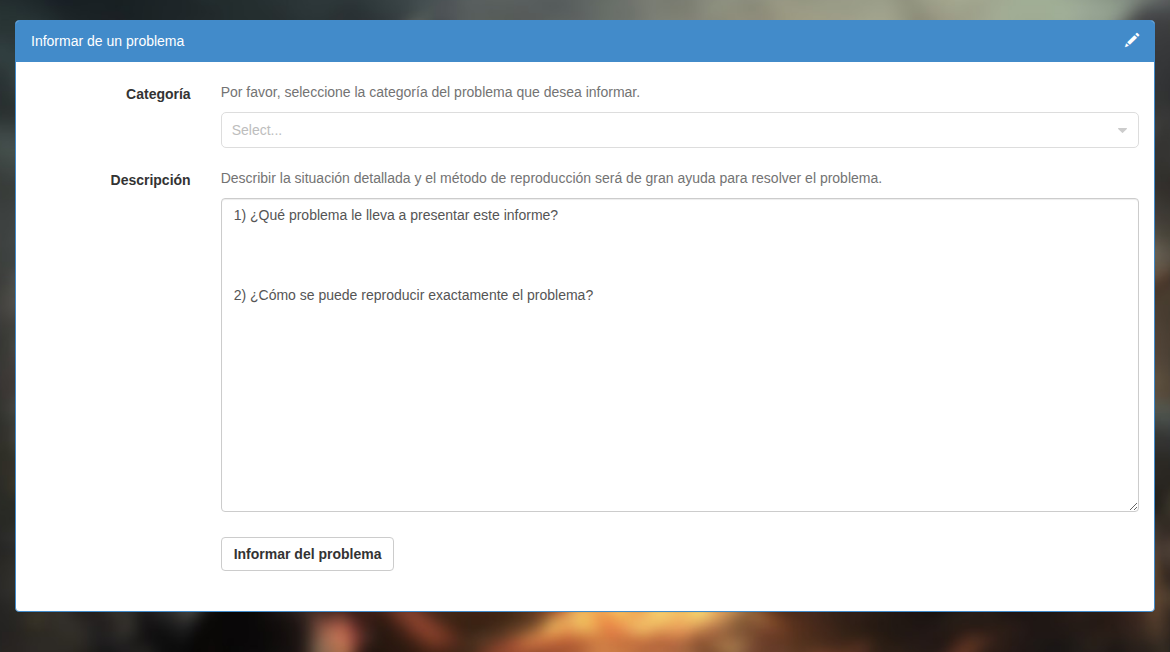
En Mudfish v6, abra «Soporte → Informar de un problema». En versiones anteriores, utilice el icono de lápiz de la esquina superior derecha.
-
Seleccione la «Categoría», describa el problema en «Descripción» y pulse «Informar del problema».
-
En versiones que incluyen el campo «Título», escriba palabras clave para consultar respuestas a preguntas similares de otros usuarios.
-
Incluya en «Descripción» los pasos detallados para reproducir el problema; facilitarán su resolución.
-
Envío manual
En algunos casos, si el método automático de envío de un informe de problema no funciona correctamente, puede enviarlo manualmente. He aquí cómo:
- Abra una ventana del símbolo del sistema con privilegios de administrador y navegue hasta el directorio de instalación de Mudfish (generalmente el directorio
C:\Program Files (x86)\Mudfish Cloud VPN). - Ejecute
muddiag.exe -c muddiag_config.json -o. - Al terminar, encontrará muddiag_result.tar.zz en el mismo directorio. Envíelo, comprimido si es posible, a support@loxch.com. Si supera los 10 MB, utilice una función de envío de archivos adjuntos grandes.
Cómo verificar el envío
Después de enviar un "Informe de problema", puede verificar si el informe se entregó correctamente al servidor Mudfish de la siguiente manera.
- Envíe el informe del problema.
- Inicie sesión en Página principal de Mudfish y abra Mis publicaciones.
- Si el envío se ha completado, aparecerá automáticamente un tema privado en el foro relacionado con el informe. Si no aparece, el envío ha fallado y debe repetirlo.