Comprobar si Mudfish se está aplicando
Esta página explica cómo comprobar si Mudfish está funcionando correctamente. Las capturas de Windows están en coreano: «관리자 권한으로 실행» significa «Ejecutar como administrador». Las capturas de Mudfish están en español.
Comprobar mediante Full VPN
-
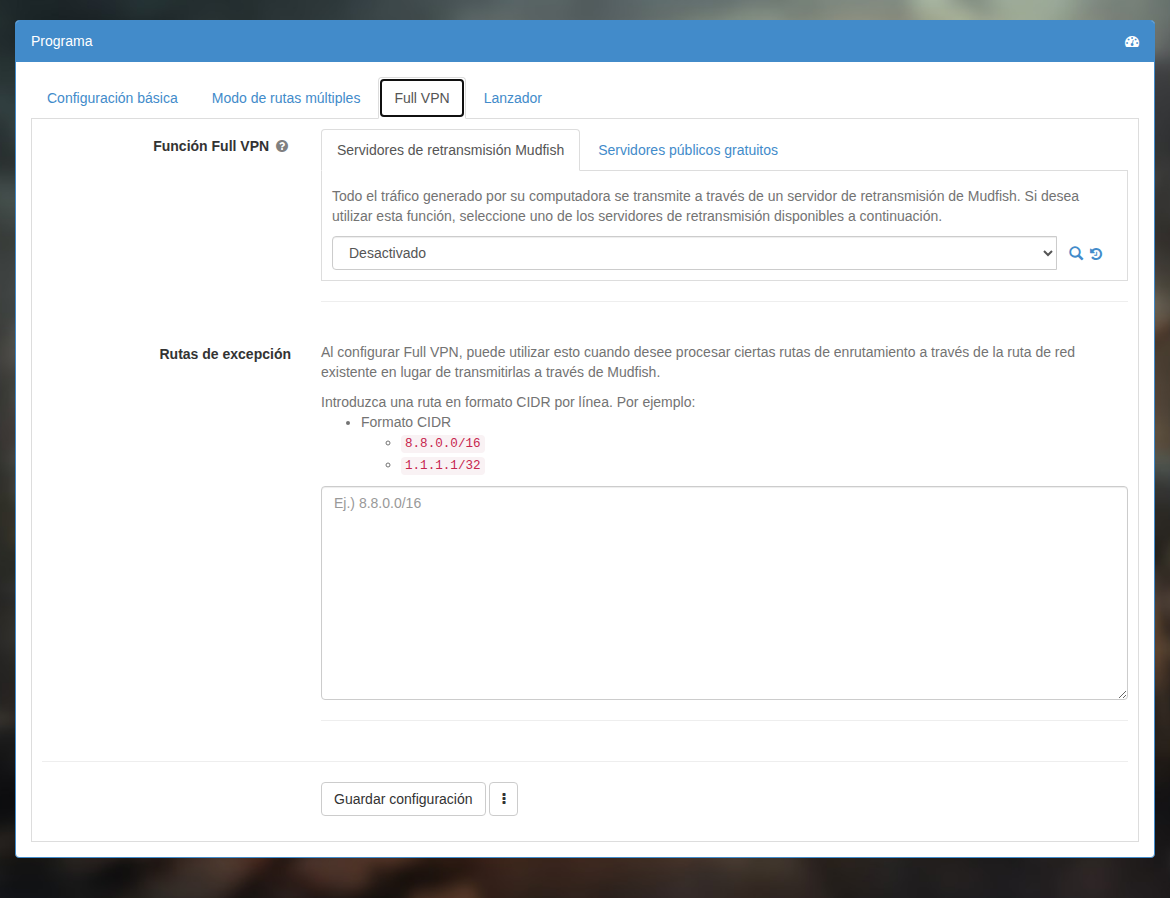
Active Modo Full VPN y reinicie el programa.
-
Abra https://myip.mudfish.net. Si funciona correctamente, aparecerá el mensaje correspondiente.
Comprobar mediante el elemento «¿Cuál es mi IP?»
Para utilizar este método, debe adquirir y activar sin falta el elemento «¿Cuál es mi IP?».
Comprobar el funcionamiento (modo básico)
Este documento es una guía para verificar que Mudfish se esté ejecutando y aplicando correctamente. Puede comprobar si funciona correctamente ejecutándolo de la siguiente manera.
- Cierre todos los procesos de Mudfish. En Windows encontrará su icono en la bandeja del sistema, abajo a la derecha.

-
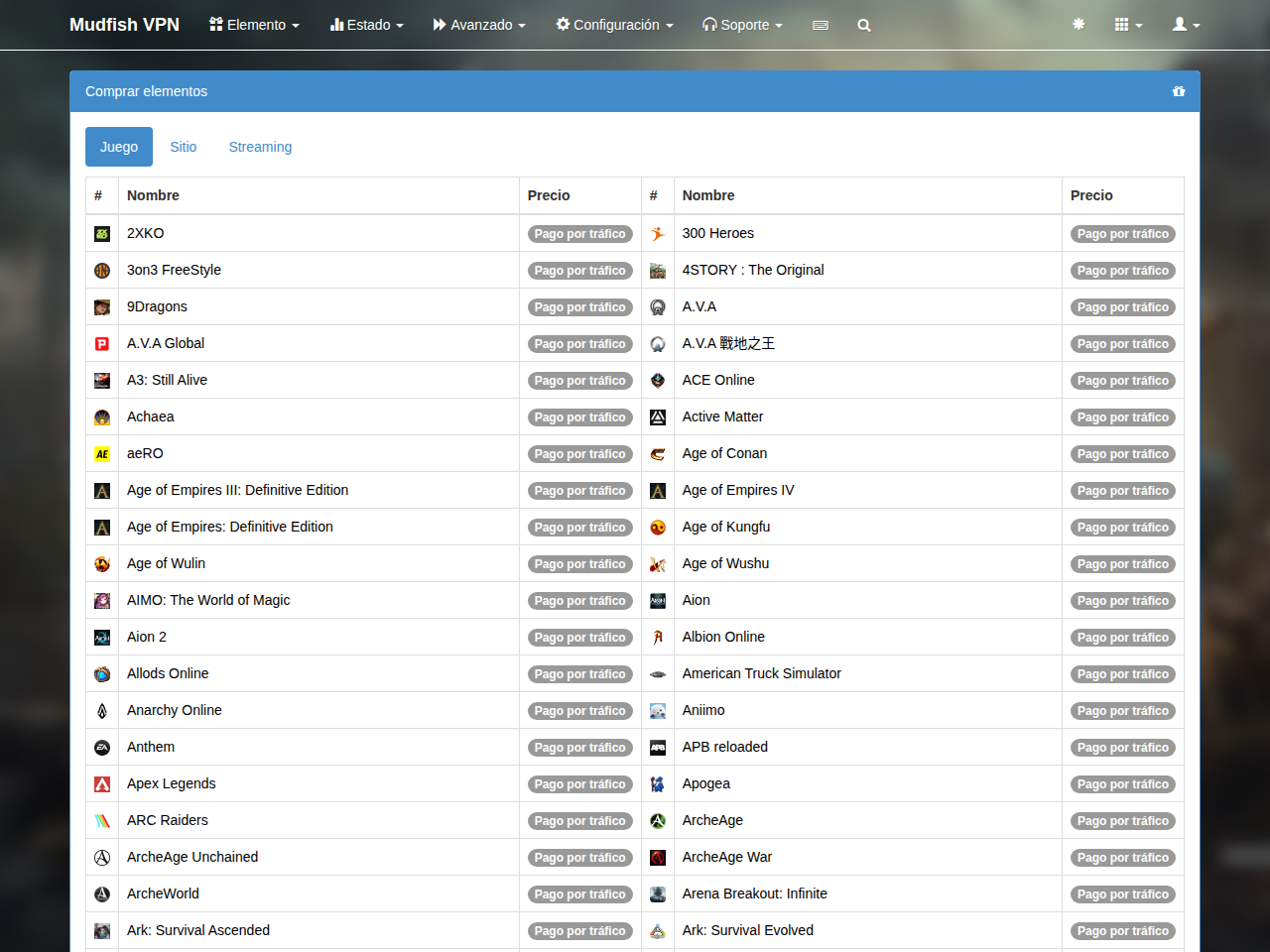
Inicie sesión en https://mudfish.net desde el navegador y abra «Elemento → Comprar elementos». En la categoría «Sitios», adquiera el elemento «¿Cuál es mi IP?», disponible gratuitamente para todos. Si tiene configurado Modo Full VPN, desactívelo.
-
Abra Mudfish, inicie sesión y espere a que termine la configuración. Si había accedido mediante el Launcher, ciérrelo completamente y vuelva a abrirlo.

-
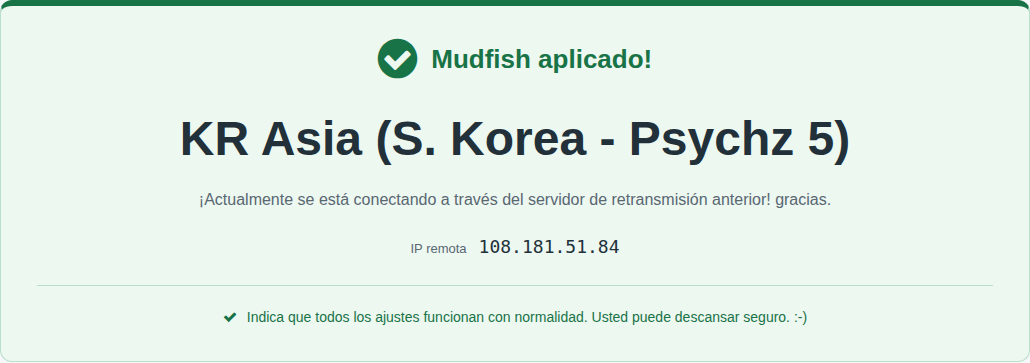
Ahora utilice su navegador para visitar el sitio https://myip.mudfish.net. Si se aplica correctamente, verá una pantalla como la siguiente. Tenga en cuenta que el nombre del servidor de retransmisión que aparece en la pantalla puede variar según el servidor de retransmisión seleccionado (si se selecciona automáticamente, un servidor de retransmisión aleatorio).
Comprobar la aplicación de Mudfish en modo avanzado
Este documento le guía para comprobar si Mudfish se está aplicando correctamente cuando se utiliza el servidor de retransmisión Modo avanzado de Mudfish v4. Puede comprobar si Modo avanzado está funcionando correctamente ejecutando lo siguiente.
- Abra Mudfish Launcher e inicie sesión.
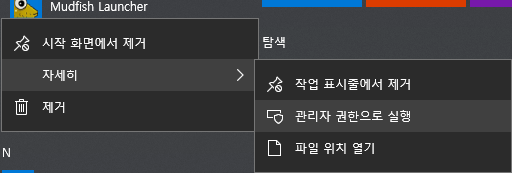
-
(Opcional) Si tiene activado Full VPN, desactívelo y reinicie Mudfish.
-
En el panel, abra «Elemento → Comprar elementos». En la categoría «Sitios», adquiera el elemento «¿Cuál es mi IP?», disponible gratuitamente para todos.
-
Pulse el elemento «¿Cuál es mi IP?» del panel, cambie los servidores a «Modo avanzado» y seleccione los dos servidores de la ruta. En este ejemplo, llamaremos A al primero y B al segundo. Guarde la configuración.
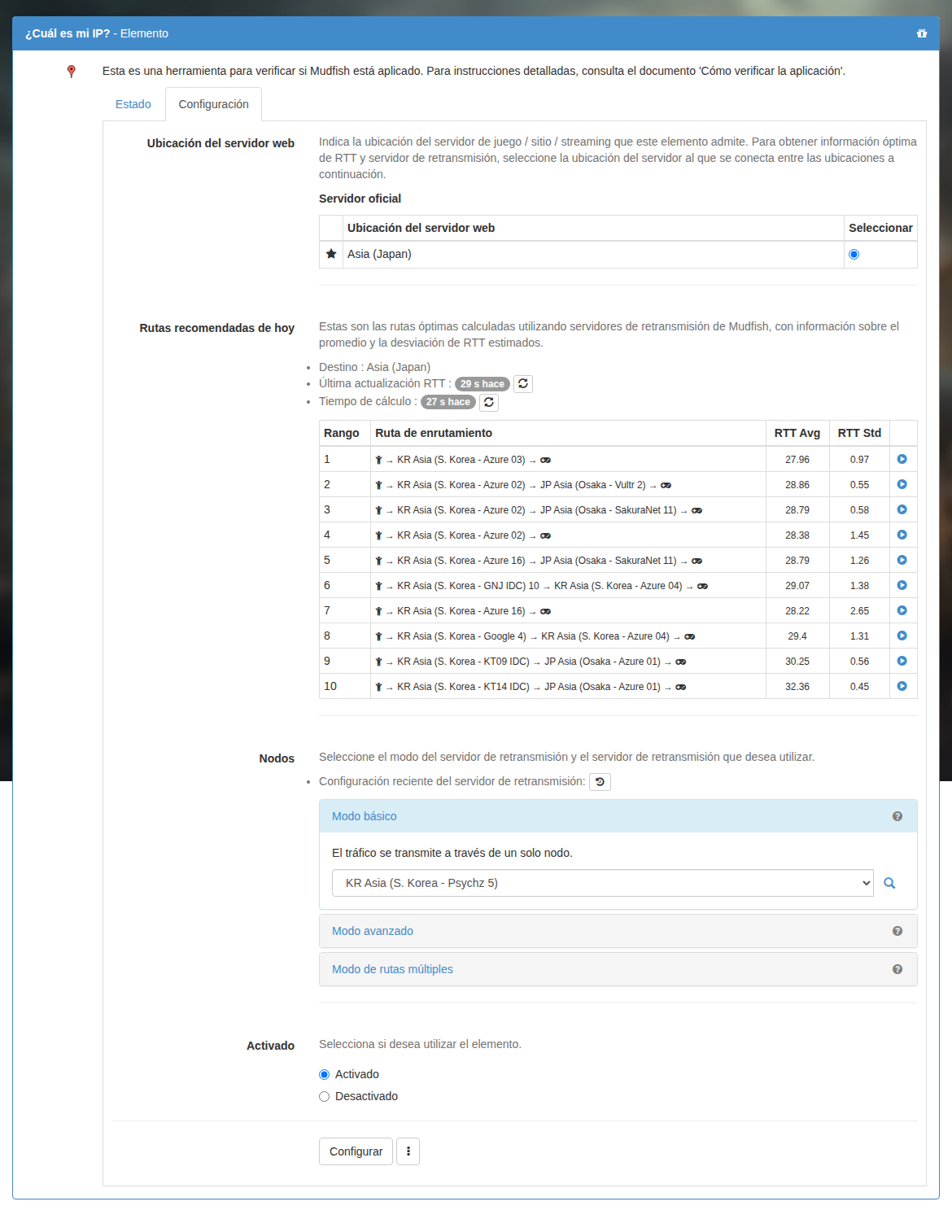
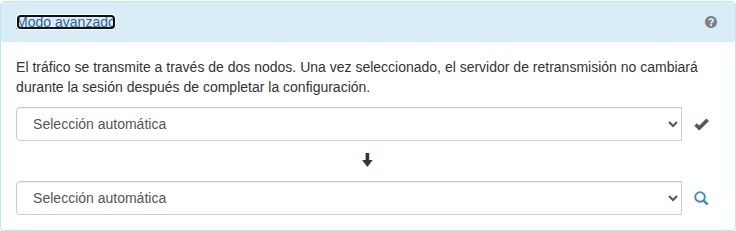
-
Salga de Mudfish por completo y ejecútelo nuevamente.
-
Abra https://myip.mudfish.net en el navegador. Si funciona correctamente, aparecerá una pantalla como la siguiente. El servidor mostrado debe ser sin falta el servidor B, es decir, el segundo que seleccionó. Si aparece B, el modo avanzado funciona correctamente.
Comprobar mediante el gráfico en tiempo real
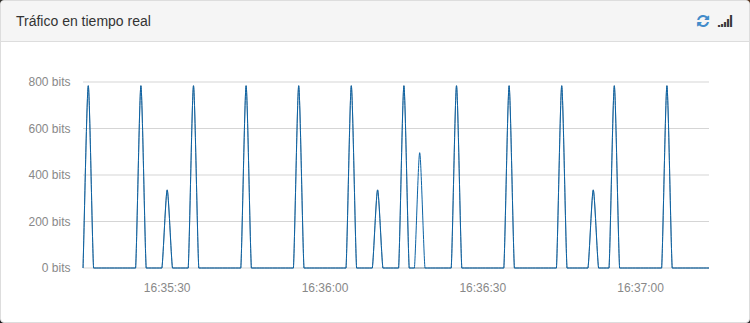
Para comprobar si un elemento o Full VPN transmite tráfico correctamente, consulte el gráfico de tráfico en tiempo real del panel abierto desde Mudfish Launcher. Puede salir un momento del juego mientras juega con otros usuarios para revisarlo.
Sin tráfico, el gráfico permanece en cero. Cuando se transmite tráfico, aparecen variaciones y picos como los de este ejemplo: