Capturar paquetes con Mudfish
Mudfish v4.3.7 incorporó la captura de paquetes. En Windows permite capturar los paquetes que llegan a Mudfish a través de TAP-Win32 adapter v9.
Uso básico
El proceso siguiente supone que ha ejecutado Mudfish Launcher con privilegios de administrador (o root) y ha iniciado sesión.
-
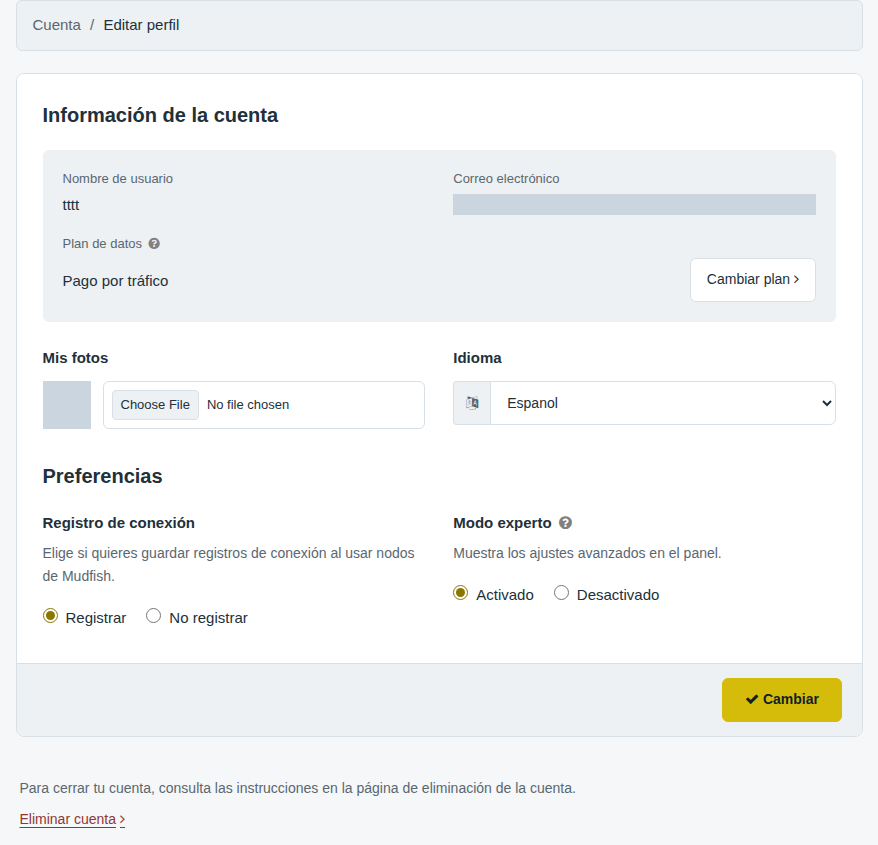
Active Modo experto para que aparezca la opción de captura de paquetes.
-
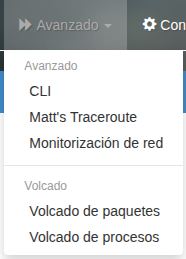
Abra «Avanzado → Volcado de paquetes».
-
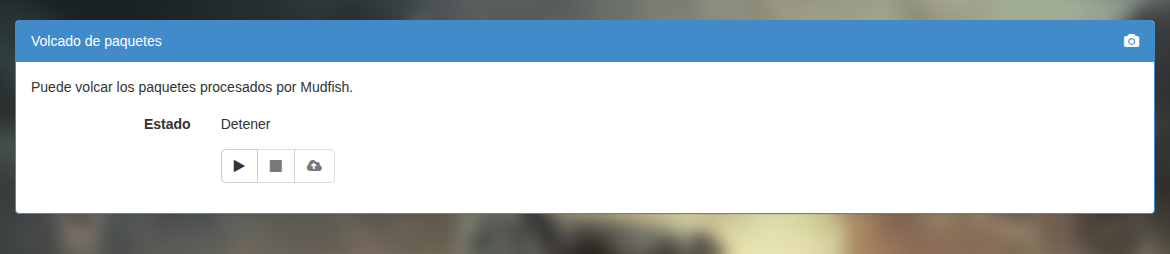
El menú contiene tres botones: «Iniciar» (triángulo), «Detener» (cuadrado) y «Subir» (nube con flecha). Al principio solo está disponible «Iniciar».
-
Pulse «Iniciar» para comenzar la captura.
-
Pulse «Detener» para parar la captura y consultar el tamaño del archivo generado.
-
Pulse «Subir» para abrir la ventana de envío del archivo al servidor central de Mudfish.
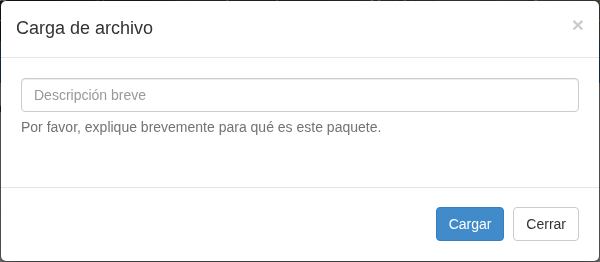
En la ventana «Carga de archivo», escriba una descripción breve y pulse «Cargar».
-
Capturar el tráfico de un juego
Si realiza una captura para solicitar un elemento nuevo o actualizar uno existente:
Active primero Modo Full VPN. Si está desactivado, los paquetes del juego no pasarán por Mudfish ni aparecerán en la captura, por lo que esta no servirá para analizar el juego.
Para capturar tráfico con el fin de registrar un juego o solicitar Elemento, siga estos pasos:
-
Cierre los programas que generen tráfico innecesario, como torrents, vídeos en directo o descargas, para que no aparezcan en la captura.
-
Active Modo experto para mostrar la captura de paquetes. Si ya está activado, omita este paso.
-
Desactive Modo de elemento WFP. Es importante comprobar que esté en OFF.
-
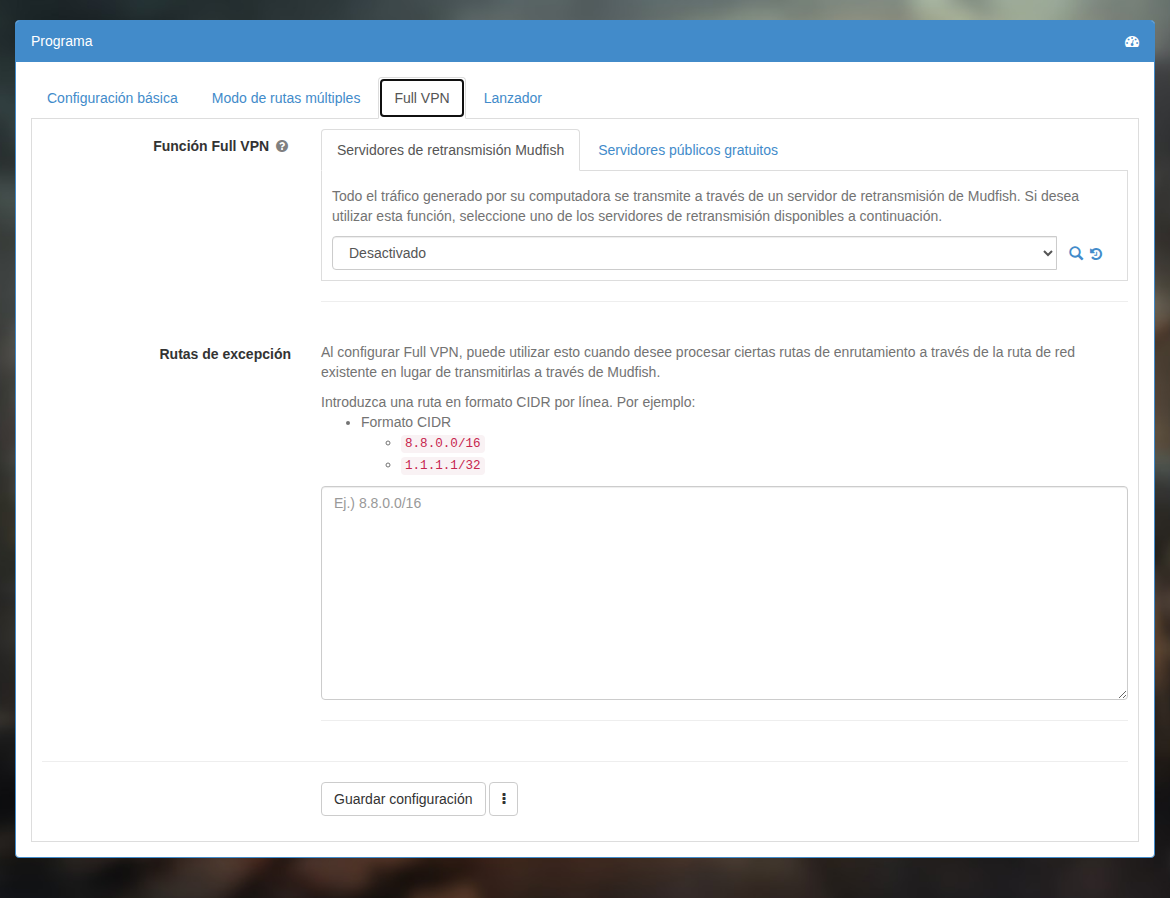
Active Modo Full VPN y elija un servidor que permita conectarse al juego.
-
Reinicie completamente Mudfish para aplicar Modo Full VPN.
-
Abra «Avanzado → Volcado de paquetes».
-
Pulse «Iniciar» para comenzar la captura.
-
Abra el juego y juegue. Normalmente basta con capturar uno o dos minutos.
-
Pulse «Detener» y compruebe el tamaño del archivo. Si es de 10 MB o más, el envío puede fallar; en ese caso, repita la captura para obtener un archivo menor.
-
Pulse «Subir» para enviar la captura.
El envío se ha detenido
Si pulsa «Enviar» y el archivo no se sube correctamente, puede enviarlo manualmente:
-
Cuando termine la captura, abra el explorador de archivos y vaya al directorio de instalación de Mudfish, normalmente
C:\Program Files (x86)\Mudfish Cloud VPN\. -
Si busca en el directorio, puede encontrar el archivo
mudfish_pcap_msk0.pcap. Envíe el archivo a support@loxch.com.