Programmi küsimused (Windows)
Microsoft Edge ei ava aadressi http://127.0.0.1:8282!
Kui Edge ei saa aadressiga http://127.0.0.1:8282 ühendust, kontrollige järgmist.
-
Sisestage brauserisse
about:flags, et avada seaded. -
Kui localhosti tagasisilmuse lubamise valik pole märgitud, märkige see ja salvestage.
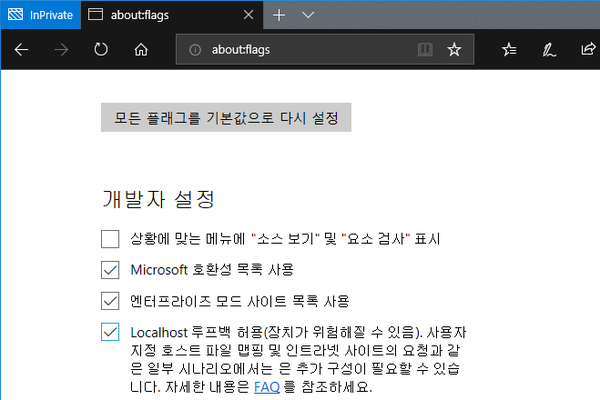
Ekraanipildid on taaskasutatud Korea originaalist. Kasutajaliidese keel ja versioon võivad teie omadest erineda.
Kas saab alati administraatori õigustes käivitada?
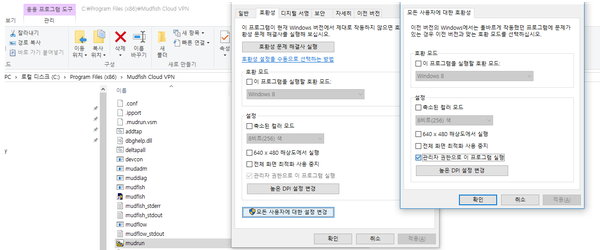
Avage Start-menüüs Mudfish Launcheri Atribuudid → Ühilduvus. Selleks paremklõpsake Launcheri ikooni, valige allosas „Atribuudid”, avage vahekaart „Ühilduvus” ja märkige „Käivita see programm administraatorina”. Edaspidi käivitub see tavalisel avamisel administraatori õigustes.
Kas Mudfishi saab Windowsi käivitumisel automaatselt käivitada?
Mudfishi tavapakett ei tööta Windowsi teenusena ja seda funktsiooni ei sisalda. Windowsi toiminguajasti abil on see siiski võimalik. Üldist selgitust vt Toiminguajasti kasutamine.
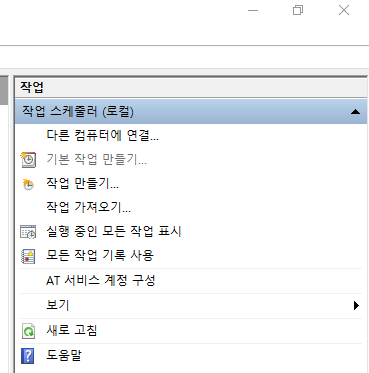
Windows 7-s avage Juhtpaneel → Süsteem ja turve → Haldusriistad → Ajastatud toimingud.
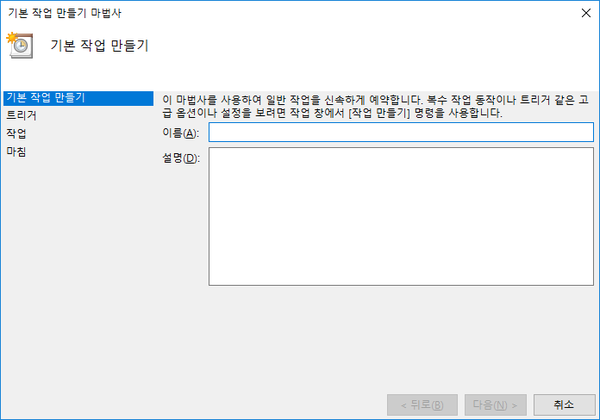
Põhitoimingu loomisel arvestage järgmist.
-
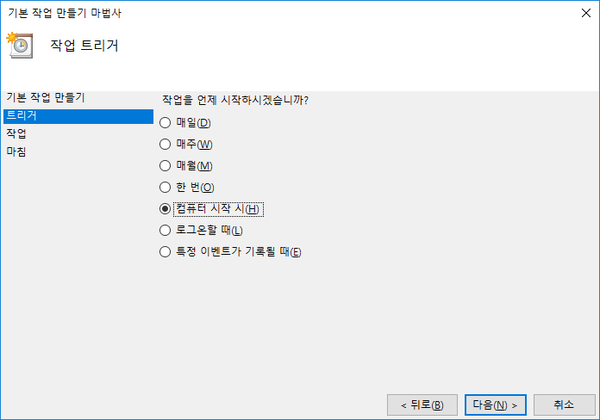
Päästikuks valige arvuti käivitumine.
-
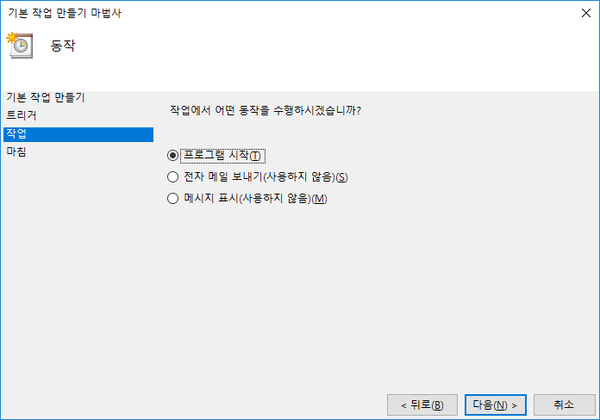
Toiminguks valige programmi käivitamine.
-
Määrake programmi/skripti väljale Mudfish Launcheri tee, tavaliselt
C:\Program Files (x86)\Mudfish Cloud VPN\mudrun.exe. -
(Valikuline) Argumentide väljale saate automaatseks sisselogimiseks lisada
-B -u <your_id> -p <your_password>. Valikute tähendused on järgmised.-
-Btakistab Launcheri käivitamisel vaikebrauseri avamist. -
-u <your_id>määrab teie Mudfishi kasutajatunnuse. -
-p <your_password>määrab teie Mudfishi konto parooli.
-
-
Alguskaustaks sobib
C:\Program Files (x86)\Mudfish Cloud VPN.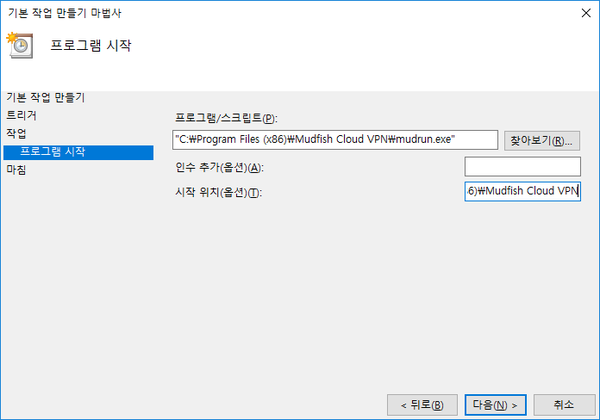
-
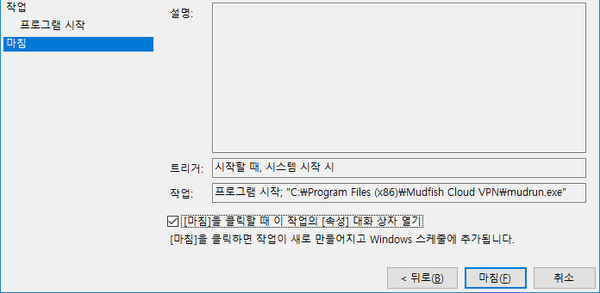
Pärast loomist avage kindlasti toimingu atribuutide üldvahekaart ja märkige kõrgeimate õigustega käivitamise valik.

-
Klass pole registreeritud.
Kui Mudfishi käivitamisel ilmub järgmine aken, on tavaliselt põhjuseks üks järgmistest.

-
Programm ei leia esmasel käivitamisel operatsioonisüsteemi vaikebrauseri andmeid.
-
Pahavara on Windowsi registri andmed rikkunud.
-
Vaikebrauserit pole kunagi määratud.
Proovige probleemi lahendamiseks järgmist.
-
Kui paigaldatud on ainult Internet Explorer, paigaldage Chrome või Firefox, käivitage see ja määrake kuvatava päringu kaudu vaikebrauser. Seejärel proovige uuesti.
-
Kontrollige arvutit pahavara suhtes, kasutades sobivat eemaldamistööriista.
-
Proovige lehel https://support.microsoft.com/kb/895339 olevat automaatse paranduse faili.
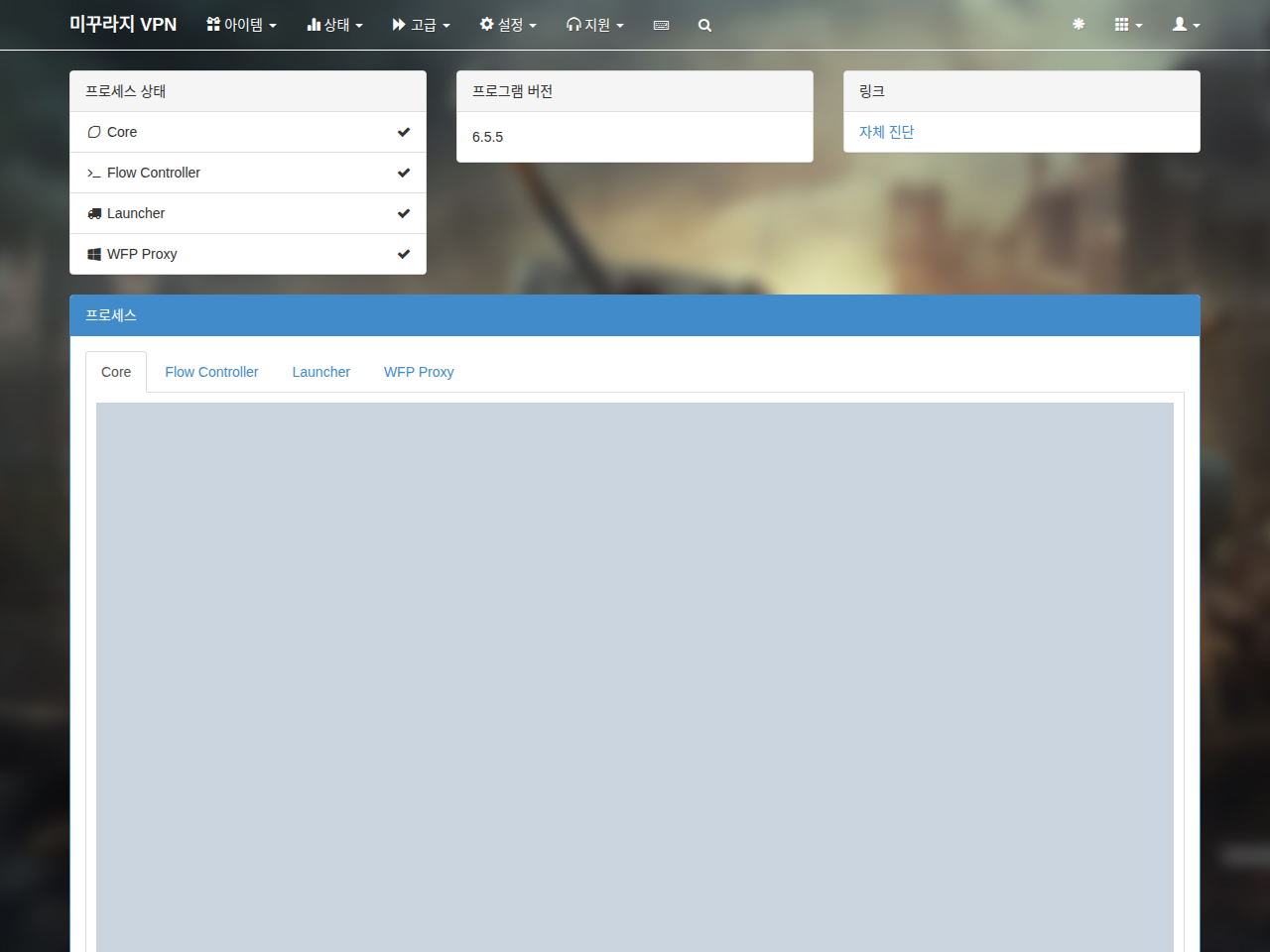
Protsessi olek on X!
Kui juhtpaneeli olekuvaates on protsessi kohal X, tuleb kontrollida mitut asja. Kõige olulisem on see, kas Mudfishi protsessid tegelikult töötavad. Avage tegumihaldur ja kontrollige pärast Launcheris sisselogimist järgmisi protsesse.
-
mudfish.exe
-
mudflow.exe
-
mudrun.exe
Kui kõik 3 töötavad, avage menüü Olek → Protsessid ja kontrollige Core-logist WARN- või ERROR-teateid. Kui neid leidub, võivad nende linkidel olevad juhendid aidata.
Internet Explorer muutus pärast Mudfishi paigaldamist väga aeglaseks.
Avage Start → Juhtpaneel → Interneti-suvandid → Ühendused → LAN-i sätted. Näete järgmist akent.
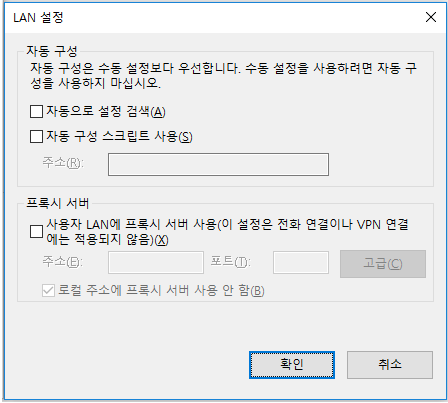
Eemaldage kõik märgised, näiteks sätete automaatne tuvastamine ja automaatse konfiguratsiooniskripti kasutamine. Kinnitage muudatused ja taaskäivitage Internet Explorer; see peaks probleemi lahendama.
Kuidas Mudfishi sulgeda?
Leidke Windowsi töölaua paremas alanurgas süsteemisalvest Mudfishi ikoon ja sulgege programm sealt. Kui miski tundub endiselt töötavat, avage tegumihaldur ja kontrollige järgmisi protsesse.
-
mudfish.exe
-
mudflow.exe
-
mudrun.exe
Nende sunniviisilise lõpetamise järel on Mudfish täielikult suletud.
