Programmi üldküsimused
Mille poolest erineb Mudfish teistest VPN-idest?
Suurim erinevus seisneb selles, kas programm töötab Full VPN-ina. Full VPN tähendab, et pärast VPN-i seadistamist saadetakse kogu operatsioonisüsteemi liiklus VPN-serverisse. Tavalised PPTP- ja L2TP-VPN-id töötavad enamasti nii.
Mudfish ei tööta vaikimisi Full VPN-ina. VPN-serveri kaudu edastatakse ainult paigaldatud üksuste seadistatud marsruutide liiklus.
Kuidas kontrollida, kas Mudfish töötab?
Lihtne viis on järgida juhendit Põhifunktsioonide kontrollimine. Kui soovite aga kontrollida üksuse tööd, mitte Full VPN režiimi, on 2 lihtsat meetodit.
Ekraanipildid on taaskasutatud Korea originaalist. Kasutajaliidese keel ja menüünimed võivad teie omadest erineda.
Reaalajas liiklusgraafiku kontrollimine
Seadistage üksus, rakendage Mudfish ja vaadake mängimise ajal korraks juhtpaneeli reaalajas liiklusgraafikut.
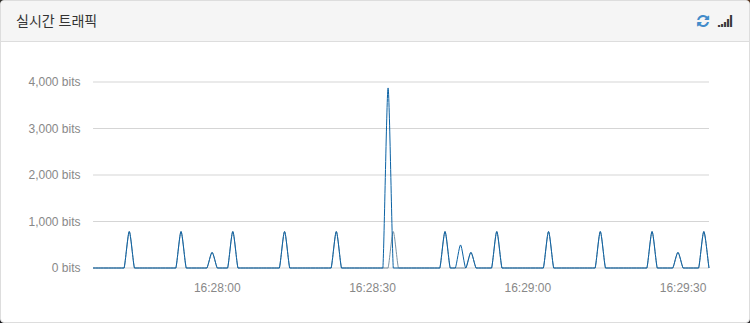
Kui üksus töötab korralikult, tekib pidevalt teatud hulk liiklust. Kui üksus ei rakendu või sulgete mängu, ei ole liiklust üldse.
Mudfishi sunniviisiline sulgemine
Kui üksus rakendub õigesti, peab mängimise ajal Mudfishi sunniviisiline sulgemine ka mängu sunniviisiliselt lõpetama. Kui mäng ei lõpe, ei tööta Mudfish korralikult.
Käivitasin programmi, kuid mu avalik IP-aadress ei muutu.
Nagu eespool selgitatud, ei tööta Mudfish vaikimisi Full VPN-ina. Seetõttu ei saa tavalisel IP-kontrollimise lehel käimisega pärast käivitamist avaliku IP muutust tuvastada.
Kasutage juhendis „Mudfishi rakendumise kontrollimine” kirjeldatud meetodit või seadistage programm Full VPN režiimi.
Kas Mudfish töötab ka Wi-Fi kaudu?
Jah. See peab töötama nii Etherneti kui ka Wi-Fi ühendusega.
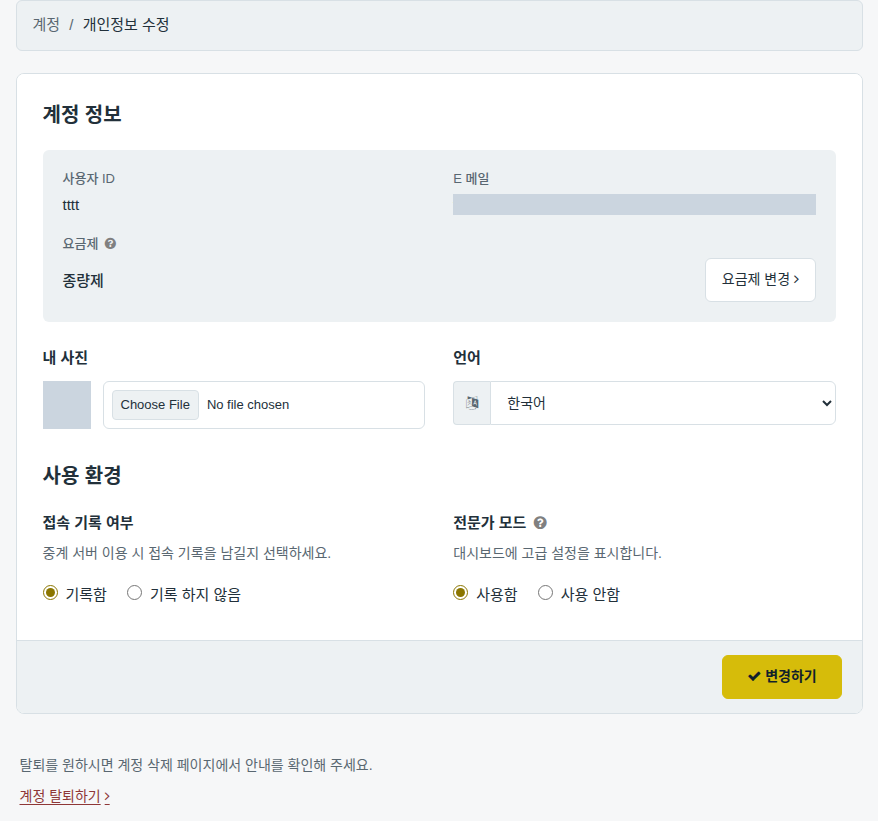
Menüüd on inglise keeles. Kuidas valida korea keel?
Mudfishi v4 puhul avage juhtpaneelil Setup → Account → Edit Profile ja valige keel väljal Language. See on Korea originaalis kirjeldatud keelevalik.

Mudfish Launcheri käivitamisel avaneb teine veebisait!
Tõenäoliselt oli arvutis pahavara juba enne Mudfishi paigaldamist. Kontrollige ja puhastage kogu arvuti esmalt tasuta või tasulise viirusetõrjega või pahavaratõrjega.
Jätan Mudfishi sülearvutis tööle, kuid tagasi tulles on see suletud.
Kas kasutate sülearvuti energiasäästurežiimi? Tavaliselt on probleem sellega seotud. Kui arvuti läheb mingil põhjusel une- või talveunerežiimi, sulgub Mudfish automaatselt. Lahenduseks muutke sülearvuti energiasäästuseadeid.
Kas pärast Mudfishi sisselogimist võib brauseri sulgeda?
Jah. Kui Mudfish töötab korralikult, näete paremas alanurgas süsteemisalves selle ikooni. Kui ikoon on olemas, töötab programm brauserist sõltumatult.
Kas Mudfishi sisselogimislehe saab automaatselt Chrome'is avada?
Jah. :-) Järgige juhendit https://support.google.com/chrome/answer/95417?hl=ko. Kui see ei aita, kontrollige Windowsi registrit. Mudfish leiab praegu vaikebrauseri järgmiselt ja avab selle automaatselt.
- Kontrollib võtmes
HKEY_CURRENT_USER/Software/Clients/StartMenuInternetmääratud brauserinime. Kui väärtust ei leita, kasutatakse vaikimisiIEXPLORE.EXE. Kui väärtus on näiteks ''CHROME.EXE'', järgneb järgmine samm. - Loeb käsu võtmest
HKEY_LOCAL_MACHINE/SOFTWARE/Clients/StartMenuInternet/''CHROME.EXE''/shell/open/commandja käivitab vastava käivitatava faili.
Kontrollige esmalt nende registriväärtuste õigsust ja parandage neid vajaduse korral.
Milliseid operatsioonisüsteeme toetatakse?
Ametlikult testitud ja toetatud on järgmised süsteemid.
-
Linux Ubuntu 14.04 / 16.04 LTS (64 bit).
-
OS X 10.11 (El Capitan).
-
Windows XP + SP2 (32 bit).
XP töötab SP2 või uuemaga, sealhulgas SP3-ga. Windows XP 64 bit versiooni pole testitud.
-
Windows 7 / 8 / 8.1 / 10 (32 bit ja 64 bit).
Windows Vistat pole testitud, kuid kuna programm töötab Windows 7-s, eeldatakse, et see töötab ka Vistas.
Seadistuse edenemisriba kadus!
Kui juhtpaneeli paremas ülanurgas olev seadistuse edenemisriba kadus ootamatult, saate selle tagasi tuua järgmiselt.
-
Muutke paigaldatud üksuse seadeid.
-
Muutke menüü Seaded → Programm seadeid.
-
Logige välja ja taaskäivitage programm täielikult.
Seadistus ei liigu 10%-st edasi.
Sellel võib olla mitu põhjust, tavaliselt järgmised.
-
Pärast esimest krediidiostu pole programmi taaskäivitatud.
Praegu tuleb pärast krediidi ostmist alati programm taaskäivitada. Muidu võib tekkida tõrge MUDEC_00049 ja seadistus ei õnnestu.
-
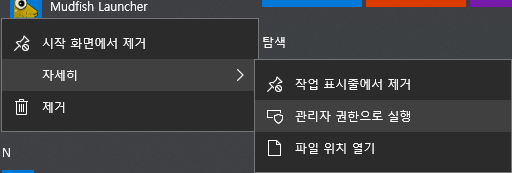
Mudfish pole käivitatud administraatori õigustes.
Korralikuks tööks peab programm kindlasti töötama administraatori õigustes.
-
Keskserverist ei saadud seadistuseks vajalikku teavet õigel ajal.
Seadistamiseks peab Mudfishi Core keskserveriga ühenduma ja vastavad seaded alla laadima. Mõnikord ühendus ei õnnestu ning seadistus viibib.
Probleemi võib lahendada brauseri värskendamisnupp või klahv F5.
-
Mudfishi Core ei käivitunud korralikult.
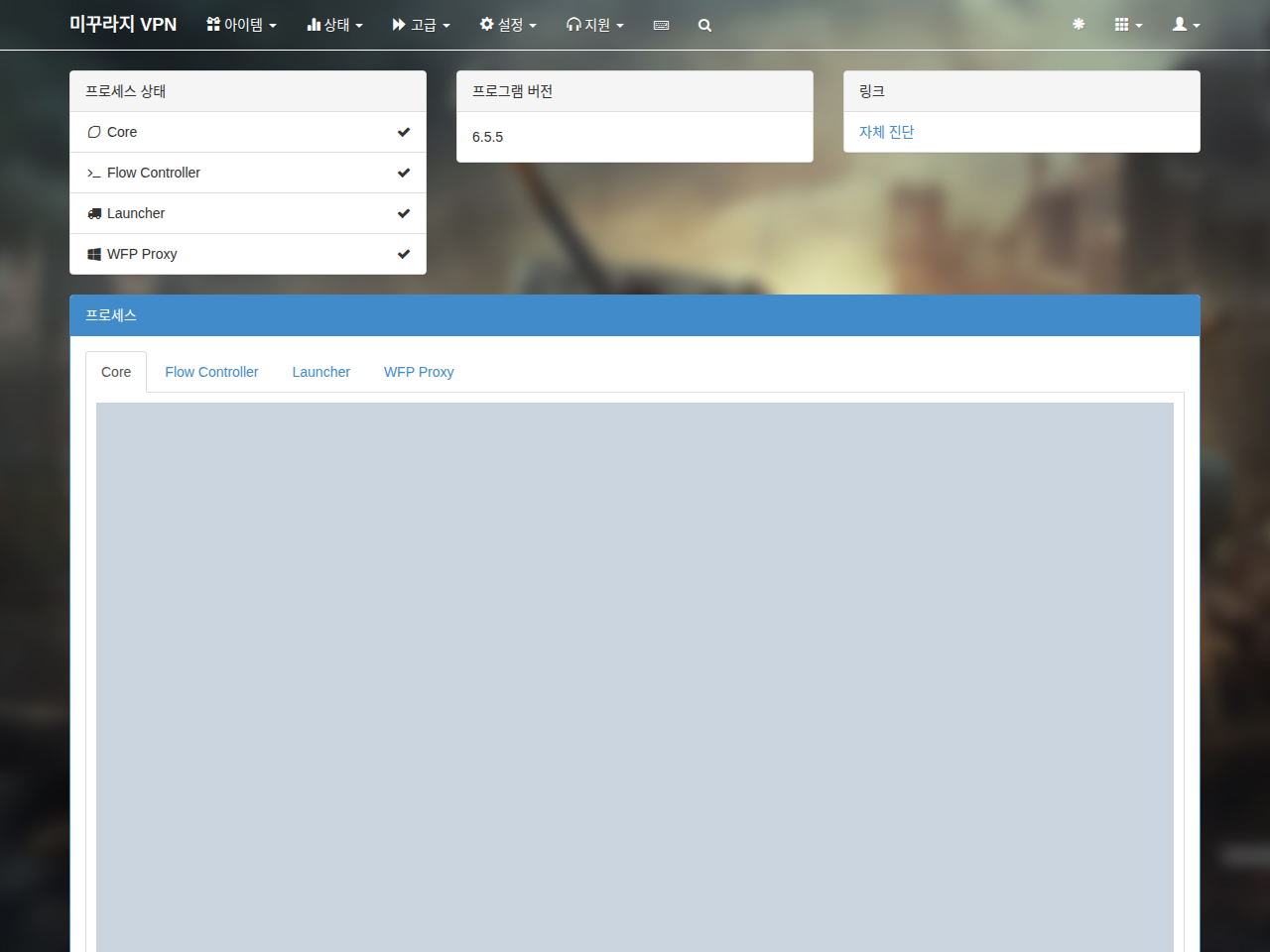
Kontrollige Core'i olekut ja logi menüüs Olek → Protsessid. Kui Core ei tööta, kontrollige järgmist.
-
Vaadake menüü Olek → Protsessid Core-logist MUDEC_XXXXX kujul tõrketeateid ja klõpsake tõrke lingil üksikasjade lugemiseks.
-
Avage kaust
C:\Program Files (x86)\Mudfish Cloud VPN\ja leidke failmudfish_stdout.txt. Kontrollige selles ERROR-, FATAL- või CRIT-teateid. Kui neid leidub, postitage need Mudfishi foorumisse https://forums.mudfish.net privaatselt .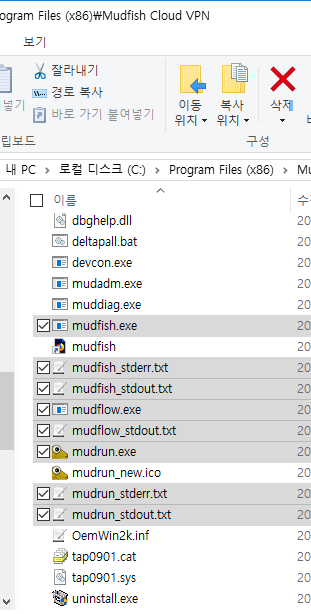
-
-
Mänguüksuse vahendusserveriks on määratud automaatne valik.
Seadistuse pikk kestus, tavaliselt 1 ~ 3 minutit, tuleneb automaatsest valikust. Kui valite iga üksuse vahendusserveri käsitsi, toimub seadistus kohe, umbes 10 sekundiga.

-
Mudfishi Core on vea tõttu sisemiselt hangunud.
Kontrollige menüü Olek → Protsessid Core-logi lõpust teadet „Ready”. Otsige seda ka logi keskelt. Kui seda pole ja viimane teade on
Setting the default gateway as A.B.C.D
võib programm olla hangunud. Sel juhul paigaldage aadressilt https://mudfish.net/releases/ varasem Mudfishi versioon ja proovige uuesti. Testige versiooniga v4.2.5 või varasemaga.
Automaatne sisselogimine ei tööta korralikult!
Kui Mudfish Launcheri automaatne sisselogimine ei tööta, kontrollige järgmist.
-
Kas mõni tööriist kustutab või puhastab automaatselt brauseri vahemälu?
Mõne brauserilaiendi vahemälu automaatne kustutamine võib automaatset sisselogimist takistada.
-
Kas isiklik viirusetõrje või tulemüür jälgib veebiliiklust?
-
Proovige muuta vaikebrauserit ja kasutada teist brauserit.
Tuleb kontrollida, kas probleem esineb ainult selles brauseris.