TAP(4) draiveri küsimused
TAP(4) draiver ei tööta.
Mudfishi versioonis v5.5.8 või uuemas on OpenVPN-i TAP-draiveri alternatiivina lisatud Wintuni draiver.
Launcheri kasutajaliideses seadistamiseks lubage eksperdirežiim, seejärel avage Seaded -> Programm ja vahekaart Launcher.
Funktsiooni saab lubada ka Mudfish Launcheri käivitamisel valikuga -N. Täpsemalt vt mudruni käivitusvalikud.
Kontrollige järgmises järjekorras.
Ekraanipildid on taaskasutatud Korea originaalist. Kasutajaliidese keel ja versioon võivad teie omadest erineda.
-
Esmalt kontrollige, kas tap(4) draiver, Windowsis võrguseade TAP Win32 adapter v9, on korralikult paigaldatud. Näiteks Windows XP-s toimige järgmiselt.
-
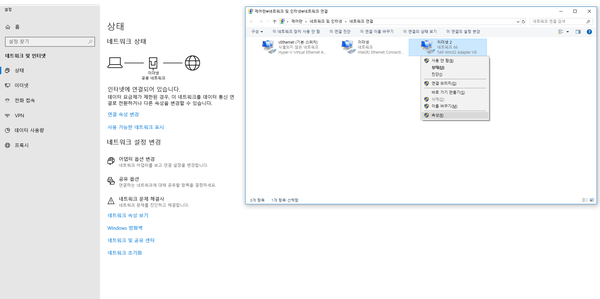
Avage Start → Seaded → Juhtpaneel → Võrguühendused ja kontrollige, kas TAP-Win32 adapter v9 on olemas.
-
-
Kui võrguseade on paigaldatud, kontrollige kindlasti, et see oleks lubatud. Kui see on keelatud, lubage see.
Kui võrguseade pole korralikult paigaldatud, kontrollige järgmist.
-
Laadige Mudfishi paigaldusprogramm kindlasti alla ametlikult veebilehelt http://ko.loxch.com. Isiklikust blogist või kogukonnalehelt saadud fail võib sisaldada viirust või pahavara, mille tõttu TAP Win32 adapter v9 ei paigaldu.
-
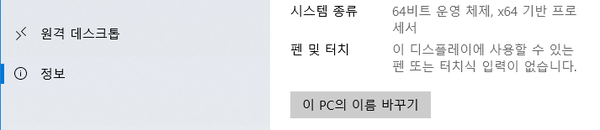
Kontrollige kindlasti, kas operatsioonisüsteem on 32 bit või 64 bit, ja kasutage sobivat Mudfishi paigaldusfaili.

-
Windows XP puhul proovige parandustööriista https://www.majorgeeks.com/files/details/winsock_xp_fix.html. See taastab kahjustatud võrguga seotud Windowsi registrikirjeid. Tehke kindlasti enne registri varukoopia.
-
Proovige TAP Win32 adapter v9 käsitsi paigaldada. Laadige alla oma platvormile sobiv fail.
Pakkige fail sobivasse kausta lahti ja käivitage selles olevad kaks .bat-faili, et näha, kas olukord muutub. Toimige järgmiselt.
-
Pakkige arhiiv failihalduris sobivasse kohta lahti.
-
Käivitage remove.bat. See eemaldab paigaldatud TAP Win32 adapter v9 seadme.
-
Seejärel käivitage install.bat.
-
Lõpetamisel avage Juhtpaneel → Võrguseadmed ja kontrollige, kas TAP Win32 adapter v9 on korralikult paigaldatud.
Kui seadet endiselt pole, avage Juhtpaneel → Seadmehaldur ja kontrollige võrguadapterite hulgas valesti paigaldatud, hüüumärgiga tähistatud seadmeid.
-
Võite proovida paigaldamist ka OpenVPN-i paketiga. Mudfishi TAP Win32 adapter v9 pärineb OpenVPN-i projektist (https://openvpn.net), seega kasutatakse sama võrguseadet. Proovige järgmist.
-
Avage https://openvpn.net/community-downloads/ ja paigaldage oma keskkonnale sobiv 32-bit või 64-bit Windows Installer.
-
Aadressil https://www.vpnbook.com/freevpn pakutakse tasuta OpenVPN-teenust. Seadistage OpenVPN-klient sealsete konfiguratsioonifailidega. Näiteks järgmiselt.
- Laadige alla https://www.vpnbook.com/free-openvpn-account/VPNBook.com-OpenVPN-US1.zip, pakkige see lahti ja kopeerige failid kausta
C:\Program Files\OpenVPN\configvõiC:\Program Files (x86)\OpenVPN\config.
- Laadige alla https://www.vpnbook.com/free-openvpn-account/VPNBook.com-OpenVPN-US1.zip, pakkige see lahti ja kopeerige failid kausta
-
Käivitage pärast paigaldamist Start-menüüst OpenVPN GUI administraatori õigustes. Süsteemisalve ilmub OpenVPN-i ikoon.
-
Paremklõpsake ikooni ja proovige üht vpnbooki konfiguratsiooni käsuga Connect. Nii ebaõnnestunud kui ka õnnestunud ühenduse korral näete serveriga suhtlemise logi menüüst View Log.
-
Kui see meetod töötab probleemideta, peab ka Mudfish korralikult töötama.
-
-
Võite kasutada OpenVPN-i levitatavat TAP Win32 adapter v9 draiverit NDIS 6 või uuema jaoks. Praegune Mudfishi pakett kasutab NDIS 5 põhist draiverit, mis ei pruugi uuemas Windowsis sujuvalt töötada. Uuema draiveri kasutamiseks toimige järgmiselt.
- Paigaldage esmalt Mudfish. Sellega paigaldatakse vana TAP Win32 adapter v9 draiver.
- Avage https://openvpn.net/community-downloads/ ja leidke uusim Tap-windowsi draiver. Laadige alla Installer (NDIS 6) versioon. Juhendi kirjutamise ajal on uusim fail https://swupdate.openvpn.org/community/releases/tap-windows-9.21.2.exe. Paigaldage see.
- Operatsioonisüsteemi draiver peaks nüüd olema vahetatud. Käivitage Mudfish.
-
Kui tunnete käsu
regeditkasutamist, kontrollige järgmise registriväärtuse olemasolu.HKEY_LOCAL_MACHINE\SYSTEM\CurrentControlSet\Services\DeviceInstall\Parameters\DeviceInstallDisabledKui selle väärtus on 1, muutke see 0-ks, taaskäivitage arvuti ja proovige uuesti paigaldada.
-
Kontrollige failihalduris faili
c:\Windows\inf\setupapi.dev.logolemasolu. Kui see on olemas, saatke see aadressile support-ko@loxch.com. Pärast analüüsimist saame põhjuse kohta täpsemalt vastata.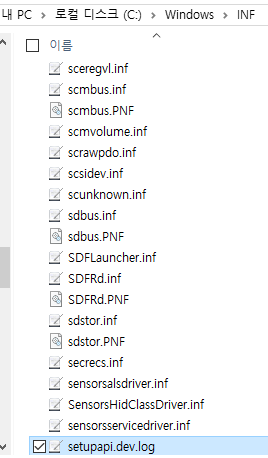
Mudfishi adapteri ühenduskiiruseks näidatakse 10Mbps.
:-) Muretsemiseks pole põhjust. TAP-Win32 adapter v9 on virtuaalne võrguseade ja selle tegelik kiirus sõltub CPU arvutusvõimsusest. 10Mbps näit on lihtsalt tagasiühilduvuseks vajaliku automaatse läbirääkimise tulemus.