Paketisalvestus Wiresharkiga
Selles juhendis selgitatakse lühidalt, kuidas Wiresharkiga pakette salvestada. Uue mängu toe taotlemisel või Mudfishi kasutusprobleemide korral on paketisalvestus üks tõhus viis probleemi analüüsimiseks.
Ekraanipildid on taaskasutatud Korea originaalist. Neil kuvatava kasutajaliidese keel ja versioon võivad teie omadest erineda.
- Paketisalvestuseks kasutage kindlasti juhtmega kohtvõrku ehk kaabliga võrguühendust. Wi-Fi puhul ei pruugi WinPcapi teek korralikult töötada ja AirPcap on tasuline, mistõttu on seda keerulisem kasutada.
Wiresharki paigaldamine
-
Avage Wiresharki veebisait ja paigaldage uusim versioon. Ametlik aadress on https://www.wireshark.org/. Paigaldamisel lisatakse tavaliselt ka winpcap.
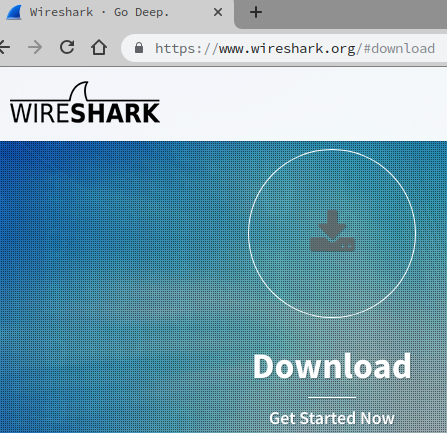
Kui programm ei tööta korralikult Microsoft Windows NT 10.0 (järk 1607) / NDIS 6 või uuemas keskkonnas, proovige paigaldada Win10Pcap või Npcap.
-
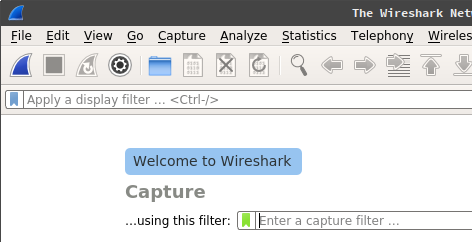
Pärast paigaldamist ja käivitamist peaks ilmuma järgmine kuva. See tähendab, et Wireshark on edukalt paigaldatud. Nüüd saame pakette salvestada.
Pakettide salvestamine Wiresharkiga
-
Enne salvestamise alustamist peatage kõik P2P-programmid, avatud brauserid, allalaadimisprogrammid ja Mudfish. Vastasel juhul võib salvestusfail muutuda tarbetult suureks ning pakettide rohkus ja mitmekesisus muudavad analüüsimise keeruliseks.
-
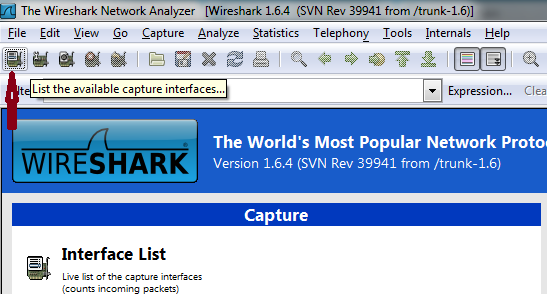
Klõpsake alloleval pildil näidatud vasakut ülemist ikooni (List the available capture interfaces), et vaadata arvuti võrguliideseid.
-
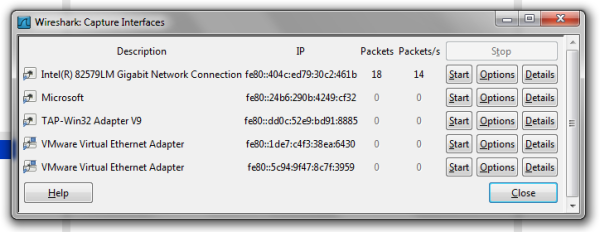
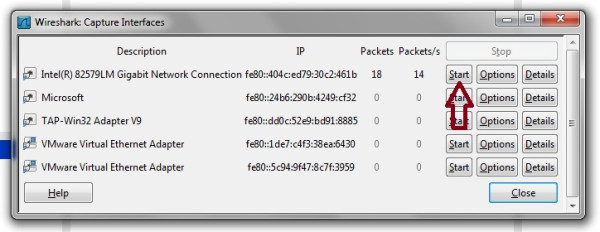
Avaneb järgmine hüpikaken, kus valite salvestatava võrguliidese. TAP-Win32 Adapter V9 on Mudfishi kasutatav võrguliides. Intel(R) 82579LM Gigabit Network Connection on juhendi autori sülearvuti Etherneti kaardi liides. Etherneti kaardid erinevad arvutiti, seega võib teie liidese nimi olla teistsugune. Tavaliselt on internetiga ühendatud liides see, mille Packets-arv pärast akna avamist regulaarselt suureneb.
-
Selles juhendis eeldame, et salvestame liidese Intel(R) 82579LM Gigabit Network Connection liiklust. Salvestamise alustamiseks klõpsake liidese kõrval nuppu Start.
-
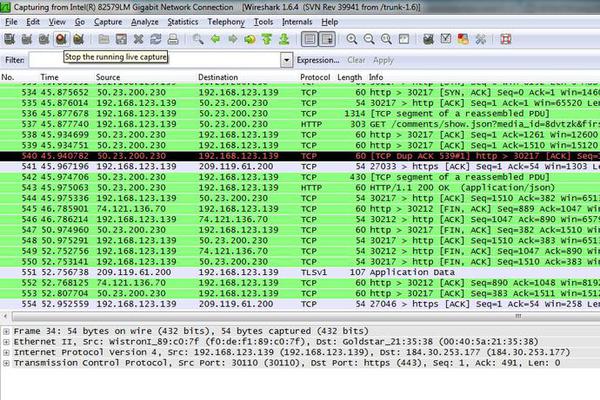
Seejärel näete järgmist kuva, mis näitab, et paketisalvestus käib.
-
Nüüd mängige koos teiste kasutajatega! Mõnikord saadetakse salvestus, mille ajal teiste kasutajatega ei mängitud. Sellisest salvestusest pole analüüsimisel paraku üldse abi. :(
Wiresharki salvestuse peatamine ja faili salvestamine
-
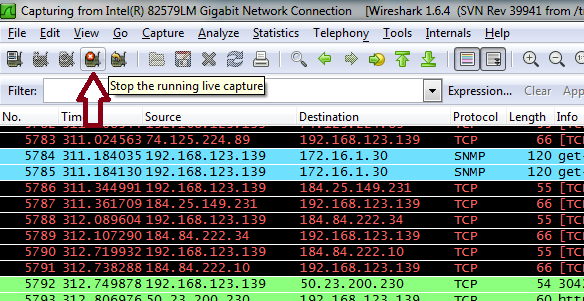
Kui olete salvestanud soovitud aja või andmemahu, peatage paketisalvestus ja salvestage fail. Peatamiseks klõpsake alloleval pildil näidatud peatamisikooni (Stop the running live capture).
-
Salvestamine on nüüd peatatud. Jääb vaid andmed faili salvestada. Valige ülemisest menüüst File → Save.
-
Saatke fail aadressile support@loxch.com, et saaksime probleemi analüüsida või uue mängu registreerida. Ärge laadige paketisalvestusfaili kunagi foorumisse: saatke see e-postiga. Salvestus võib sisaldada tundlikke andmeid, mille avaldamine võib põhjustada turvaprobleeme.