Põhifunktsioonide kontrollimine
YouTube
Kontrollimise juhend
Mudfishi põhifunktsioonide tööd saate kontrollida järgmiselt.
Ekraanipildid on taaskasutatud Korea originaalist. Kasutajaliidese keel ja menüünimed võivad teie omadest erineda.
-
Lubage Full VPN režiim ja taaskäivitage programm.
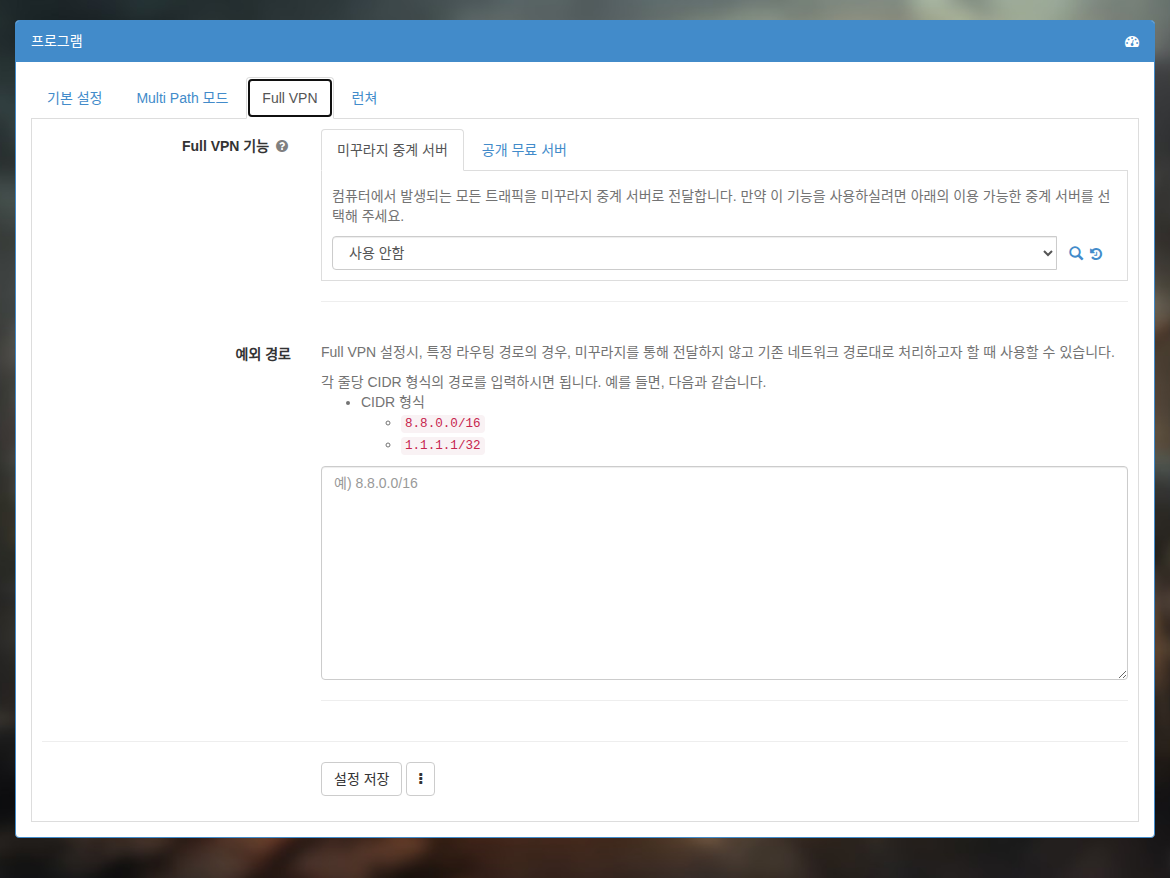
-
Oodake seadistuse lõppemist.

-
Seejärel avage https://myip.mudfish.net. Kui kõik töötab korralikult, kuvatakse teade, et Mudfish on rakendatud. Näiteks kui valisite Full VPN režiimi serveriks US West (San Francisco - Digital Ocean), peab leht näitama, et ühendute selle serveri kaudu.
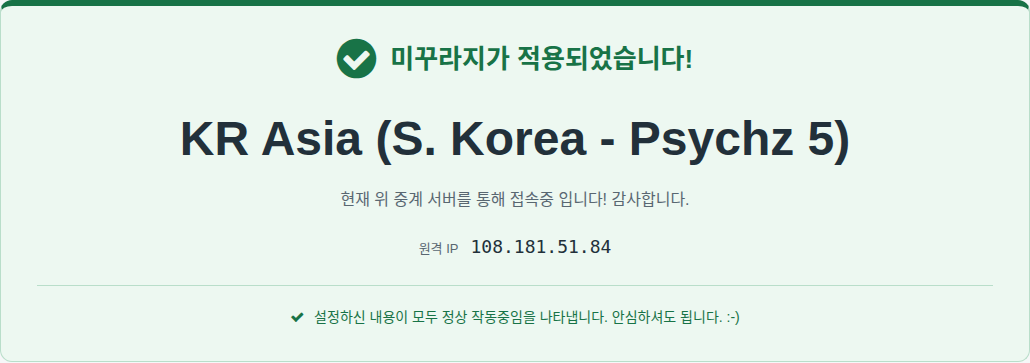
Kas see ei tööta korralikult?
Kui eespool kirjeldatud meetod ei tööta, kontrollige järgmist.
-
Kas pärast Mudfish Launcheri käivitamist jõudis seadistus 100%-ni?
-
Kas olekunäidikus on mõni X-iga märgitud element? Kui on, kontrollige järgmist.
-
Avage menüü Olek → Protsessid ja kontrollige, kas Core-logis on WARN- või ERROR-teateid.
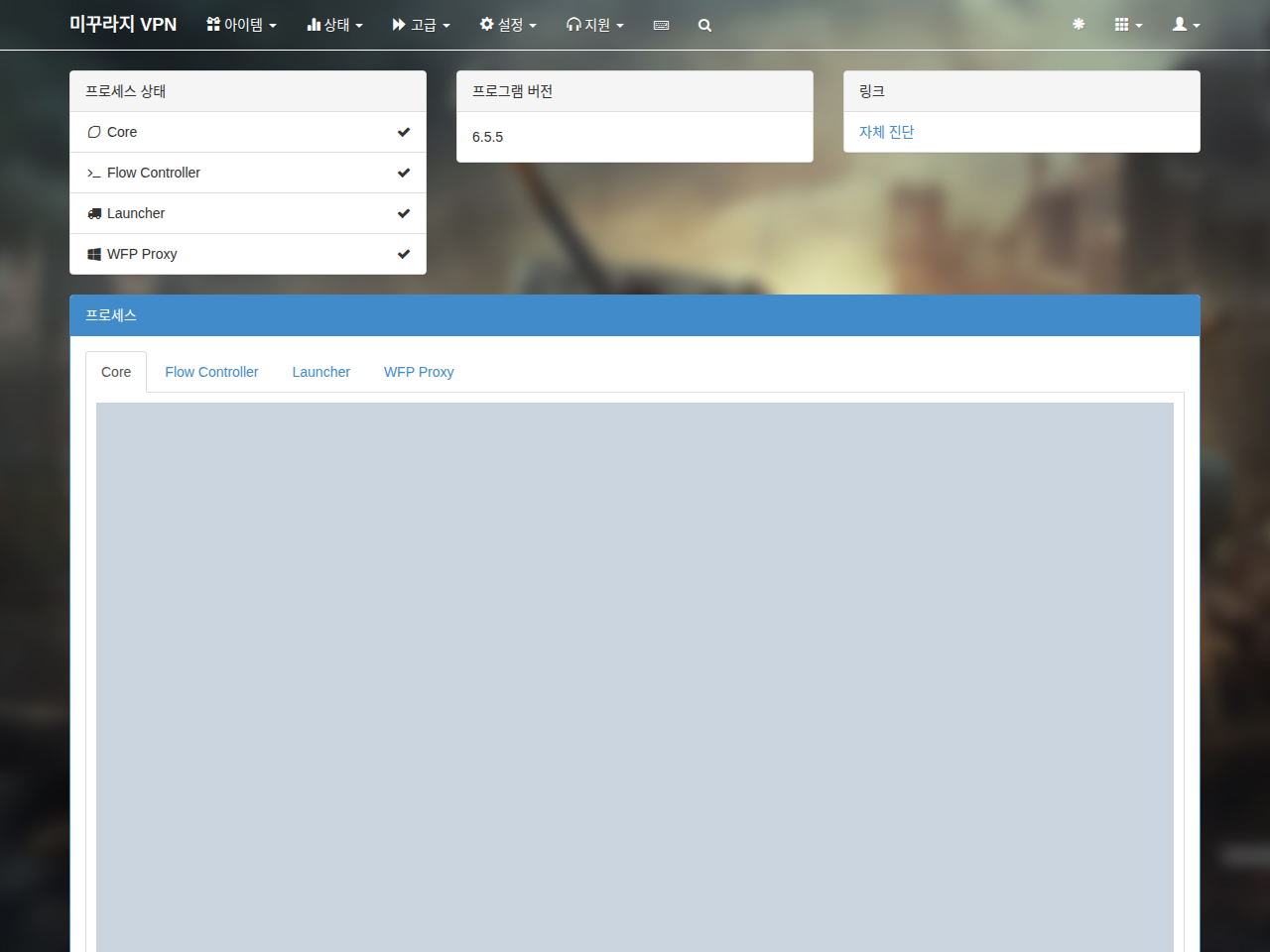
-
Windowsis avage tegumihaldur ning kontrollige pärast Mudfish Launcheri käivitamist ja sisselogimist järgmiste protsesside olemasolu.
-
mudfish.exe
-
mudflow.exe
-
mudrun.exe

-
-
-
Kas kasutate Mudfishi võrgu tulemüüri taga? Sel juhul muutke programmi seadeid juhendi Tulemüüriprobleemide lahendamine järgi ja proovige uuesti.
-
Kui ühendute Hiinast, proovige erinevaid ühendusprotokolle, nagu kirjeldatud juhendis Ühendusprotokoll.
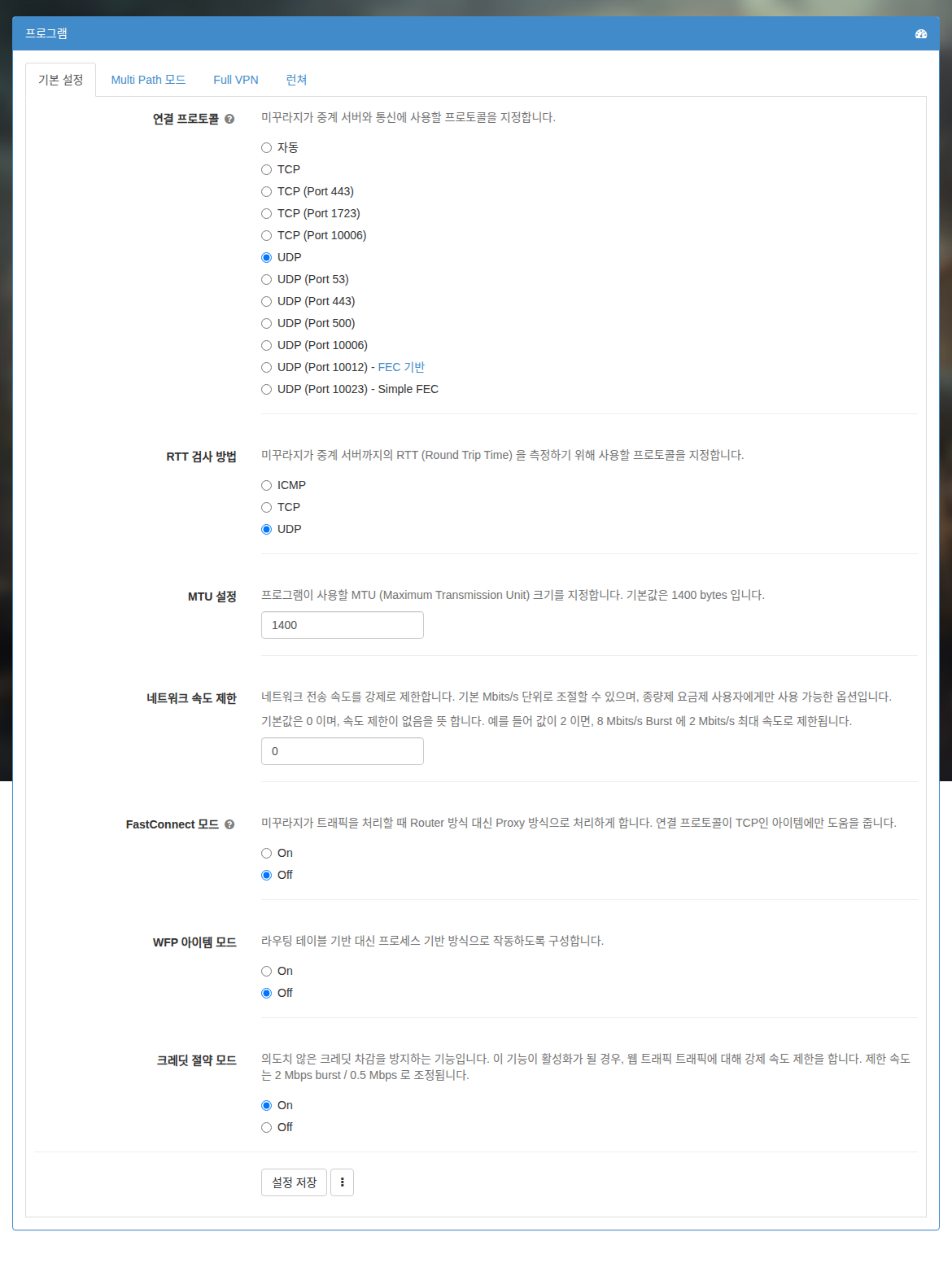
-
Proovige vajaduse korral muuta MTU (Maximum Transmission Unit) väärtust. Vaikimisi on see tavaliselt 1400; vähendage seda 50 kaupa ja katsetage.