Paketisalvestus Mudfishiga
Mudfishi versioonis v4.3.7 lisandus ametlikult paketisalvestuse funktsioon. Windowsis võimaldab see salvestada pakette, mis edastatakse Mudfishile võrguseadme TAP-Win32 adapter v9 kaudu.
Ekraanipildid on taaskasutatud Korea originaalist. Kasutajaliidese keel ja menüünimed võivad teie omadest erineda.
Põhikasutus
Järgmised toimingud eeldavad, et olete käivitanud Mudfish Launcheri administraatori (või root-) õigustes ja sisse loginud.
-
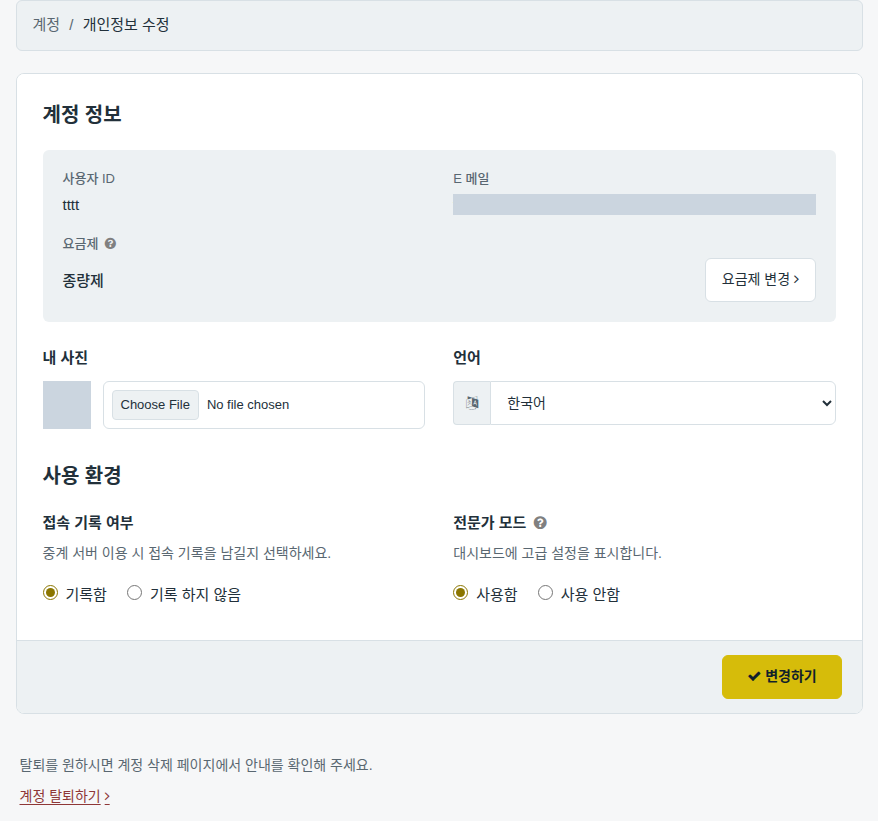
Lubage eksperdirežiim, et paketisalvestuse valik nähtavale ilmuks.
-
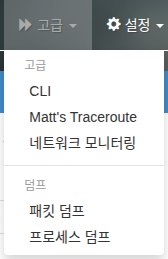
Avage menüü Täpsemad seaded → Paketisalvestus.
-
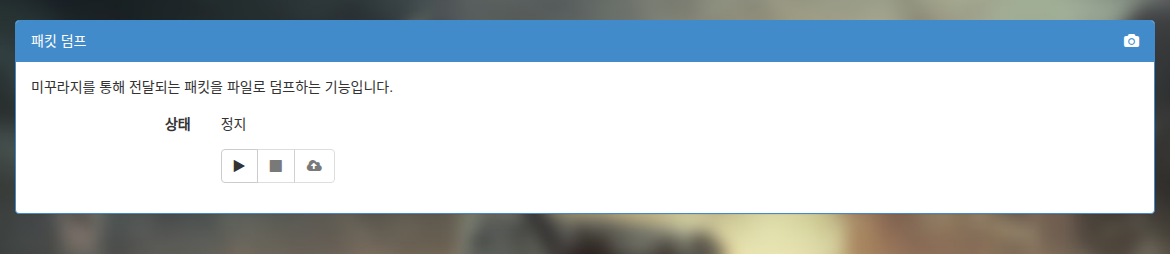
Menüü on väga lihtne: seal on ainult nupud „Alusta”, „Peata” ja „Laadi üles”. Vaikimisi on aktiivne ainult „Alusta”.
-
Nupp „Alusta” käivitab paketisalvestuse.
-
Nupp „Peata” peatab salvestuse ja näitab seni salvestatud faili suurust.
-
Nupp „Laadi üles” avab uue akna faili saatmiseks Mudfishi keskserverisse.

-
Mänguliikluse salvestamine
Kas salvestate mänguliiklust uue mänguüksuse taotlemiseks või olemasoleva uuendamiseks?
Sel juhul lubage enne alustamist kindlasti Full VPN režiim. Kui see on välja lülitatud, ei liigu mängupaketid Mudfishi kaudu ega jõua salvestusfaili, mistõttu ei ole failist mängu analüüsimisel abi.
Kui salvestate mänguliiklust uue mängu või mänguüksuse taotlemiseks, toimige järgmiselt.
-
Sulgege võrguliiklust tekitavad mittevajalikud programmid, et salvestusse ei satuks liigseid pakette. Näiteks torrentid, otsevideod ja allalaadimised.
-
Lubage eksperdirežiim, et paketisalvestuse valik nähtavale ilmuks. Kui see on juba lubatud, jätke see samm vahele.
-
Lülitage WFP üksuserežiim OFF. See on oluline: kontrollige kindlasti, et valik oleks OFF.
-
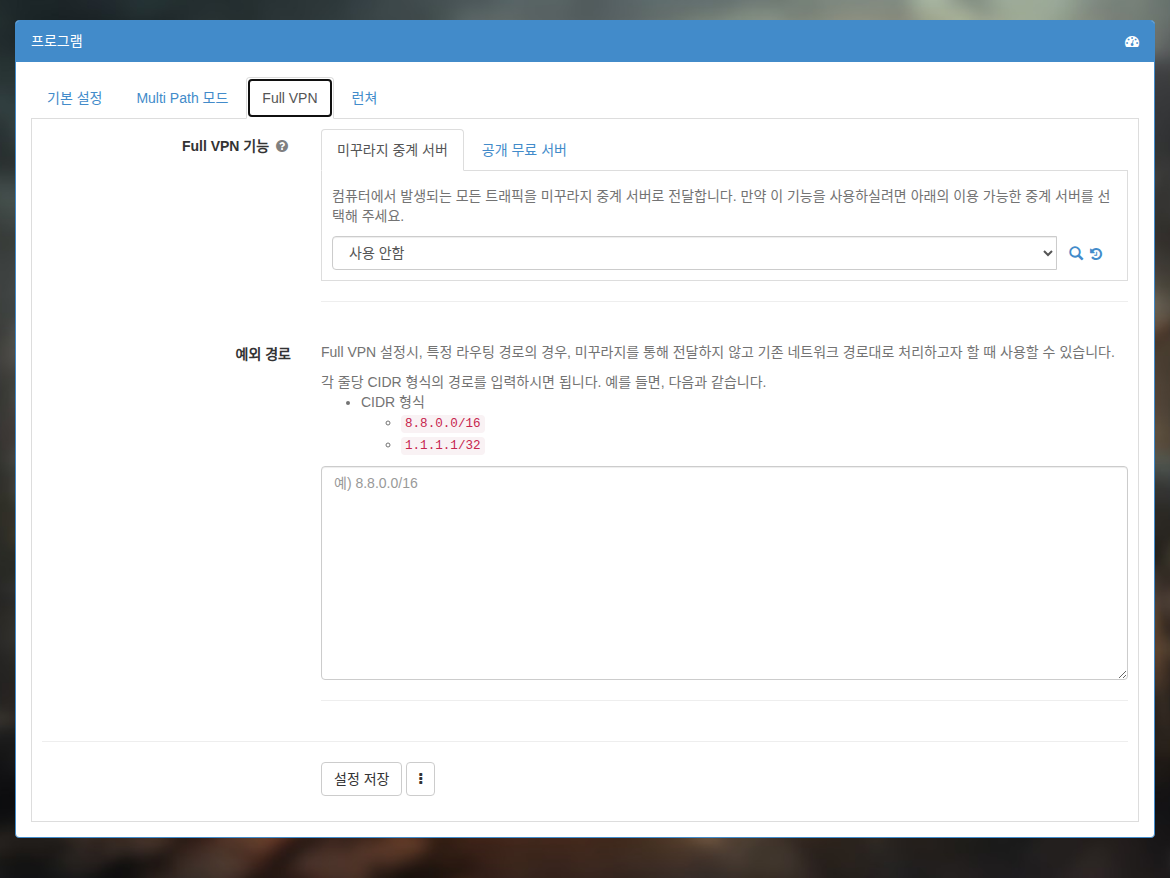
Lülitage sisse Full VPN režiim. Valige vahendusserver, mille kaudu saab mänguga ühenduda.
-
Taaskäivitage Mudfish täielikult, et Full VPN režiim rakenduks.
-
Avage menüü Täpsemad seaded → Paketisalvestus.
-
Vajutage salvestamise alustamiseks nuppu „Alusta”.
-
Käivitage mäng ja mängige. Tavaliselt piisab 1 ~ 2 minuti pikkusest paketisalvestusest.
-
Vajutage „Peata” ja kontrollige salvestatud faili suurust. Kui fail on 10 MB või suurem, võib üleslaadimisel tekkida tõrge. Sel juhul tehke paketisalvestus uuesti.
-
Vajutage nüüd „Laadi üles”, et fail üles laadida.
Üleslaadimine jäi seisma!
Kui vajutate saatmisnuppu, kuid üleslaadimine ei õnnestu, saate faili käsitsi saata järgmiselt.
-
Pärast paketisalvestuse lõppu avage failihaldur ja minge Mudfishi paigalduskausta. Tavaliselt on see
C:\Program Files (x86)\Mudfish Cloud VPN\. -
Leidke sellest kaustast fail
mudfish_pcap_msk0.pcapja saatke see aadressile support@loxch.com.