Mudfishi rakendumise kontrollimine
Sellel lehel selgitatakse, kuidas kontrollida, kas Mudfish töötab korralikult.
Ekraanipildid on taaskasutatud Korea originaalist. Kasutajaliidese keel ja menüünimed võivad teie omadest erineda.
Kontrollimine Full VPN režiimiga
-
Lubage Full VPN režiim ja taaskäivitage programm.
-
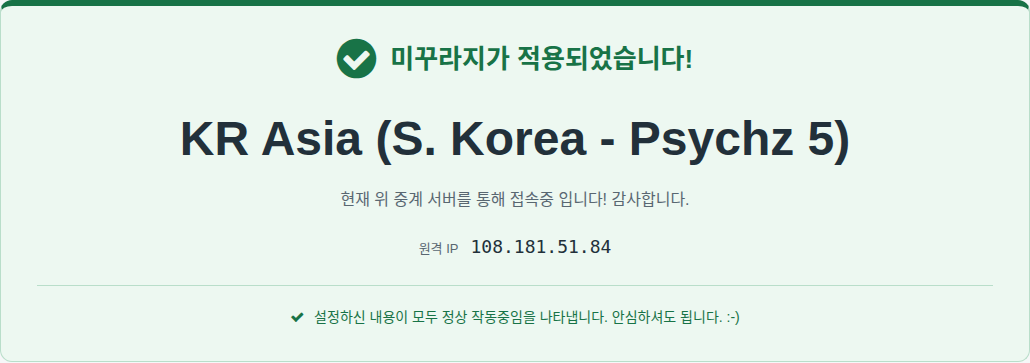
Avage https://myip.mudfish.net. Kui kõik töötab korralikult, peab ilmuma vastav teade.
Kontrollimine üksusega „Mis on minu IP?”
Selle meetodi kasutamiseks peate kindlasti ostma ja paigaldama üksuse „Mis on minu IP?”.
Rakendumise kontrollimine põhirežiimis
Järgmised sammud aitavad kontrollida, kas Mudfish on käivitatud ja rakendub korralikult.
- Sulgege kõik Mudfishi protsessid. Windowsis leiate Mudfishi ikooni paremas alanurgas süsteemisalvest.

-
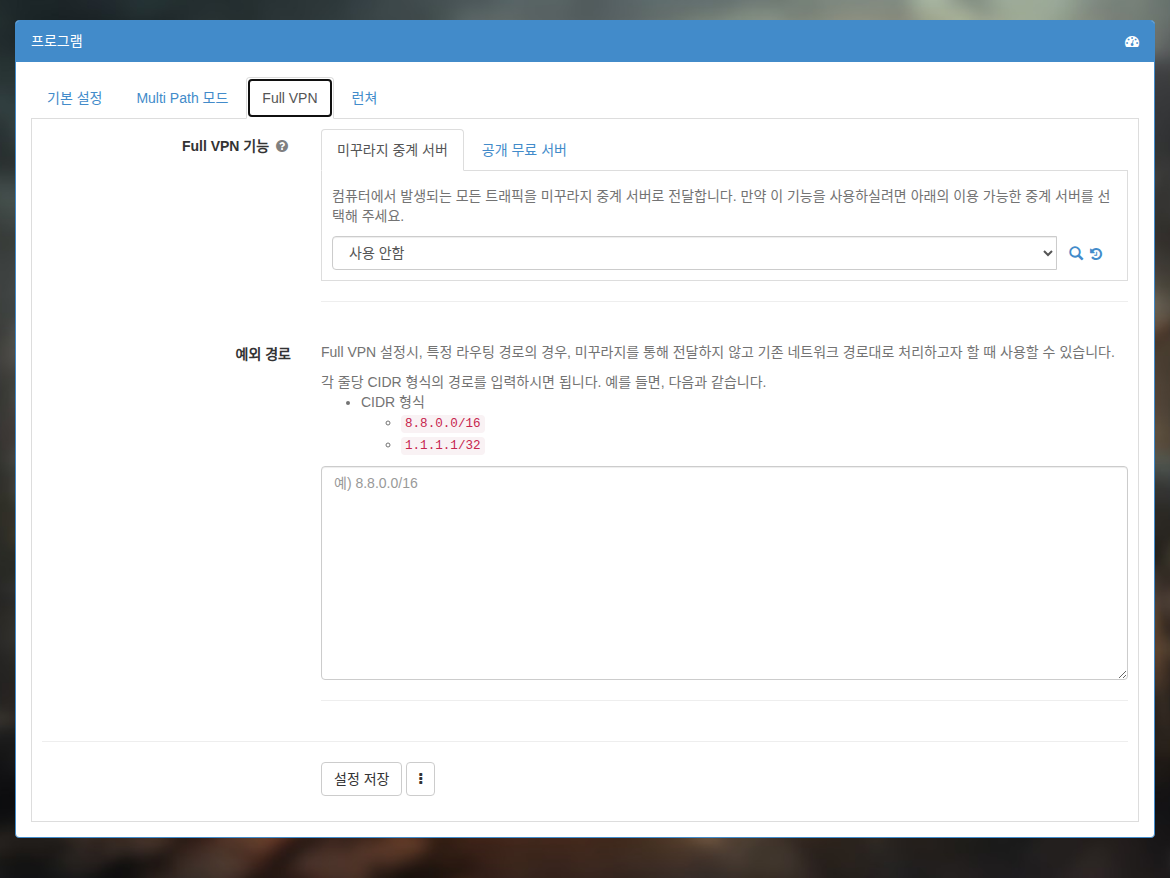
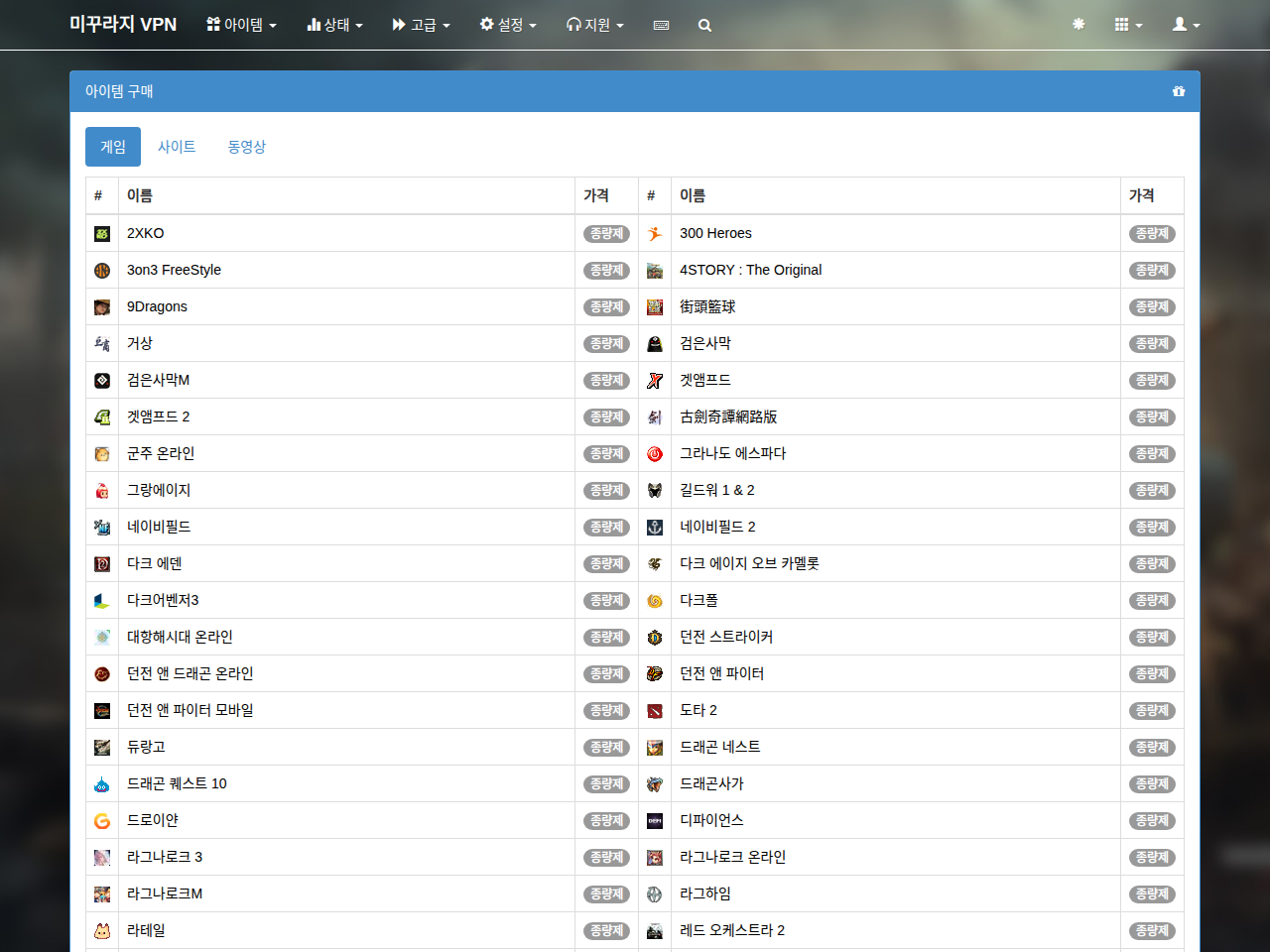
Logige brauseris sisse aadressil https://mudfish.net ja avage menüü Üksused → Osta üksus. Kategoorias „Veebisaidid” ostke üksus „Mis on minu IP?”. See on tasuta ja igaüks saab selle osta. Kui Full VPN režiim on juba seadistatud, määrake Full VPN režiimi valikuks „Keelatud”.
-
Käivitage nüüd Mudfish, logige sisse ja oodake seadistuse lõppemist. Kui olite ühendunud Launcheri kaudu, sulgege see täielikult ja käivitage uuesti.

-
Avage brauseris https://myip.mudfish.net. Kui Mudfish rakendus õigesti, näete allolevaga sarnast kuva. Ekraanil olev vahendusserveri nimi sõltub valitud serverist; automaatse valiku korral võib see olla suvaline vahendusserver.
Rakendumise kontrollimine täpsemas režiimis
See juhend aitab kontrollida Mudfishi v4 vahendusserverite täpsema režiimi rakendumist. Järgmiste sammudega saate veenduda, et täpsem režiim töötab korralikult.
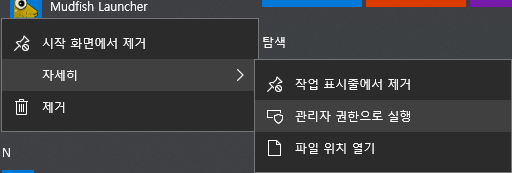
- Käivitage Mudfish Launcher ja logige sisse.
-
(Valikuline) Kui Full VPN režiim on seadistatud, keelake see ja taaskäivitage Mudfish.
-
Kui avaneb juhtpaneel, minge menüüsse Üksused → Osta üksus. Kategoorias „Veebisaidid” ostke üksus „Mis on minu IP?”. See üksus on tasuta ja igaüks saab selle osta.
-
Klõpsake juhtpaneelil üksust „Mis on minu IP?”, muutke vahendusserveri seadistus täpsemaks režiimiks ja valige mõlemad ühenduseks kasutatavad vahendusserverid. Siin nimetame esimest serverit A-ks ja teist B-ks. Seejärel salvestage.
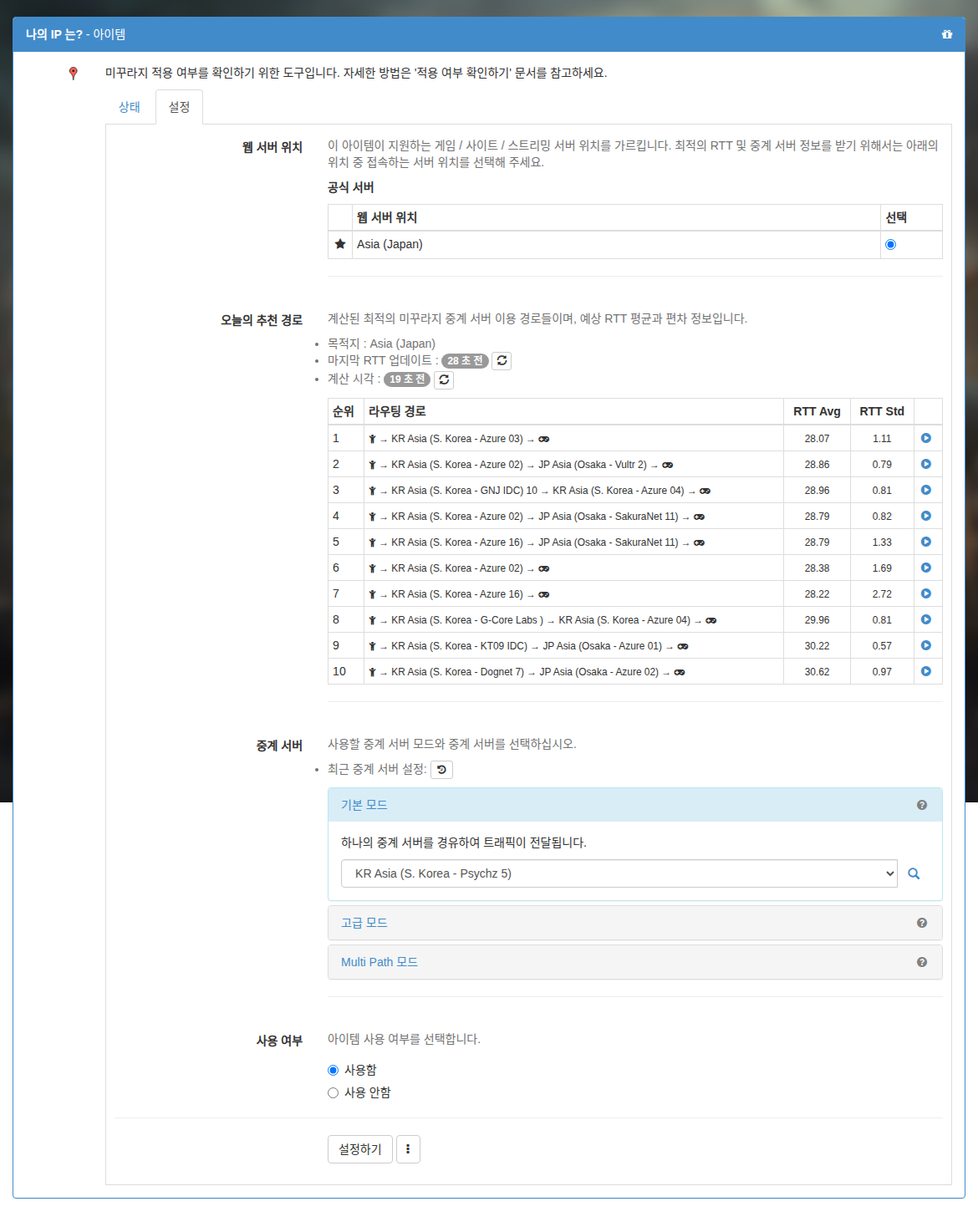
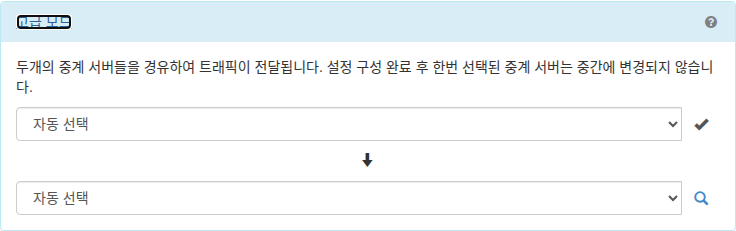
-
Sulgege Mudfish täielikult ja käivitage uuesti.
-
Avage brauseris https://myip.mudfish.net. Kui kõik rakendus õigesti, näete allolevaga sarnast kuva. Veebilehel kuvatav vahendusserver peab kindlasti olema eespool valitud server B ehk teine server. Kui kuvatakse B, töötab täpsem režiim korralikult.
Kontrollimine reaalajagraafikuga
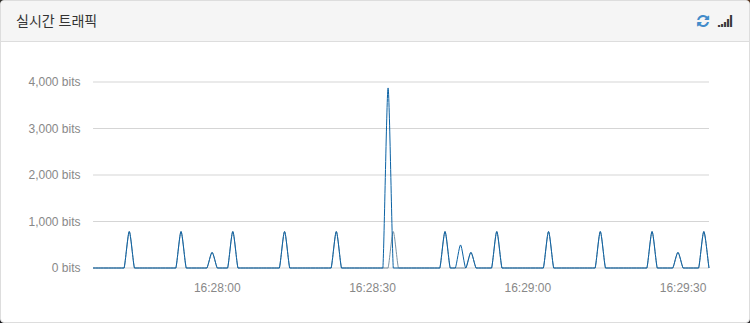
Seadistatud üksuse või Full VPN režiimi kasutamisel saate liikluse edastamist kontrollida Mudfish Launcheri kaudu avatud juhtpaneeli reaalajas liiklusgraafikult. Teiste kasutajatega mängimise ajal lülituge korraks mängust välja ja vaadake graafikut.
-
Liikluseta olek
-
Liiklusega olek