ثبت بستهها با Wireshark
این نوشته روش ثبت بستهها با Wireshark را بهاختصار توضیح میدهد. برای درخواست پشتیبانی از بازی جدید یا بررسی مشکلات استفاده از Mudfish، ثبت بستهها یکی از روشهای مؤثر تحلیل است.
- ثبت بستهها را حتماً از طریق شبکهٔ سیمی، یعنی اتصال شبکه با کابل، انجام دهید. در شبکهٔ بیسیم ممکن است کتابخانهٔ WinPcap درست کار نکند و AirPcap نیز تجاری است و استفاده از آن دشوار است.
تصاویر اصلی با رابط اصلی خود دوباره استفاده شدهاند. زبان رابط و نام منوها در محیط شما ممکن است متفاوت باشد.
نصب Wireshark
-
جدیدترین نسخه را از وبسایت Wireshark نصب کنید. وبسایت رسمی محل دریافت است و معمولاً هنگام نصب، winpcap نیز نصب میشود.
اگر در Microsoft Windows NT 10.0 (ساخت 1607) / NDIS 6 یا بالاتر درست کار نمیکند، نصب Win10Pcap یا Npcap را امتحان کنید.
-
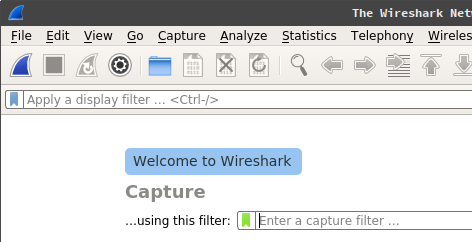
پس از نصب و اجرا، باید صفحهای مانند تصویر زیر ببینید. در این صورت Wireshark درست نصب شده است! اکنون میتوانید ثبت بستهها را شروع کنید.
ثبت بستهها با Wireshark
-
پیش از ثبت بستهها، برنامههای P2P، مرورگرهای باز، برنامههای دانلود و Mudfish را همگی متوقف کنید. در غیر این صورت، فایل ثبت بستهها بیش از اندازه بزرگ میشود و تعداد زیاد و تنوع بستهها تحلیل را دشوار میکند.
-
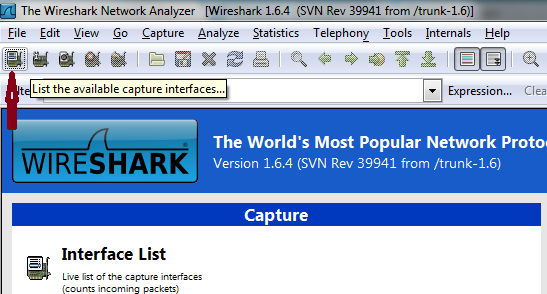
مانند تصویر زیر، روی نماد بالای سمت چپ با عنوان List the available capture interfaces کلیک کنید تا اطلاعات رابطهای شبکهٔ رایانه نمایش داده شود.
-
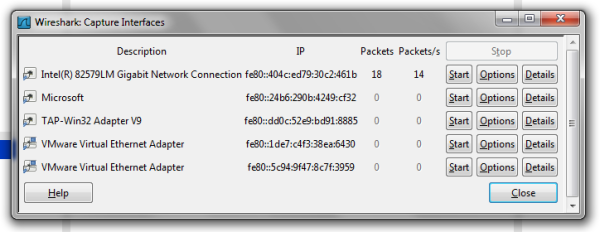
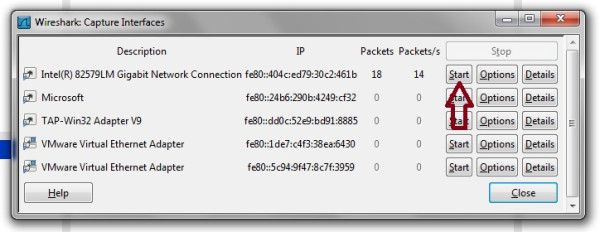
پنجرهٔ زیر باز میشود که در آن رابط شبکهٔ موردنظر برای ثبت بستهها را انتخاب میکنید. رابط TAP-Win32 Adapter V9 متعلق به Mudfish است و Intel(R) 82579LM Gigabit Network Connection رابط کارت ethernet لپتاپ نویسنده است. کارت ethernet رایانهٔ شما ممکن است نام دیگری داشته باشد. معمولاً رابطی که پس از باز شدن پنجره، شمارندهٔ Packets آن مرتب افزایش مییابد به اینترنت متصل است.
-
در این نوشته فرض میکنیم بستههای رابط Intel(R) 82579LM Gigabit Network Connection ثبت میشوند. با زدن Start کنار آن، ثبت آغاز میشود.
-
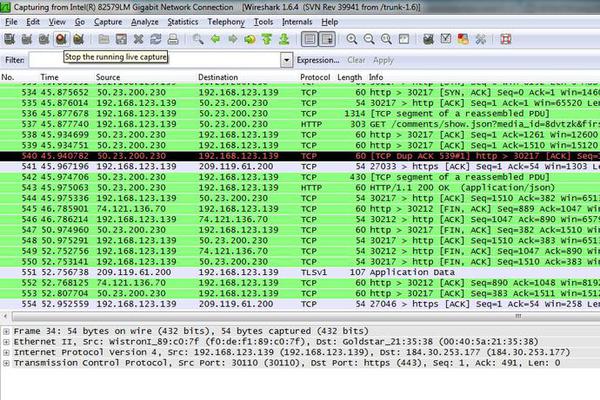
سپس صفحهای مانند تصویر زیر میبینید که نشان میدهد ثبت بستهها در حال انجام است.
-
اکنون با کاربران دیگر بازی کنید! گاهی فایلهایی فرستاده میشوند که بدون بازی با دیگران ثبت شدهاند؛ چنین فایلهایی هیچ کمکی به تحلیل نمیکنند. :(
توقف Wireshark و ذخیرهٔ بستههای ثبتشده
-
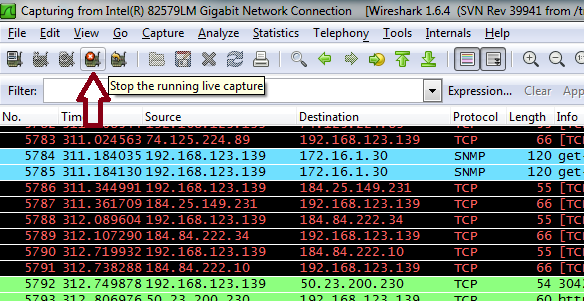
پس از ثبت به مدت یا حجم موردنظر، باید آن را متوقف و ذخیره کنید. برای توقف، روی نماد Stop the running live capture که در تصویر زیر دیده میشود کلیک کنید.
-
ثبت متوقف شده است و فقط ذخیره در فایل باقی مانده است. از منوی بالای صفحه File → Save را بزنید و فایل را ذخیره کنید.
-
فایل را برای support@loxch.com بفرستید تا مشکل تحلیل یا بازی جدید ثبت شود. هرگز فایل ثبت بستهها را در انجمن بارگذاری نکنید؛ آن را از طریق ایمیل بفرستید. ممکن است اطلاعات مهمی در فایل وجود داشته باشد و انتشار آن مشکل امنیتی ایجاد کند.