Ensimmäinen ping-mittaus GamePingillä
Etene järjestyksessä Valitse peli → Valitse palvelimen sijainti → Tarkista tulokset. Mittaus onnistuu myös ilman pelin käynnistämistä. Ohjeen valikkonimet selittävät kuvien alkuperäistä koreankielistä käyttöliittymää suomeksi.
Jos kuvan teksti näyttää pieneltä, napsauta kuvaa nähdäksesi alkuperäisen.
1. Etsi peli
- Avaa GamePing. Jos olet toisessa näkymässä, valitse vasemmasta yläkulmasta ☰ → Peliluettelo.
- Kirjoita mitattavan pelin nimi Hae pelin nimellä -kenttään. Osa nimestä riittää.
- Napsauta peliä hakutuloksissa.
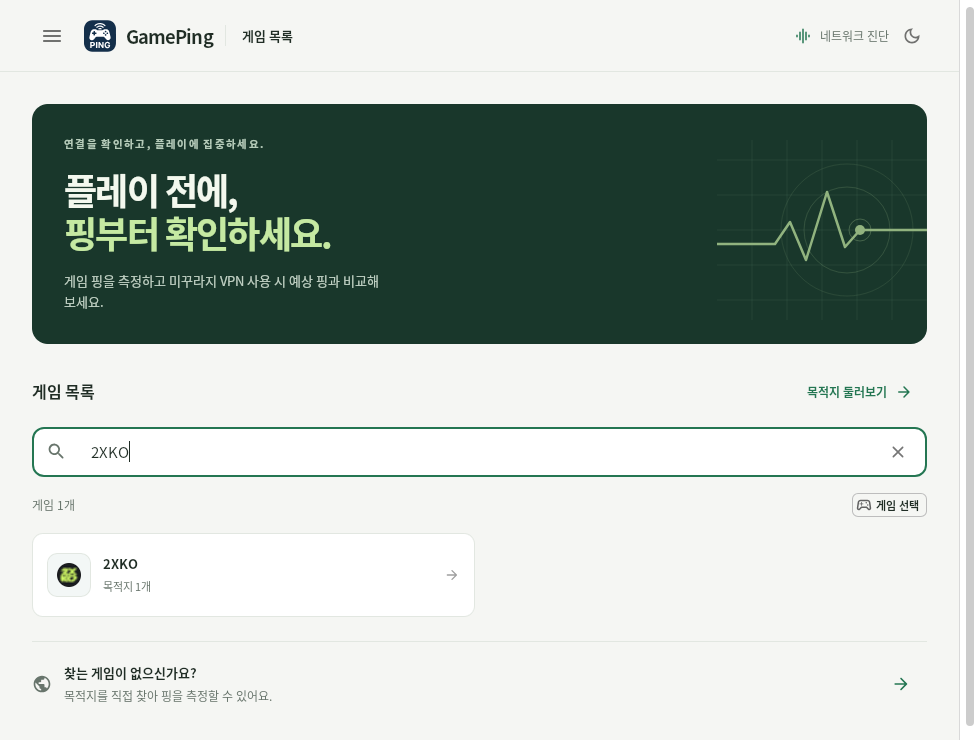
Esimerkissä haetaan 2XKO:ta. Napsauta hakukentän alla näkyvää peliä.
Tyhjä haku näyttää koko luettelon. Sen alareunan sivunumeroilla pääset seuraaviin peleihin. Hakukentän × tyhjentää haun. Hakusana voi säilyä myös sovelluksen uudelleenavaamisen jälkeen.
2. Valitse palvelimen sijainti
Pelin valinta näyttää siihen rekisteröidyt palvelinsijainnit. Valitse sama sijainti, jota tavallisesti käytät pelissä. Jos esimerkiksi pelaat Japanin palvelimella, valitse luettelosta kyseinen japanilainen palvelin.
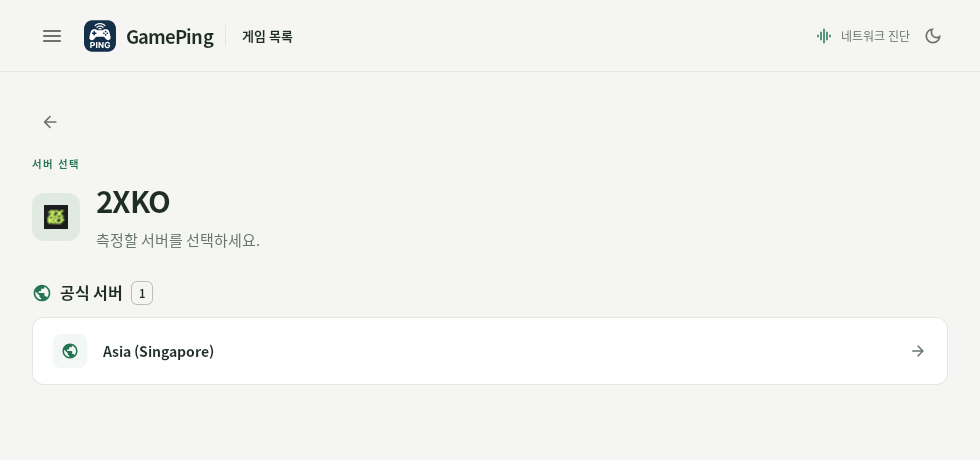
Esimerkkipelille on rekisteröity Singaporen palvelin. Nimen napsauttaminen aloittaa mittauksen. Näkyvä palvelinluettelo riippuu valitusta pelistä.
Joissakin peleissä viralliset palvelimet ja yksityiset palvelimet näkyvät erikseen. Jos et tiedä oikeaa valintaa, tarkista pelistä käyttämäsi palvelimen nimi ja alue. Jos pelaat yksityisellä palvelimella, valitse se.
3. Tarkastele automaattisen mittauksen tuloksia
Palvelinsijainnin valinta aloittaa mittauksen ilman erillistä aloituspainiketta.
- Odota, kunnes Nykyinen ping näyttää luvun.
- Pidä näkymä avoinna ja seuraa lukujen sekä reaaliaikaisen ping-kaavion muutoksia.
- Tarkista noin minuutin jälkeen sekä keskimääräinen ping että keskihajonta.
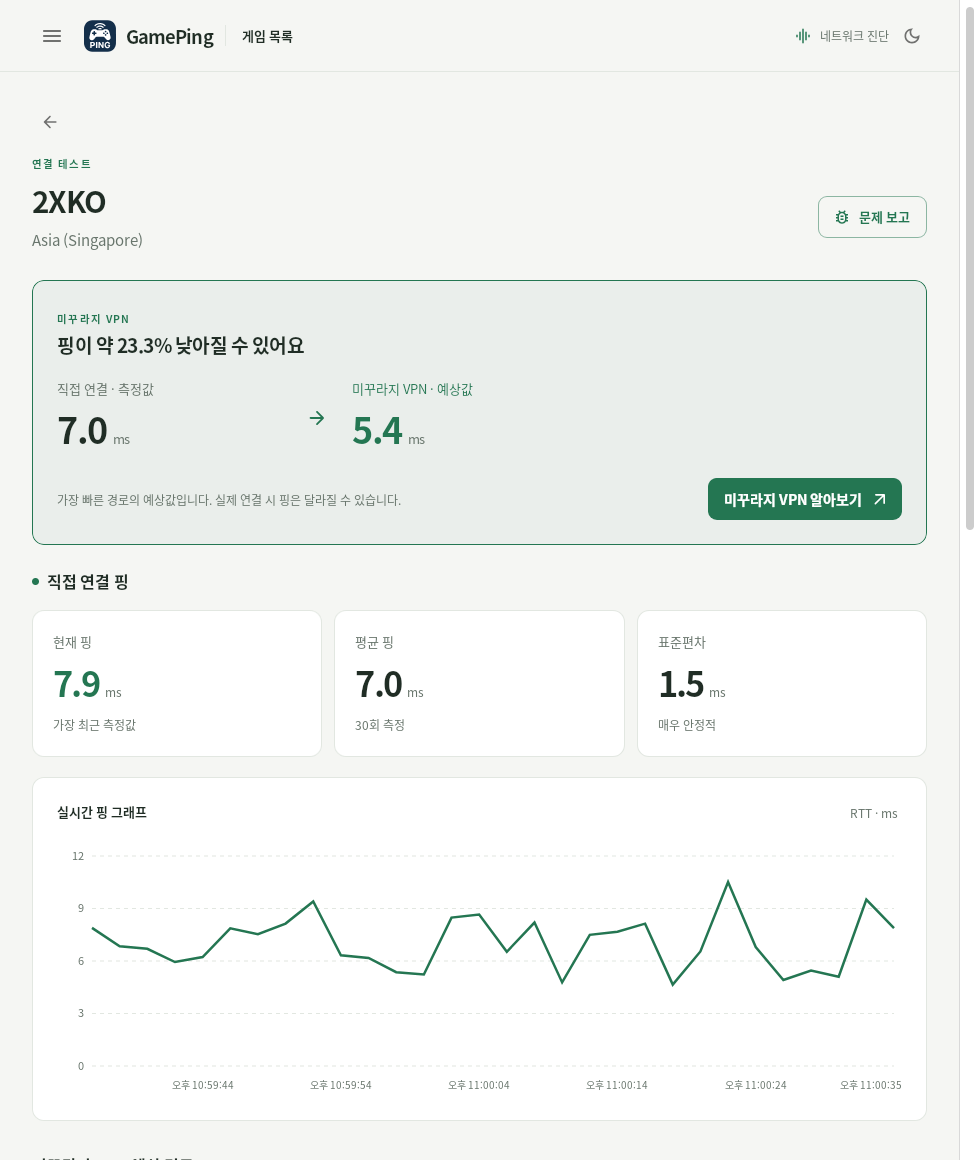
Tarkastele keskellä olevan Suoran yhteyden ping -osion lukuja ja kaaviota. Yläpuolinen VPN-vertailu on arvio. Kuvan luvut ovat kuvaushetken mittauksia ja vaihtelevat käyttöympäristön mukaan.
Mittauksen päätyttyä odotetaan noin 2 sekuntia ennen seuraavaa. Hidas vastaus tai epäonnistuminen voi pidentää väliä. Näkymässä huomioidaan enintään 30 viimeisintä mittausta. Lukujen merkitykset selitetään sivulla Tulosten tulkitseminen.
Jos haluat tarkastella toista palvelinta, palaa luetteloon vasemman reunan ← (Takaisin) -painikkeella. Mittausnäkymästä poistuminen lopettaa kyseisen palvelimen suoran pingin mittauksen. Kun palaat, mittaushistoria alkaa alusta.
Valitse sama peli ja sama palvelin sekä mahdollisuuksien mukaan sama ajankohta ja paikka. Suuret lataukset ja muiden laitteiden internetkäyttö voivat vaikuttaa pingiin. Kirjoita vertailtavat luvut muistiin tai ota kuvakaappaus ennen näkymästä poistumista.
Hae määränpäätä pelin sijaan
Jos pelin löytäminen nimellä on vaikeaa tai haluat tarkastella ensin tiettyä aluetta, käytä Määränpäät-valikkoa. Määränpää tarkoittaa tässä mitattavaa palvelinta tai aluetta.
- Valitse ☰ → Määränpäät. Voit avata saman näkymän myös peliluettelon Selaa määränpäitä -valinnasta.
- Kirjoita nimi tai alue Hae määränpäätä tai aluetta -kenttään.
- Napsauta luettelon määränpäätä aloittaaksesi automaattisen mittauksen.
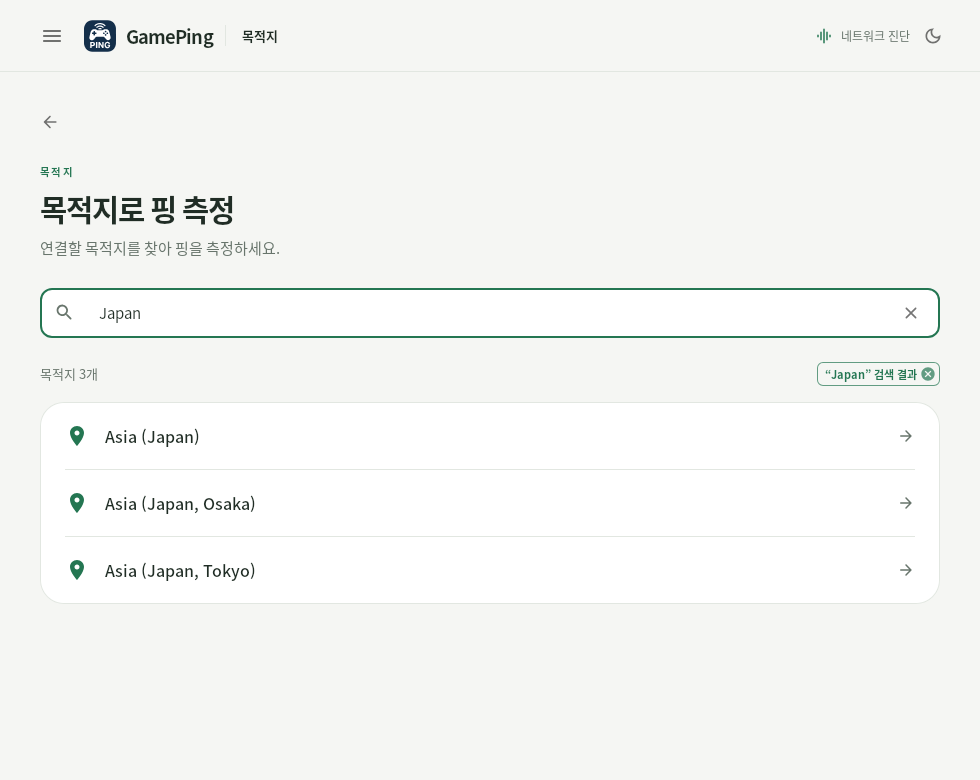
Esimerkissä haetaan Japanin määränpäitä sanalla Japan. Jos alueiden nimet ovat englanniksi, kokeile englanninkielisiä nimiä, kuten Japan tai Singapore.
Tässä valitaan rekisteröityjen määränpäiden luettelosta. Näkymässä ei syötetä mielivaltaista IP-osoitetta eikä lisätä uutta palvelinta. Samalla alueella olevien eri palvelinten tuloksia ei voi pitää samoina pelkän sijainnin perusteella.
Mitä etusivun solmumittaus tarkoittaa?
GamePing mittaa käynnistyksen jälkeen automaattisesti myös Mudfish-solmujen pingin. Peliluettelossa voi näkyä edistymistieto, kuten Kierros 1 / 3. Tietoja käytetään Mudfish VPN:n arvioitujen reittien laskemiseen.
Voit valita pelipalvelimen ja mitata suoraa pingiä myös tämän työn aikana. Ilmoitus Mudfish-solmujen mittaus valmistui tarkoittaa solmumittauksen valmistumista, ei valitun pelipalvelimen toistuvan mittauksen päättymistä.
Solmumittaukset toistuvat säännöllisesti sovelluksen ollessa käynnissä. Kunkin solmun mittausmäärä, pingin keskiarvo ja keskihajonta lähetetään automaattisesti GamePing-palvelimelle. Työ jatkuu myös pelipalvelimen mittausnäkymästä poistumisen jälkeen. Lopeta kaikki mittaukset sulkemalla sovellus kokonaan.