Pakettikaappaus Wiresharkilla
Tämä ohje esittelee lyhyesti pakettikaappauksen tekemisen Wiresharkilla. Kaappaus on tehokas tapa selvittää ongelmia, kun haluat tukea uudelle pelille tai kohtaat ongelman Mudfishin käytössä.
- Tee kaappaus aina langallisella verkkoyhteydellä eli verkkokaapelia käyttäen. WinPcap-kirjasto ei aina toimi oikein langattomassa verkossa, ja AirPcap on kaupallinen tuote, joten sen käyttäminen on hankalaa.
Kuvakaappaukset ovat alkuperäisestä käyttöliittymästä. Niissä näkyvät valikkotekstit voivat poiketa tässä käytetyistä suomenkielisistä nimistä.
Wiresharkin asentaminen
-
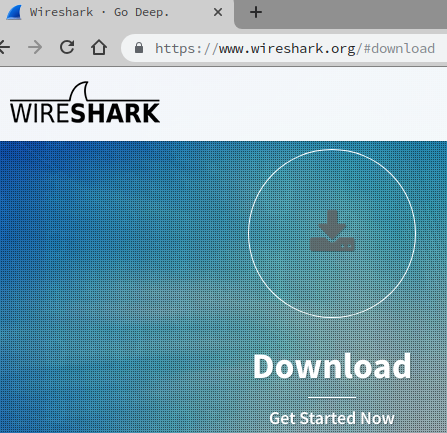
Lataa ja asenna uusin versio Wiresharkin viralliselta sivustolta https://www.wireshark.org/ . Asennuksessa asennetaan yleensä myös winpcap.
Jos toiminta ei onnistu Microsoft Windows NT 10.0:ssa (koontiversio 1607) tai NDIS 6:ssa tai uudemmassa, kokeile asentaa Win10Pcap tai Npcap.
-
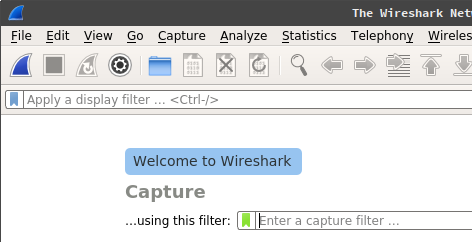
Kun käynnistät ohjelman asennuksen jälkeen, pitäisi näkyä seuraava näkymä. Asennus on silloin onnistunut, ja voit aloittaa pakettikaappauksen.
Pakettien kaappaaminen Wiresharkilla
-
Sulje ennen kaappausta kaikki P2P-ohjelmat, selaimet, latausohjelmat ja Mudfish. Muuten kaappaustiedosto voi kasvaa tarpeettoman suureksi, ja lukuisten erilaisten pakettien määrä vaikeuttaa analysointia.
-
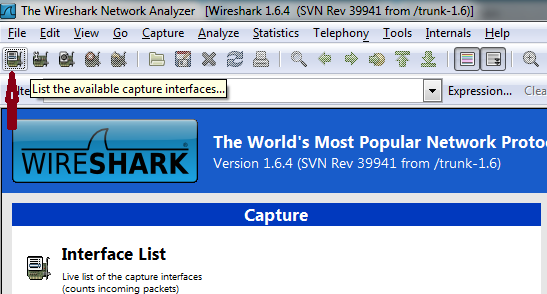
Avaa tietokoneen verkkoliitäntöjen luettelo napsauttamalla vasemman yläkulman kuvaketta List the available capture interfaces, kuten kuvassa.
-
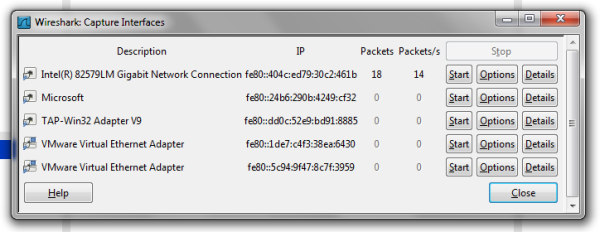
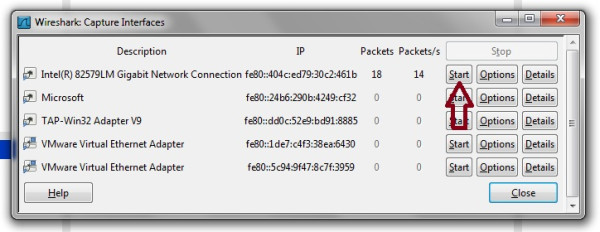
Avautuvasta ikkunasta valitaan kaapattava verkkoliitäntä. TAP-Win32 Adapter V9 on Mudfishin käyttämä liitäntä. Intel(R) 82579LM Gigabit Network Connection on esimerkin kannettavan Ethernet-verkkokortti. Nimi voi olla omassa tietokoneessasi toinen, sillä verkkokortit vaihtelevat. Internetiin yhteydessä oleva liitäntä on yleensä se, jonka Packets-laskuri kasvaa säännöllisesti ikkunan avaamisen jälkeen.
-
Tässä esimerkissä kaapataan Intel(R) 82579LM Gigabit Network Connection -liitännän liikenne. Napsauta sen vieressä olevaa Start-painiketta aloittaaksesi kaappauksen.
-
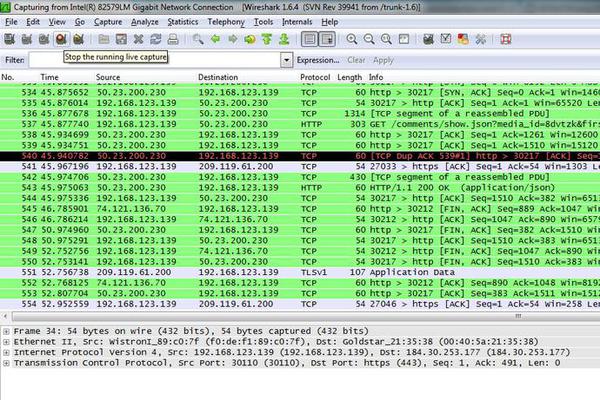
Seuraava näkymä osoittaa, että kaappaus on käynnissä.
-
Pelaa nyt muiden käyttäjien kanssa! Jos lähetät pelkän kaappauksen pelaamatta muiden kanssa, siitä ei ole apua analyysissä. :(
Kaappauksen pysäyttäminen ja tallentaminen
-
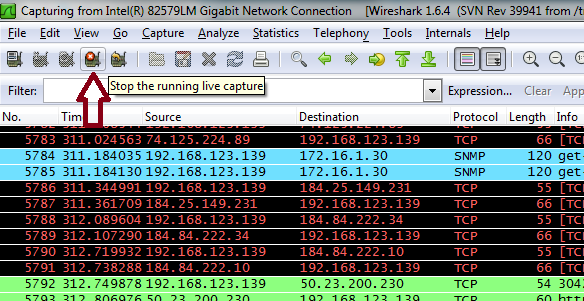
Kun olet kaapannut haluamasi ajan tai määrän liikennettä, pysäytä kaappaus ja tallenna se. Napsauta kuvassa näkyvää pysäytyskuvaketta Stop the running live capture.
-
Kaappaus on nyt pysäytetty. Tallenna se tiedostoksi ylävalikosta File → Save.
-
Lähetä tiedosto osoitteeseen support@loxch.com ongelman selvittämistä tai uuden pelin lisäämistä varten. Älä koskaan lähetä pakettikaappausta foorumille, vaan toimita se sähköpostitse. Kaappaus voi sisältää arkaluonteisia tietoja, joten sen julkaiseminen voi aiheuttaa tietoturvaongelman.