Pakettikaappaus Mudfishilla
Mudfishin versioon v4.3.7 lisättiin virallisesti pakettikaappaustoiminto. Sillä voi kaapata Mudfishille välitettävät paketit, jotka kulkevat Windowsissa TAP-Win32 adapter v9 -verkkolaitteen kautta.
Kuvakaappaukset ovat alkuperäisen käyttöliittymän kielisiä. Valikoiden nimet voivat poiketa tässä käytetyistä suomenkielisistä nimistä.
Peruskäyttö
Seuraavissa ohjeissa oletetaan, että Mudfish Launcher on käynnistetty järjestelmänvalvojana tai root-käyttäjänä ja olet kirjautunut sisään.
-
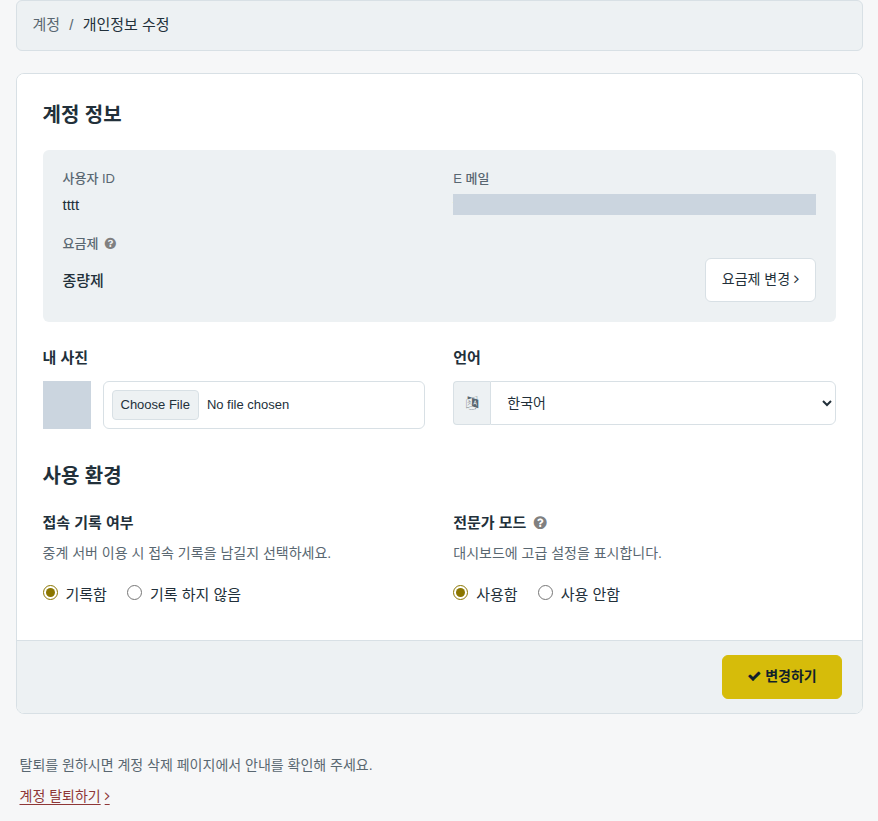
Ota asiantuntijatila käyttöön. Pakettikaappausvalinta tulee näkyviin vasta silloin.
-
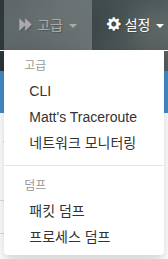
Avaa Lisätoiminnot → Pakettikaappaus.
-
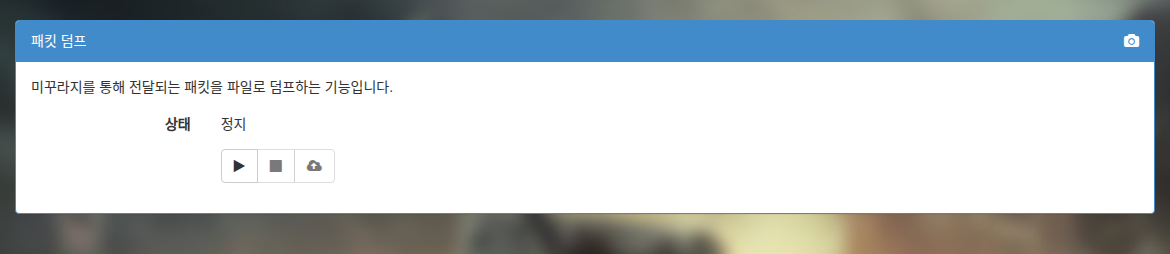
Näkymässä on vain Aloita-, Pysäytä- ja Lähetä-painikkeet. Aluksi vain Aloita on käytettävissä.
-
Aloita käynnistää pakettikaappauksen.
-
Pysäytä lopettaa kaappauksen ja näyttää tähän mennessä kerätyn tiedoston koon.
-
Lähetä avaa uuden ikkunan, jossa tiedosto lähetetään Mudfishin keskuspalvelimelle.

-
Peliliikenteen kaappaaminen
Teetkö kaappauksen uuden pelikohteen lisäämistä tai nykyisen päivittämistä varten?
Ota silloin ensin käyttöön Full VPN -tila. Jos se on pois käytöstä, pelipaketit eivät kulje Mudfishin kautta eivätkä tallennu kaappaukseen, joten tiedostosta ei ole apua pelin analysoinnissa.
Jos teet kaappauksen uuden pelin tai pelikohteen lisäämispyyntöä varten, toimi seuraavasti:
-
Sulje tarpeetonta verkkoliikennettä aiheuttavat ohjelmat, jotta kaappaukseen ei tule turhia paketteja. Tällaisia ovat esimerkiksi torrent-ohjelmat, suoratoistovideot ja lataukset.
-
Ota asiantuntijatila käyttöön, jotta pakettikaappausvalinta näkyy. Jos se on jo käytössä, ohita tämä vaihe.
-
Poista WFP-kohdetila käytöstä. Tämä on tärkeää: varmista, että valinta on OFF.
-
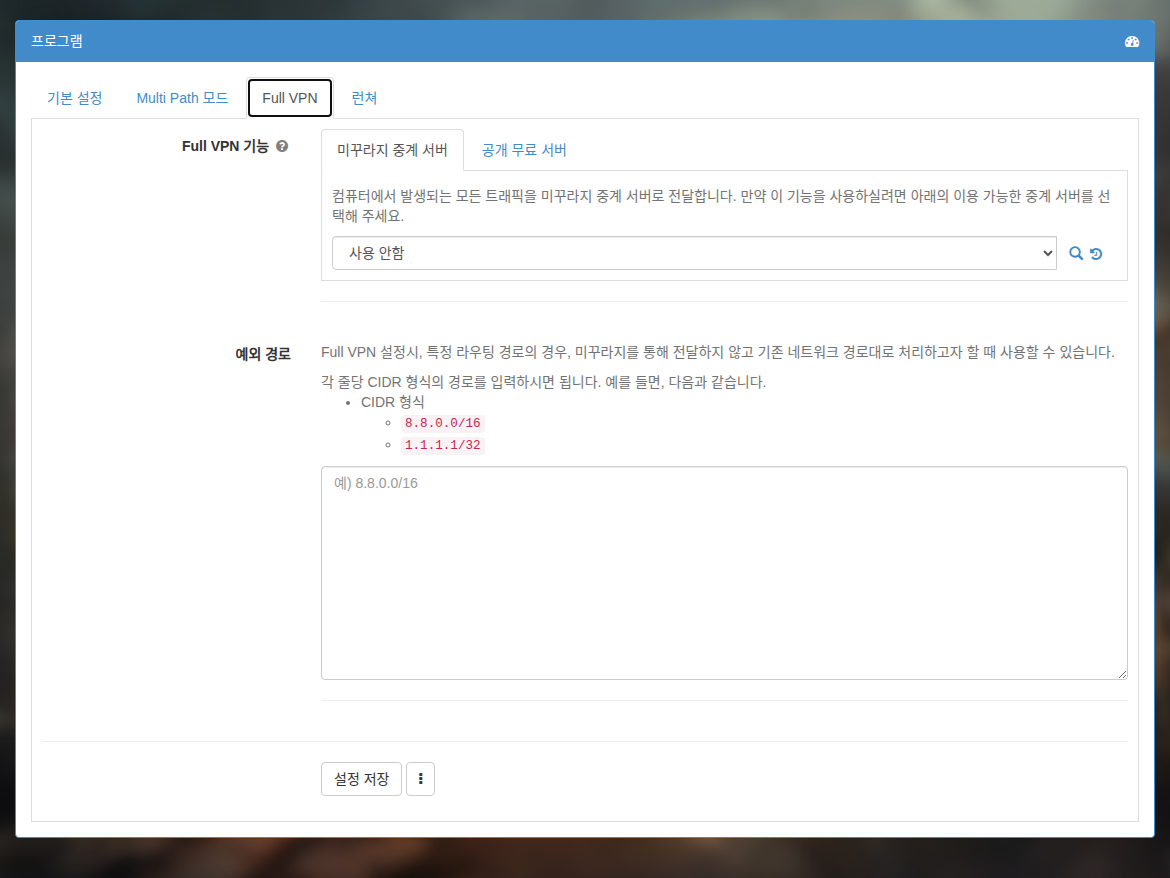
Ota Full VPN -tila käyttöön. Valitse solmu, jonka kautta pääset peliin.
-
Käynnistä Mudfish kokonaan uudelleen, jotta Full VPN -tila tulee voimaan.
-
Avaa Lisätoiminnot → Pakettikaappaus.
-
Aloita kaappaus napsauttamalla Aloita.
-
Käynnistä peli ja pelaa. Yleensä noin 1–2 minuutin kaappaus riittää.
-
Napsauta Pysäytä ja tarkista tiedoston koko. Jos tiedosto on yli 10 MB, lähetys voi epäonnistua. Tee silloin uusi kaappaus.
-
Lähetä tiedosto napsauttamalla Lähetä.
Lähetys pysähtyi!
Jos lähetys ei toimi lähetyspainikkeen painamisen jälkeen, voit toimittaa tiedoston käsin seuraavasti:
- Kun kaappaus on valmis, avaa Resurssienhallinta ja siirry Mudfishin asennushakemistoon. Se on yleensä
C:\Program Files (x86)\Mudfish Cloud VPN\. - Etsi tiedosto
mudfish_pcap_msk0.pcapja lähetä se osoitteeseen support@loxch.com.