Mudfishin toiminnan tarkistaminen
Tällä sivulla kerrotaan, miten voit tarkistaa, toimiiko Mudfish oikein.
Kuvakaappaukset ovat alkuperäisen käyttöliittymän kielisiä. Valikoiden nimet voivat poiketa tässä käytetyistä suomenkielisistä nimistä.
Tarkistaminen Full VPN -tilassa
- Ota Full VPN -tila käyttöön ja käynnistä ohjelma uudelleen.
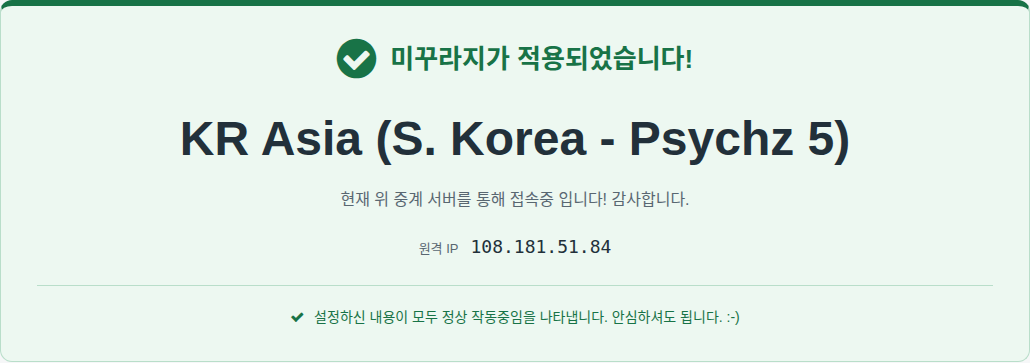
- Avaa https://myip.mudfish.net . Jos toiminta on kunnossa, sivulla näkyy siitä kertova ilmoitus.
Tarkistaminen Mikä on IP-osoitteeni? -kohteella
Tätä menetelmää varten sinun täytyy hankkia ja ottaa käyttöön Mikä on IP-osoitteeni? -kohde (나의 IP는?).
Toiminnan tarkistaminen perustilassa
Näillä vaiheilla voit tarkistaa, onko Mudfish käynnissä ja vaikuttaako se yhteyteen oikein.
- Sulje kaikki Mudfish-prosessit. Windowsissa Mudfish-kuvake löytyy oikean alakulman ilmaisinalueelta.

-
Kirjaudu selaimella osoitteessa https://mudfish.net ja avaa Kohteet → Osta kohteita. Verkkosivustot-luokassa on Mikä on IP-osoitteeni? -kohde. Hanki se; kohde on ilmainen ja kaikkien saatavilla. Jos Full VPN -tila on käytössä, poista se käytöstä.
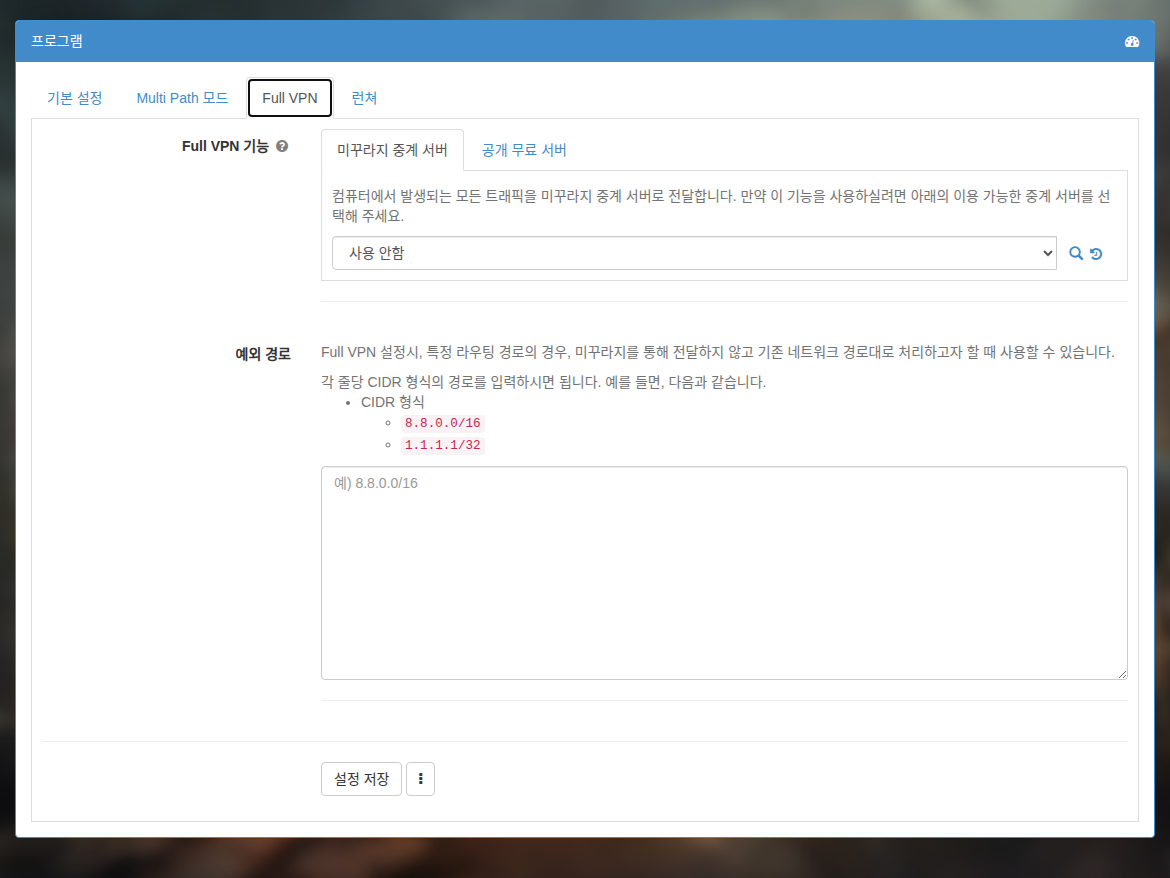
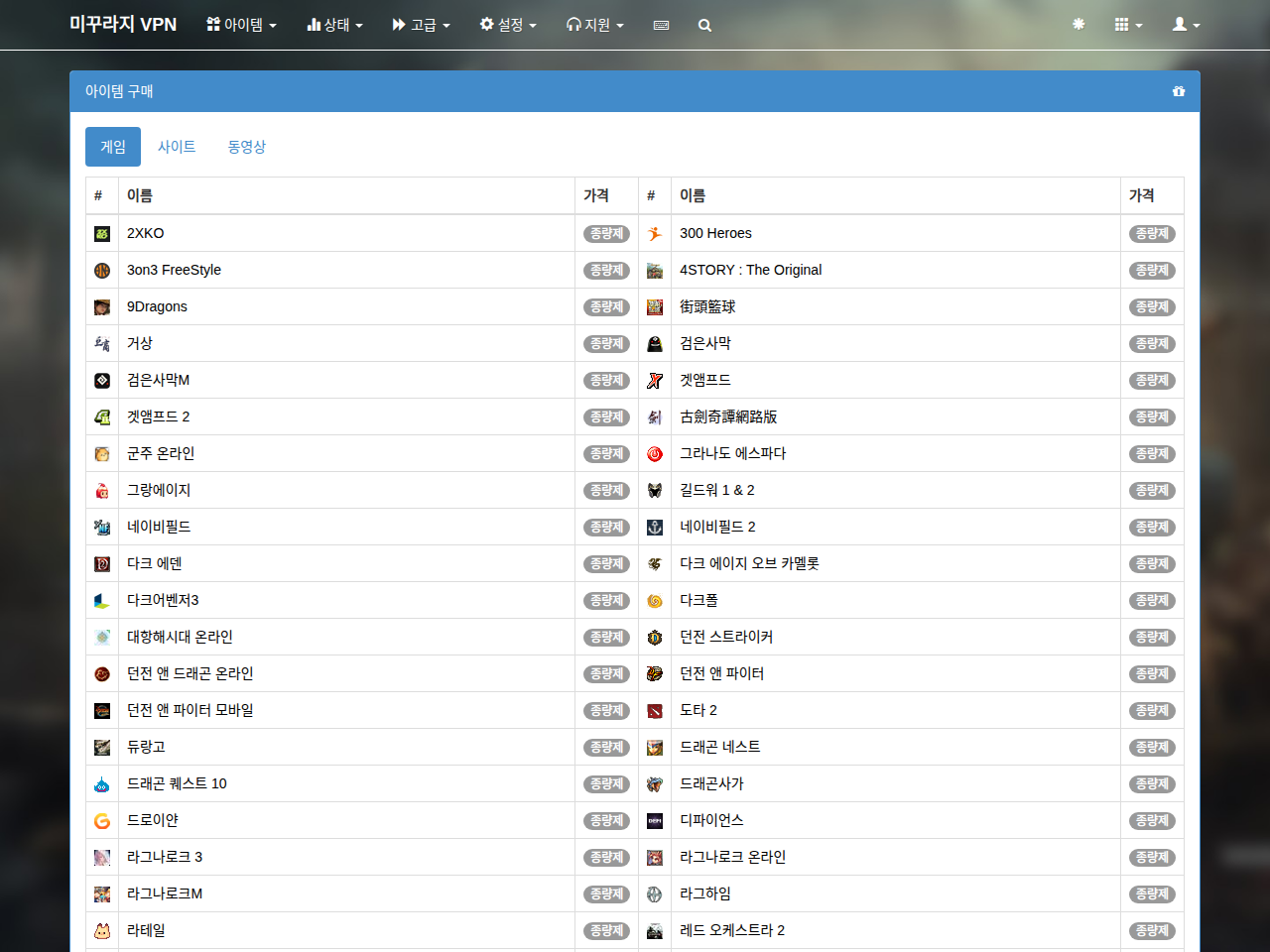
-
Käynnistä Mudfish, kirjaudu sisään ja odota asetusten määrityksen valmistumista. Jos olit yhteydessä Launcherin kautta, sulje se kokonaan ja käynnistä uudelleen.

-
Avaa selaimessa https://myip.mudfish.net . Jos Mudfish on käytössä, näet seuraavan kaltaisen näkymän. Näytetty solmun nimi riippuu valitsemastasi solmusta; automaattisessa valinnassa se voi olla jokin automaattisesti valittu solmu.
Toiminnan tarkistaminen edistyneessä tilassa
Tässä tarkistetaan, toimiiko Mudfish v4:n solmujen edistynyt tila oikein. Toimi seuraavasti:
- Käynnistä Mudfish Launcher ja kirjaudu sisään.
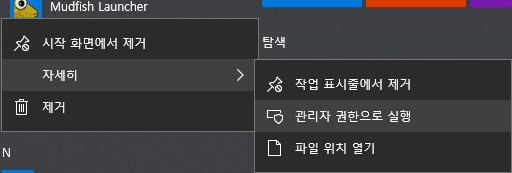
-
Valinnainen vaihe: jos Full VPN -tila on käytössä, poista se käytöstä ja käynnistä Mudfish uudelleen.
-
Avaa hallintapaneelista Kohteet → Osta kohteita. Hanki Verkkosivustot-luokan Mikä on IP-osoitteeni? -kohde. Se on ilmainen ja kaikkien saatavilla.
-
Napsauta hallintapaneelissa Mikä on IP-osoitteeni? -kohdetta, vaihda solmuasetuksissa edistyneeseen tilaan ja valitse molemmat yhteyteen käytettävät solmut. Tässä ensimmäistä solmua kutsutaan A:ksi ja toista B:ksi. Tallenna asetukset.
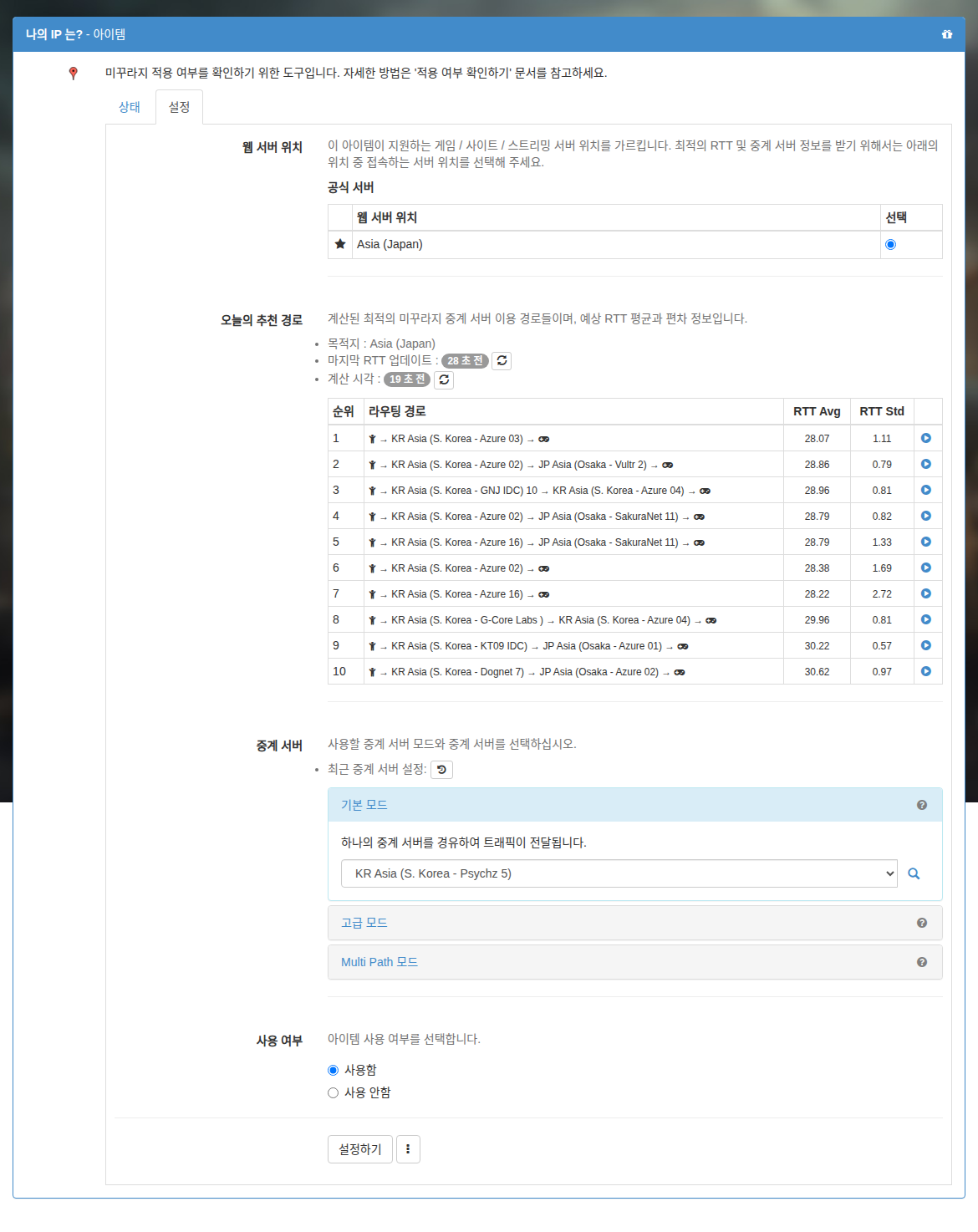
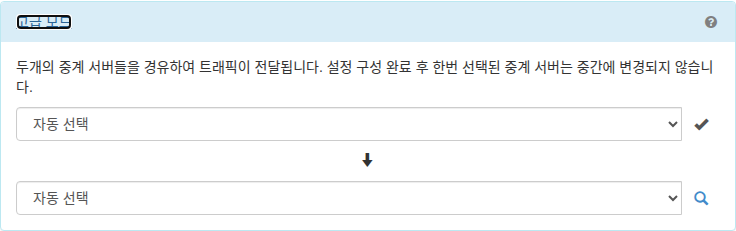
-
Sulje Mudfish kokonaan ja käynnistä se uudelleen.
-
Avaa selaimessa https://myip.mudfish.net . Jos määritys onnistui, näet seuraavan kaltaisen näkymän. Sivulla näkyvän solmun täytyy olla edellä valittu B eli toinen solmu. Jos nimi vastaa B:tä, edistynyt tila toimii oikein.
Tarkistaminen reaaliaikaisesta kaaviosta
Voit tarkistaa määritetyn kohteen tai Full VPN -tilan liikenteen Mudfish Launcherin kautta avatun hallintapaneelin reaaliaikaisesta liikennekaaviosta. Käy katsomassa sitä hetkeksi pelatessasi muiden käyttäjien kanssa.
-
Ei liikennettä
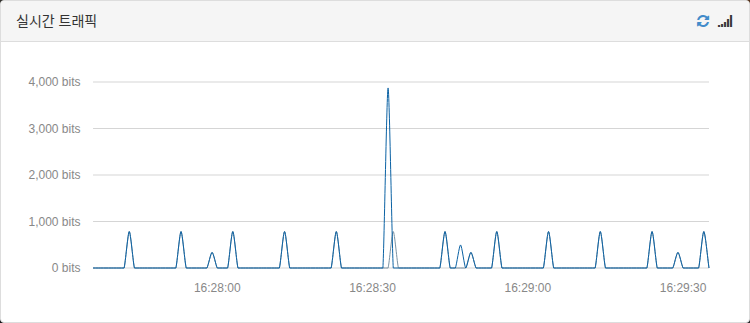
-
Liikennettä on