Pagkonekta sa Muddog VPN
Pagsuri sa Screen ng Koneksyon
Pagkatapos patakbuhin ang Muddog, piliin ang Koneksyon sa itaas. Sa Windows, patakbuhin ang muddog mula sa Start menu, at sa macOS, patakbuhin ang Muddog mula sa Applications. Walang screen ng pag-login sa Muddog 2 para magamit ang VPN.
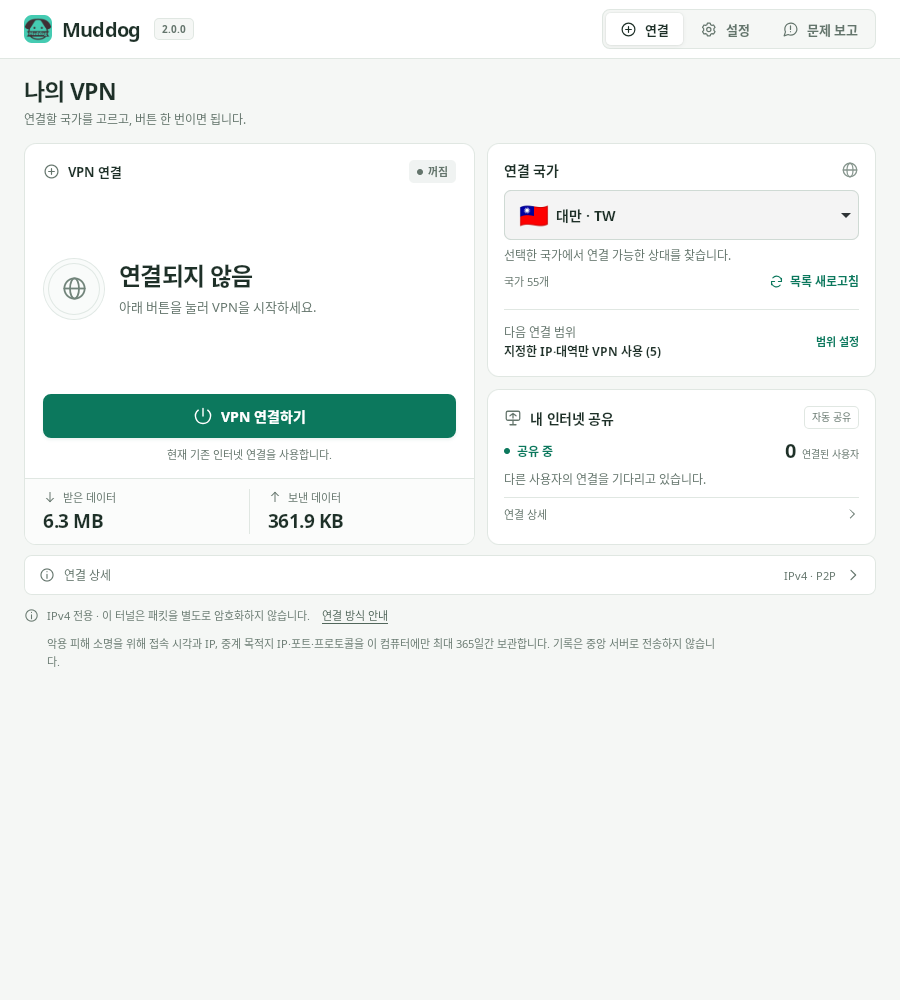
Koneksyon sa VPN — Muddog 2.0.0 (Linux)
| Bahagi ng Screen | Ano ang Susuriin |
|---|---|
| Koneksyon sa VPN | Status ng aking VPN, mga button sa pagkonekta/pagkansela/pag-disconnect, ipinadala at natanggap na data ng kamakailang koneksyon sa VPN |
| Bansa ng Koneksyon | Bansang gagamitin, pag-refresh ng listahan ng bansa, kasalukuyan o susunod na saklaw ng paggamit ng VPN |
| Pagbabahagi ng Aking Internet | Status ng pagbabahagi ng aking linya sa ibang user at bilang ng mga nakakonektang user |
| Detalye ng Koneksyon sa ibaba ng screen | Tunnel IP, kabilang dulo ng koneksyon, at detalyadong mensahe ng status ng VPN |
Pagpili ng Bansa at Pagkonekta
- Piliin ang bansang gusto mo sa Bansa ng Koneksyon. Kung hindi kailangan ng partikular na bansa, piliin ang Awtomatikong Pagpili.
- Suriin ang Susunod na Saklaw ng Koneksyon. Kung gusto mo itong baguhin, itakda at i-save ang Saklaw ng Paggamit ng VPN sa Setting ng Saklaw.
- Pindutin ang Ikonekta ang VPN.
- Kapag lumabas ang Nakakonekta, buksan ang website o app na gagamitin mo. Kung pinili mo ang mode na kada app, kailangan mong patakbuhin ang app mula sa Muddog.
Agad na sine-save ang piniling bansa. Kung walang laman ang listahan o hindi makita ang bansang gusto mo, pindutin ang I-refresh ang Listahan. Dahil ang mga ipinapakitang bansa ay hindi isang nakapirming listahan ng server, maaaring mabigo ang koneksyon kung walang magagamit na kalahok na makokonektahan sa bansang iyon.
Habang kumokonekta, ipinapakita ang progreso gaya ng Ika-2 pagsubok sa koneksyon mula sa hanggang 10. Susubukan nitong kumonekta nang hanggang 10 beses habang nagpapalit ng kabilang dulo, ngunit maaari itong matapos nang mas maaga kung wala nang natitirang kalahok. Ang numerong ito ay hindi ang bilang ng mga magagamit na user. Ang paghihintay sa pagbuo ng koneksyon sa bawat kalahok ay 10 segundo, at hiwalay pa ang oras na ginugugol sa mga kahilingan sa server, kaya hindi laging natatapos ang buong koneksyon sa loob ng 100 segundo.
Maaari mong pindutin ang Kanselahin ang Koneksyon habang naghihintay. Kung mabigo ito, suriin ang Detalye ng Koneksyon at pindutin ang Kumonekta Muli o pumili ng ibang bansa.
Pagsuri sa Aktwal na Koneksyon
Pagkatapos kumonekta, maaari mong buksan ang Pahina ng Pagsuri ng Public IP upang ihambing ang IPv4 address bago at pagkatapos kumonekta. Ang Tunnel IP ay isang address na ginagamit sa loob ng VPN kaya iba ito sa public IP na nakikita ng mga website.
Ang browser na gagamitin sa pagsuri ay dapat ding kasama sa piniling saklaw ng VPN.
- Gamitin ang VPN sa buong internet: Buksan ang pahina ng pagsuri ng IP sa browser.
- Pagtukoy ng IP/subnet: Kung ang pahina ng pagsuri ay nasa labas ng tinukoy na saklaw, maaaring ang IP ng kasalukuyang linya ang makita. Suriin din ang koneksyon sa destinasyon kung saan mo aktwal na inilapat ang VPN.
- VPN kada App: Ganap na isara ang browser, pagkatapos ay patakbuhin ito nang bago mula sa Muddog at suriin.
Ginagamit ng koneksyon sa IPv6 ang kasalukuyang linya, at sa VPN kada App sa Windows, hinaharangan nito ang komunikasyon sa IPv6 ng piniling app. Kung pareho pa rin ang nakikitang IP o hindi makakonekta sa website, sumangguni sa Pag-troubleshoot.
Pagpapalit ng Bansa at Pag-disconnect
Upang magpalit ng bansa, pindutin muna ang I-disconnect at tiyaking nakalagay ang Hindi Nakakonekta. Pagkatapos ay pumili ng ibang bansa at kumonekta muli. Kung kasalukuyang sumusubok kumonekta, pindutin muna ang Kanselahin ang Koneksyon.
Pindutin din ang I-disconnect kapag tatapusin na ang paggamit ng VPN. Hindi nadi-disconnect ang VPN sa pagsasara lamang ng window. Kung naisara mo ang window, maaari mong buksan muli ang app upang i-disconnect ito. Kahit i-disconnect mo ang iyong personal na VPN, patuloy pa ring gagana ang Pagbabahagi ng Aking Internet.
Kung maputol ang koneksyon sa kabilang dulo pagkatapos makakonekta, kailangan mong manu-manong magsimula ng bagong koneksyon sa VPN. Magkaiba ang awtomatikong pagsubok muli kapag nabigo ang pagkonekta at ang muling pagkonekta ng isang nakakonekta nang VPN. Walang ibinibigay na feature upang harangan ang internet ng kasalukuyang linya kapag naputol ang VPN.