Mga Setting ng Muddog App
Sa Mga Setting sa itaas, pamahalaan ang wika ng app at mga opsyon sa koneksyon ng VPN. Pagkatapos baguhin ang halaga, kailangan mong pindutin ang I-save ang mga Pagbabago upang ma-save ito.
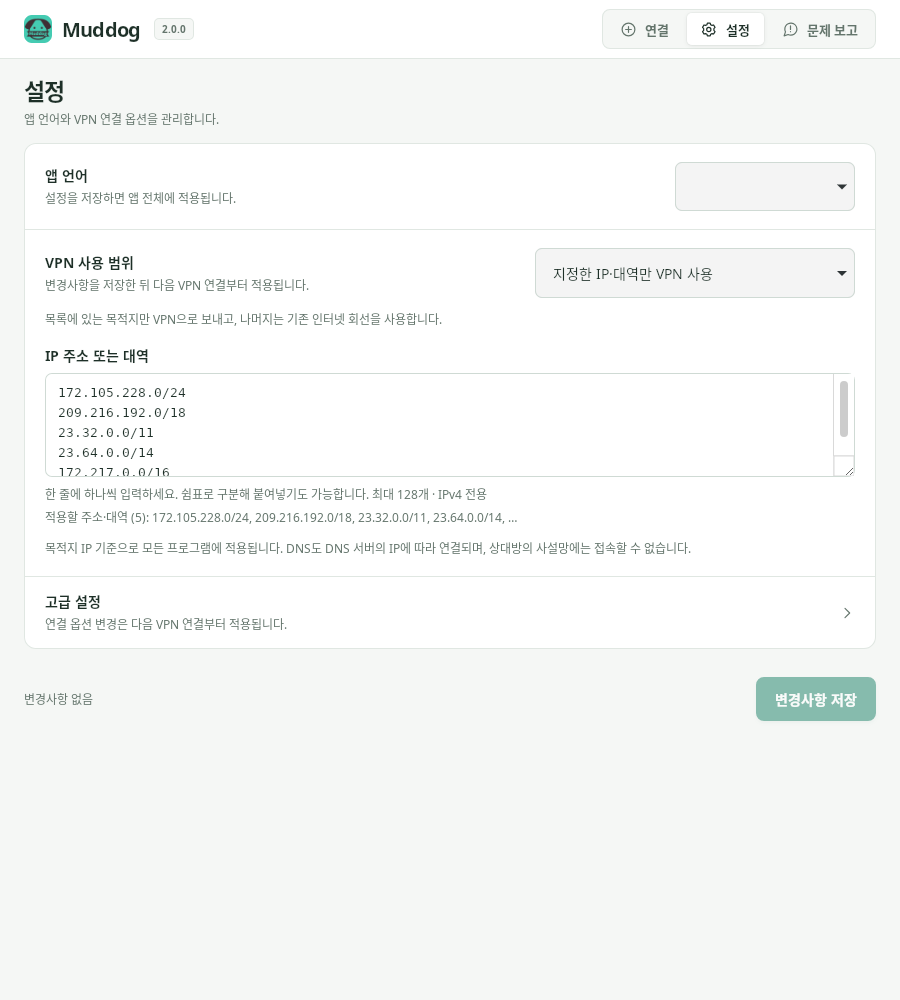
Mga Setting — Muddog 2.0.0 (Linux)
Wika ng App
Sa Wika ng App, piliin ang wikang gagamitin at pindutin ang I-save ang mga Pagbabago. Kapag na-save, ilalapat ito sa buong app at mananatili rin sa susunod na pagpapatakbo.
Sinusuportahan nito ang Korean, English, German, Spanish, Portuguese, Russian, Malay, Japanese, Vietnamese, Thai, at Simplified at Traditional Chinese. Ang mga detalye ng error na ibinalik ng operating system o serbisyo ng koneksyon at ang orihinal na JSON ng mga talaan ay maaaring ipakita sa orihinal na wika.
Saklaw ng Paggamit ng VPN
Pumili mula sa buong internet, pagsasama ng IP/subnet, pagbubukod ng IP/subnet, at VPN kada App. Ang VPN kada App ay sinusuportahan sa Linux at Windows at hindi maaaring piliin sa macOS. Para sa detalyadong paraan ng paglalagay, sumangguni sa Saklaw ng Paggamit ng VPN.
Ang na-save na saklaw ay mailalapat simula sa susunod na koneksyon sa VPN. Kung kasalukuyang nakakonekta, bumalik sa screen ng Koneksyon, i-disconnect muna, at kumonekta muli.
Mga Advanced na Setting
Kapag binuksan mo ang Mga Advanced na Setting, maaari mong baguhin ang server ng koneksyon at laki ng packet o tingnan ang mga talaan. Sa karaniwang paggamit, panatilihin ang default na server ng koneksyon at MTU.
| Item | Paglalarawan |
|---|---|
| Server ng Koneksyon | Ang address ng server na naghahanap ng kabilang dulo na kokonektahan. Ang default na halaga ay https://dog-api.mudfish.net. Hindi ito isang item para sa pagpili ng bansang kokonektahan. |
| Laki ng Packet (MTU) | Ang laki ng packet na ginagamit sa VPN. Ang default na halaga ay 1350 at maaaring maglagay mula 576 hanggang 1400. |
| Talaan ng Koneksyon at Relay | Pindutin ang Tingnan ang Talaan upang tingnan ang talaan ng pagbabahagi na nakaimbak sa computer na ito. |
Gumagamit ang server ng koneksyon ng HTTPS address. Kapag binago at na-save mo ang server o MTU, mailalapat ito simula sa susunod na koneksyon ng personal na VPN. Hindi magbabago ang mga setting ng kasalukuyang tumatakbong pagbabahagi ng internet.
Ibalik sa Default
- Buksan ang Mga Setting → Mga Advanced na Setting.
- Pindutin ang Ibalik sa Default.
- Pindutin ang I-save ang mga Pagbabago.
- Kung nakakonekta sa VPN, i-disconnect muna at kumonekta muli.
Ibinabalik lamang ng button na ito sa default ang server ng koneksyon at MTU. Hindi nito ire-reset ang wika ng app, bansa ng koneksyon, saklaw ng paggamit ng VPN, at listahan ng IP/subnet.
Mga Hindi Na-save na Pagbabago
Bago mag-save, ipapakita ang abisong May mga pagbabagong hindi pa na-save. Kahit lumipat ka sa ibang screen sa loob ng app, mananatili ang mga setting na ginagawa mo, ngunit kumpletuhin muna ang pag-save bago isara ang app. Kung hindi makapag-save dahil sa maling IP/subnet o MTU na lampas sa pinapayagang saklaw, itama ang error sa input na ipinapakita sa screen.
Ang Bansa ng Koneksyon sa screen ng koneksyon ay hiwalay at agad na sine-save sa oras na mapili ito.