Paramètres de connexion
Dans Paramètres, choisissez comment transmettre les requêtes DNS à Mudfish et si un proxy doit être utilisé. Pour changer de fournisseur DNS ou de transport DoH/DoT, consultez Serveurs DNS.
Les captures reprennent l’interface de la documentation source ; les libellés peuvent différer.
Appliquer les paramètres
Après avoir modifié les options dans Paramètres, appuyez sur Appliquer les paramètres. Si le DNS est actif, il s’arrête brièvement puis se reconnecte. Les connexions Web en cours peuvent être fermées : rouvrez celles du site ou de l’application après l’application des paramètres. Si le DNS est arrêté, les nouveaux paramètres seront utilisés au prochain démarrage.
Annuler les modifications abandonne les changements non enregistrés. La langue d’affichage change immédiatement, sans nécessiter l’application des paramètres DNS.
Mode de connexion DNS
Sous Windows et Linux, Paramètres → Connexion et gestion permet de choisir comment les requêtes DNS sont transmises à l’application.
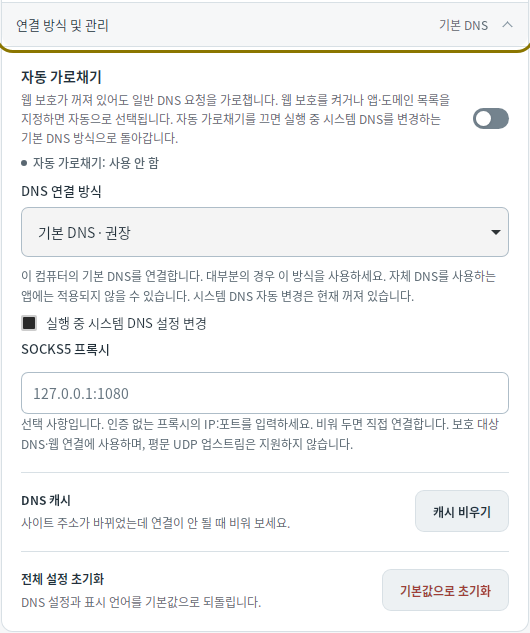
| Mode | Portée |
|---|---|
| DNS par défaut | Oriente le DNS par défaut de l’ordinateur vers Mudfish pendant l’exécution et le restaure à l’arrêt. Les applications utilisant un autre serveur DNS peuvent ne pas passer par ce mode. |
| Inclure le DNS des applications · WFP / Inclure le DNS des applications · WinDivert (Windows) | Intercepte les requêtes DNS ordinaires, y compris celles envoyées aux serveurs DNS définis séparément par les applications. |
| Inclure les DNS définis par les applications · eBPF (Linux) | Intercepte les requêtes DNS ordinaires, y compris celles envoyées aux serveurs DNS définis séparément par les applications. Nécessite Linux 6.6 ou ultérieur. |
| Réseau virtuel · Wintun (Windows) / Connexion par réseau virtuel · TUN (Linux) | Traite les requêtes via une interface DNS virtuelle dédiée. N’intercepte pas les requêtes envoyées aux autres serveurs DNS définis par les applications. |
macOS utilise un proxy DNS et Android l’autorisation VPN. Les connexions DNS chiffrées propres aux applications, comme le DoH du navigateur ou le DNS privé Android, ne sont ni déchiffrées ni forcées vers le serveur DNS configuré.
Interception automatique
Sous Windows et Linux, l’interception automatique traite le DNS ordinaire même lorsque la protection Web est désactivée. Activer la protection Web ou définir des règles d’applications et de domaines prépare automatiquement l’interception nécessaire. Appuyez sur Appliquer les paramètres pour l’activer.
Pour désactiver l’interception, désactivez d’abord la protection Web et videz les listes d’applications et de domaines. Vous reviendrez au mode DNS par défaut, avec modification du DNS système activée.
Proxy SOCKS5
Dans Connexion et gestion → Proxy SOCKS5, saisissez une adresse IP et un port, par exemple 127.0.0.1:1080, puis appliquez les paramètres. Un champ vide utilise une connexion directe. L’authentification du proxy n’est pas prise en charge.
Le proxy sert aux connexions protégées DoT, DoH, DNS TCP, Mudfish TCP et Web. Avant de l’utiliser, désactivez les serveurs UDP actifs, y compris Mudfish UDP, ou changez leur mode. Si la connexion au proxy échoue, ces connexions ne basculent pas en accès direct.