Dépannage
Vérifiez d’abord l’état et les erreurs affichés dans Démarrer/Arrêter. Si les solutions ci-dessous ne suffisent pas, envoyez un rapport de diagnostic.
Les captures reprennent l’interface de la documentation source ; les libellés peuvent différer.
Le DNS ne démarre pas
Consultez le message de Démarrer/Arrêter et dépliez Afficher les détails de l’erreur.
- Connexion au service impossible : sous Windows ou Linux, vérifiez que le service Mudfish DNS installé fonctionne. Ouvrir la fenêtre ne démarre pas un service absent ou arrêté. Sous Linux, utilisez
systemctl status mudfish-dns.service. - Port DNS déjà utilisé : arrêtez les autres logiciels DNS locaux, y compris l’ancien client Mudfish DNS, puis réessayez.
- Erreur d’autorisation ou d’interception : autorisez l’extension sous macOS ou le VPN sous Android. Sous Linux, si vous avez activé l’interception automatique, la protection Web ou la sélection d’applications et de domaines, vérifiez les exigences eBPF.
- Aucun serveur DNS disponible : vérifiez le réseau et activez au moins un serveur. Contrôlez l’adresse, le mode de connexion, le nom pour le certificat et l’état de connexion. Si un proxy SOCKS5 est configuré, vérifiez aussi son accessibilité.
Le DNS fonctionne, mais un site reste inaccessible
Dans Paramètres, vérifiez l’état des serveurs, videz le cache DNS, puis rouvrez le site. Si le réseau bloque DoT, essayez un serveur DoH pris en charge.
Un navigateur utilisant son propre DNS chiffré peut contourner Mudfish DNS. Pour utiliser le résolveur DNS système, vérifiez les paramètres de DNS sécurisé du navigateur. Vérifiez aussi que les exceptions d’applications et de domaines et le mode de connexion choisi permettent de traiter les requêtes DNS de l’application.
Certains blocages touchent la connexion au site plutôt que le DNS. Dans un environnement compatible, vérifiez la portée et les limites, puis essayez la protection Web. L’accès n’est pas garanti sur tous les réseaux.
Restaurer les paramètres DNS
Résolvez la cause indiquée dans Afficher les détails de l’erreur, puis appuyez sur Réessayer la restauration DNS dans Démarrer/Arrêter. Les paramètres d’origine restent conservés même si la restauration échoue.
Sous Linux, une modification de /etc/resolv.conf par un autre programme peut créer un conflit de restauration. Réessayer sans résoudre le conflit échouera à nouveau. Conservez les données de restauration enregistrées et, si vous avez besoin d’aide, joignez l’erreur au rapport de problème.
Signaler un problème
- Ouvrez Signaler un problème et décrivez la situation et les étapes pour la reproduire.
- Sélectionnez Inclure les recherches DNS et connexions Web récentes uniquement si vous souhaitez joindre l’historique. Jusqu’à 32 entrées existantes sont incluses ; cette option n’active pas l’enregistrement lui-même.
- Appuyez sur Vérifier le diagnostic et consultez le rapport.
- Appuyez sur Envoyer le rapport. Conservez le numéro de dossier pour vos échanges ultérieurs avec l’assistance Mudfish.
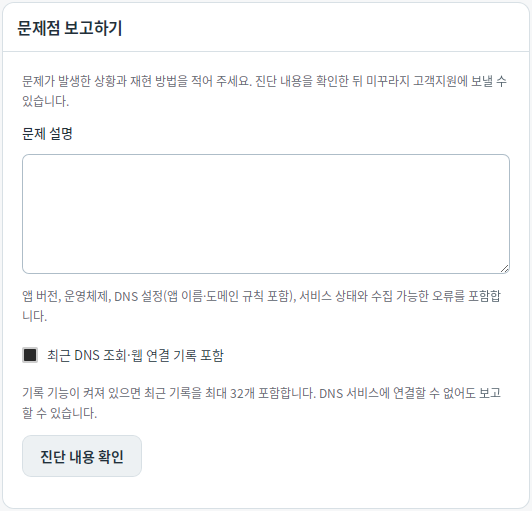
Le diagnostic comprend la version de l’application, le système d’exploitation, les paramètres DNS (adresses des serveurs, noms d’applications et règles de domaine compris), l’état du service et les erreurs disponibles. Sous Windows, les erreurs récentes du journal du service sont aussi jointes lorsqu’elles sont accessibles. L’envoi crée un dossier d’assistance privé. Vous pouvez préparer le rapport même si la connexion au service DNS est impossible.