Rapport de problème
Si Mudfish fonctionne mal pour une raison inconnue ou difficile à analyser, cette fonction permet de demander une analyse à l’assistance technique. En règle générale, elle est accessible uniquement lorsque vous vous connectez par le Launcher.
Les captures présentent l’interface dans la langue source ; les libellés des menus peuvent différer.
Informations transmises
Comme la nature des informations envoyées peut avoir des conséquences pour la vie privée, voici la liste précise des données actuellement transmises au serveur central de Mudfish :
- Votre identifiant Mudfish, s’il est disponible (et non votre identifiant Windows).
- La version du système d’exploitation.
- Le nom de l’ordinateur, utilisé par NetBIOS.
- Le résultat de TASKLIST dans l’invite de commandes.
- Le résultat de IPCONFIG /ALL dans l’invite de commandes.
- Le résultat de ROUTE PRINT dans l’invite de commandes.
- La présence ou l’absence de réponse d’un socket TCP vers le serveur central Mudfish.
- La présence ou l’absence de réponse d’un socket UDP vers ce serveur.
- Le résultat de TRACEROUTE vers ce serveur.
- Le résultat de Path MTU vers ce serveur.
- Les journaux Mudfish : mudfish_stdout.txt, mudfish_stderr.txt, mudrun_stdout.txt, mudrun_stderr.txt, mudflow_stderr.txt et mudflow_stdout.txt.
Envoi automatique
Vous allez envoyer un rapport ? Vérifiez les points suivants :
-
Avez-vous réglé le niveau de journalisation sur TRACE dans « Paramètres → Programme », onglet « Launcher » ?
Réglez-le au niveau le plus détaillé avant de reproduire le problème pour que le rapport contienne davantage d’informations.
-
Avez-vous reproduit le problème avant l’envoi ?
Certains rapports sont envoyés sans reproduction préalable. Il devient alors difficile de retrouver les étapes ayant conduit au problème, et sa résolution est souvent impossible. Reproduisez impérativement le problème avant l’envoi et transmettez le rapport pendant qu’il se manifeste.
Pour envoyer le rapport :
-
Lancez Mudfish Launcher et connectez-vous. Une connexion par le Launcher utilise généralement une URL commençant par http://127.0.0.1:8282.
-
Cliquez sur l’icône en forme de crayon en haut à droite de la page du navigateur pour afficher le formulaire « Rapport de problème ».
-
Remplissez le champ « Contenu », puis cliquez sur « Signaler un problème ».
- La saisie de mots dans le « Titre » affiche des réponses à des questions similaires posées par d’autres utilisateurs.
- Une description détaillée des étapes de reproduction dans « Contenu » facilite grandement la résolution.
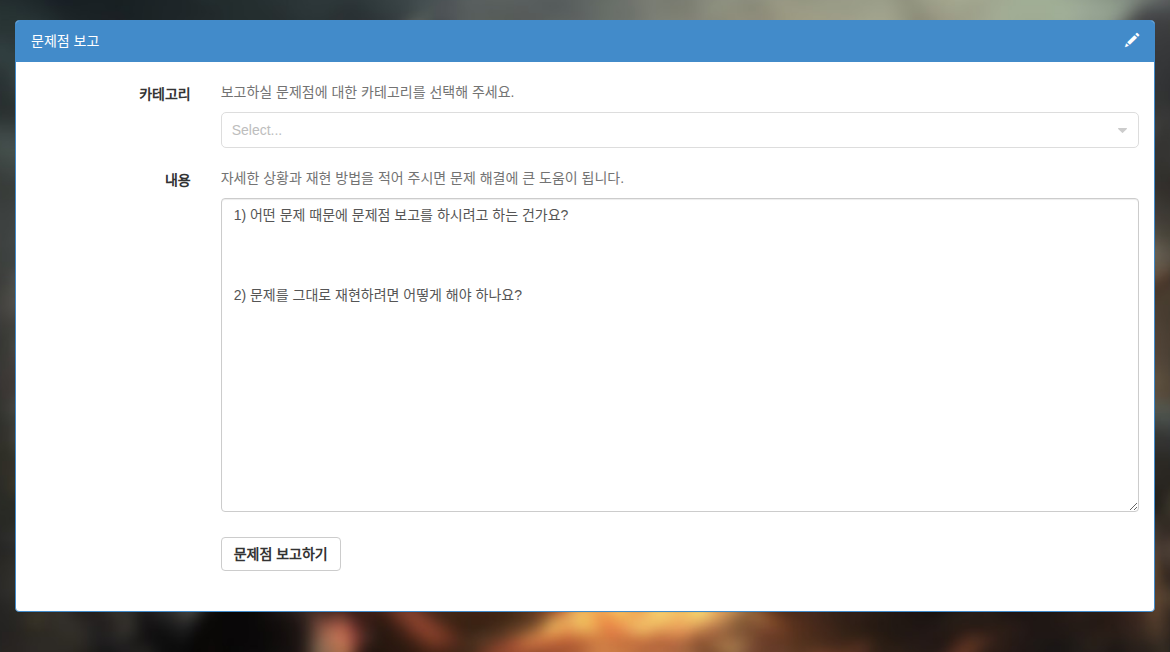
Envoi manuel
Si l’envoi automatique ne fonctionne pas, vous pouvez procéder manuellement :
- Ouvrez une invite de commandes en tant qu’administrateur et accédez au dossier d’installation de Mudfish, généralement
C:\Program Files (x86)\Mudfish Cloud VPN. - Exécutez
muddiag.exe -c muddiag_config.json -o. - Après l’exécution, le fichier muddiag_result.tar.zz se trouve dans ce même dossier. Envoyez-le à support@loxch.com, si possible compressé. Si sa taille dépasse 10 mégaoctets, utilisez une fonction d’envoi de pièces jointes volumineuses.
Vérifier la réception
Pour vérifier que le serveur Mudfish a bien reçu votre rapport :
- Envoyez le rapport.
- Connectez-vous au site Mudfish et ouvrez Mes messages.
- Si l’envoi a réussi, un sujet privé relatif au rapport est automatiquement créé sur le forum. S’il n’apparaît pas, l’envoi a échoué : réessayez.