Capture de paquets avec Mudfish
La fonction « Capture de paquets » est officiellement disponible depuis Mudfish v4.3.7. Elle permet de capturer les paquets transmis à Mudfish par l’interface réseau TAP-Win32 adapter v9 sous Windows.
Les captures présentent l’interface dans la langue source ; les libellés des menus peuvent différer.
Utilisation de base
La procédure ci-dessous suppose que vous avez lancé Mudfish Launcher avec les droits administrateur (ou root) et que vous êtes connecté.
-
Activez le mode expert pour afficher l’option de capture de paquets.
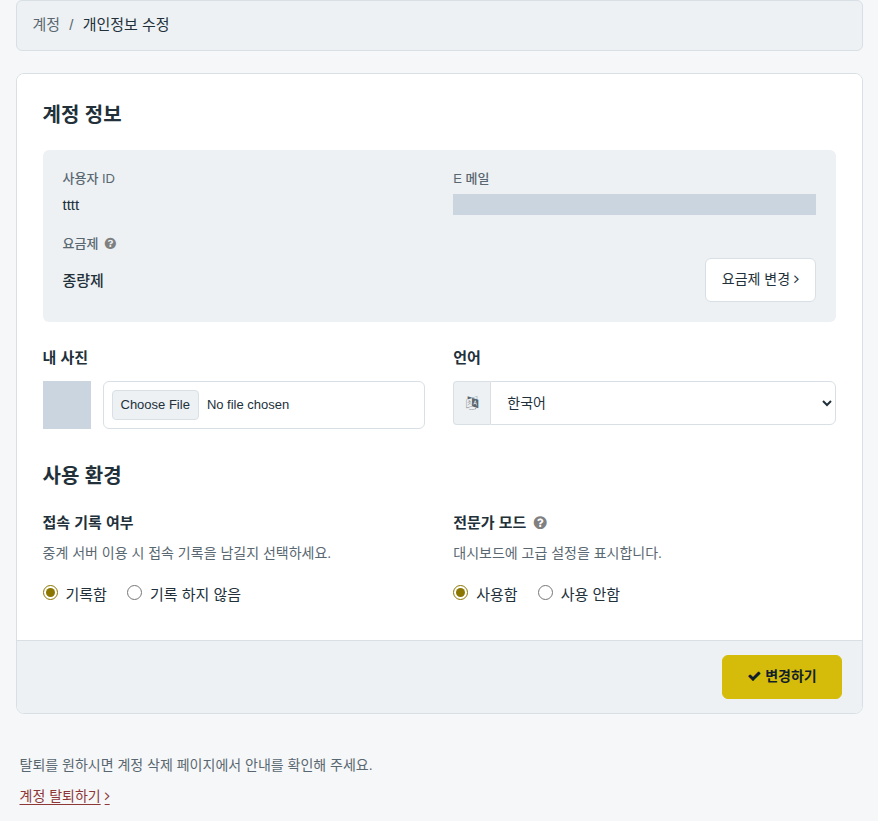
-
Ouvrez « Avancé → Capture de paquets » (고급 → 패킷 덤프).
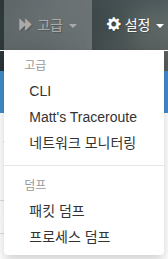
-
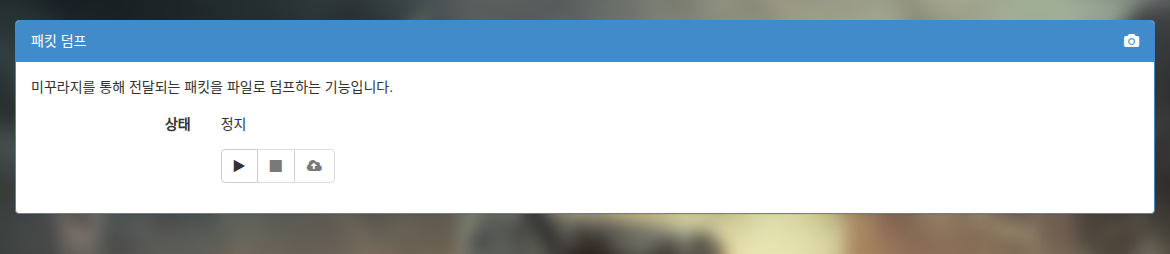
L’interface est très simple : elle contient uniquement les boutons « Démarrer », « Arrêter » et « Envoyer ». Par défaut, seul « Démarrer » est actif.
-
« Démarrer » lance la capture.
-
« Arrêter » interrompt la capture et affiche la taille du fichier capturé jusqu’alors.
-
« Envoyer » ouvre une fenêtre permettant de transmettre le fichier au serveur central de Mudfish.

-
Capturer le trafic d’un jeu
Effectuez-vous une capture pour demander l’ajout ou la mise à jour d’un élément de jeu ?
Activez impérativement le mode Full VPN avant de commencer. Si ce mode est désactivé, les paquets du jeu ne passent pas par Mudfish et ne figurent pas dans le fichier de capture, qui ne permettra donc pas d’analyser le jeu.
Pour demander un nouveau jeu ou un élément, procédez ainsi :
-
Fermez les programmes qui génèrent du trafic réseau inutile pour la capture : torrents, vidéos en streaming, téléchargements, etc.
-
Activez le mode expert pour afficher l’option de capture. Passez cette étape s’il est déjà activé.
-
Désactivez le mode WFP Item. Ce point est important : vérifiez impérativement que cette option est sur OFF.
-
Activez le mode Full VPN. Choisissez un nœud permettant de vous connecter au jeu.
-
Redémarrez complètement Mudfish pour appliquer le mode Full VPN.
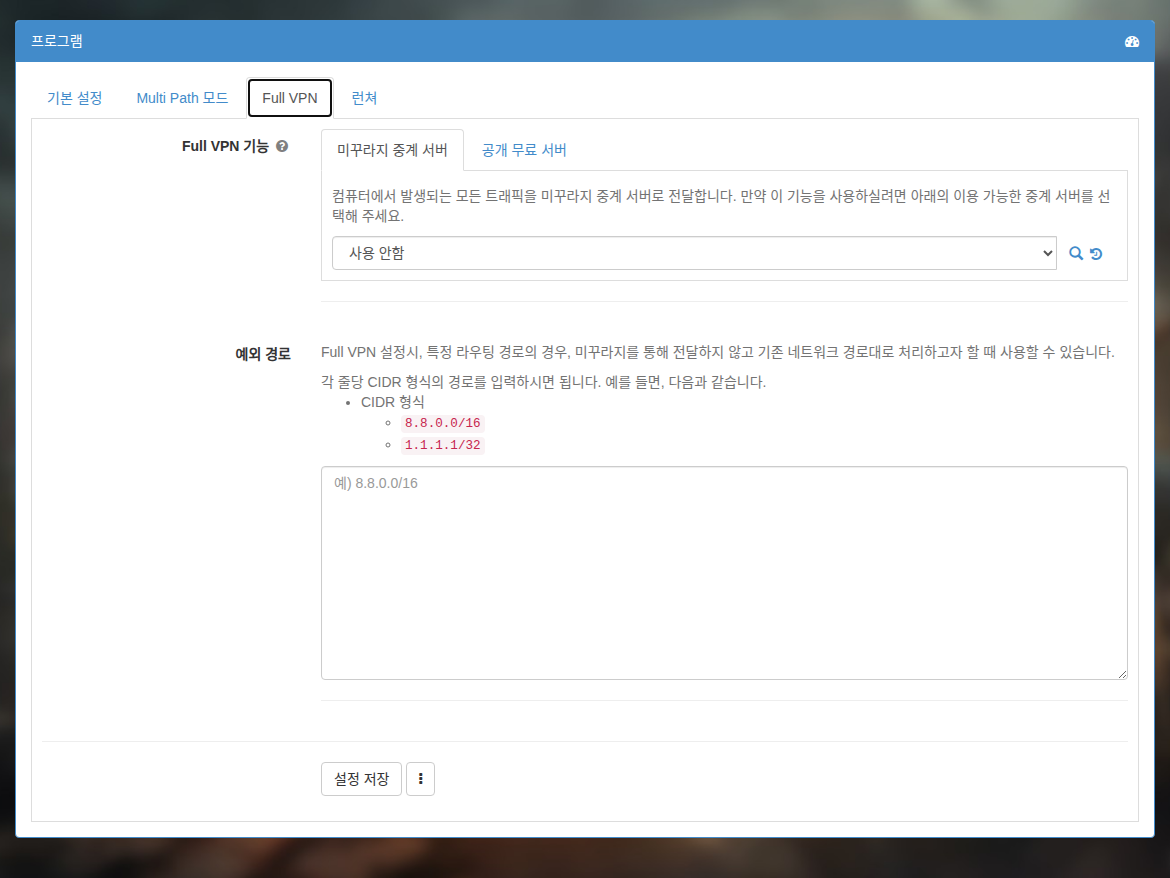
-
Ouvrez « Avancé → Capture de paquets ».
-
Cliquez sur « Démarrer ».
-
Lancez le jeu et jouez. Une capture de 1 à 2 minutes suffit généralement.
-
Cliquez sur « Arrêter » et vérifiez la taille du fichier. Une taille de 10 MB ou plus peut provoquer une erreur lors de l’envoi ; si le fichier dépasse cette taille, recommencez la capture.
-
Cliquez sur « Envoyer » pour transmettre le fichier.
L’envoi est bloqué !
Si le fichier n’est pas transmis correctement après avoir cliqué sur « Envoyer », vous pouvez l’envoyer manuellement :
- Une fois la capture terminée, ouvrez l’Explorateur de fichiers et accédez au dossier d’installation de Mudfish, généralement
C:\Program Files (x86)\Mudfish Cloud VPN\. - Repérez le fichier
mudfish_pcap_msk0.pcapdans ce dossier et envoyez-le à support@loxch.com.