Vérifier que Mudfish est appliqué
Cette page présente les moyens de vérifier que Mudfish fonctionne correctement.
Les captures présentent l’interface dans la langue source ; les libellés des menus peuvent différer.
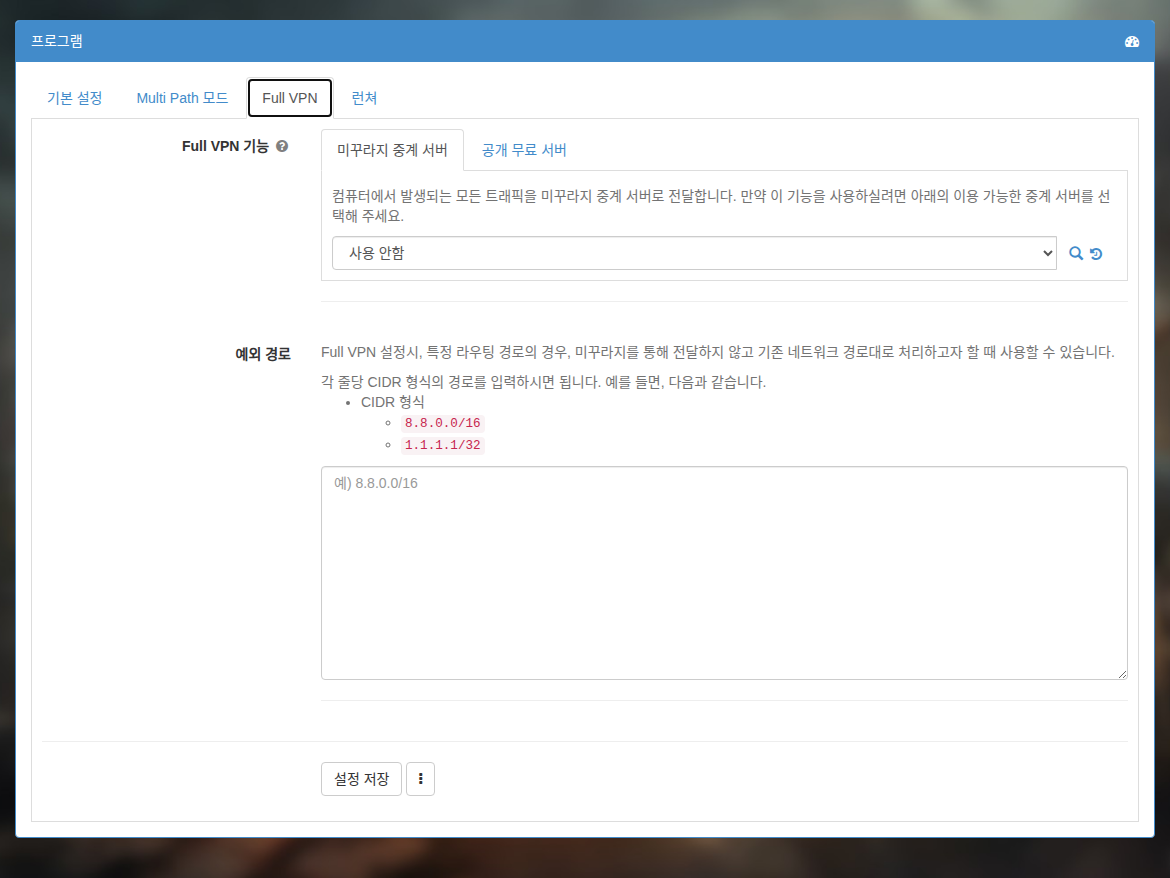
Vérifier avec le mode Full VPN
- Activez le mode Full VPN et redémarrez le programme.
- Consultez https://myip.mudfish.net. Si tout fonctionne, un message doit le confirmer.
Vérifier avec l’élément « Quelle est mon IP ? »
Pour utiliser cette méthode, vous devez impérativement acquérir et activer l’élément « Quelle est mon IP ? » (나의 IP는?).
Vérification en mode de base
La procédure suivante permet de vérifier que Mudfish est bien en cours d’exécution et appliqué.
- Arrêtez tous les processus Mudfish. Sous Windows, l’icône Mudfish se trouve dans la zone de notification, en bas à droite.

-
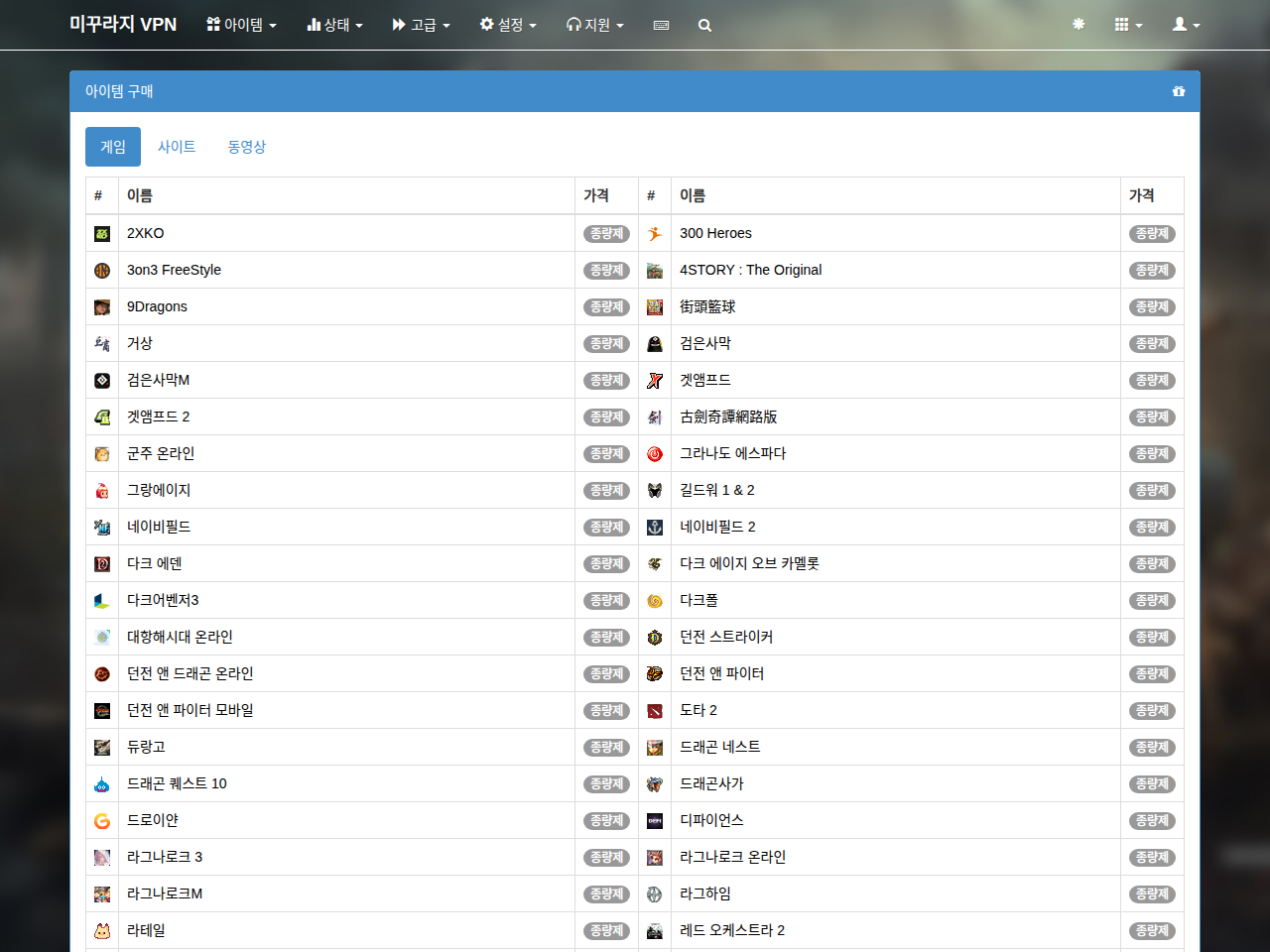
Connectez-vous à https://mudfish.net avec votre navigateur, puis ouvrez « Éléments → Acheter des éléments ». Dans la catégorie « Sites », achetez « Quelle est mon IP ? ». Cet élément est gratuit et accessible à tous. Si le mode Full VPN était activé, réglez-le sur « Désactivé ».
-
Lancez Mudfish, connectez-vous et attendez la fin de la configuration. Si vous vous étiez connecté par le Launcher, fermez-le complètement et relancez-le.

-
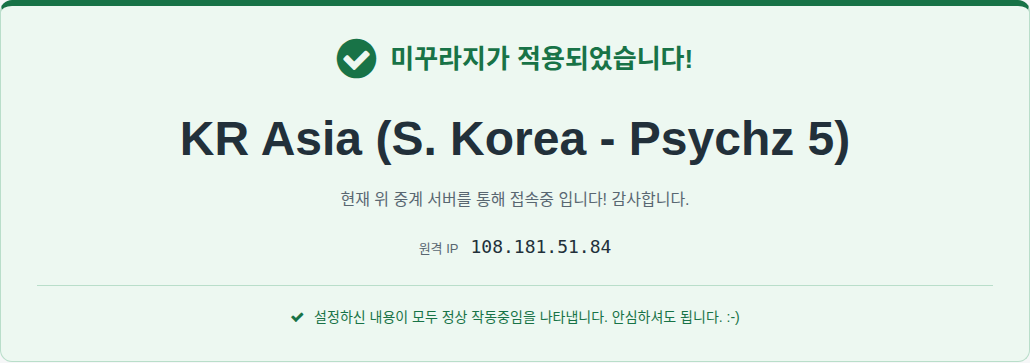
Consultez https://myip.mudfish.net dans votre navigateur. Si Mudfish est correctement appliqué, vous verrez l’écran ci-dessous. Le nom du nœud affiché dépend du nœud choisi ; en sélection automatique, il s’agit d’un nœud choisi automatiquement.
Vérification en mode avancé
Cette procédure vérifie que Mudfish est correctement appliqué lorsque vous utilisez le mode avancé des nœuds de Mudfish v4.
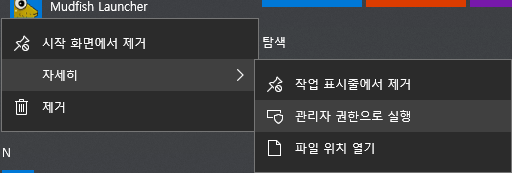
- Lancez Mudfish Launcher et connectez-vous.
-
Facultatif : si Full VPN est activé, désactivez-le puis redémarrez Mudfish.
-
Dans le tableau de bord, ouvrez « Éléments → Acheter des éléments ». Dans la catégorie « Sites », achetez « Quelle est mon IP ? ». Cet élément est gratuit et accessible à tous.
-
Cliquez sur cet élément dans le tableau de bord, passez la sélection des nœuds en « Mode avancé », puis choisissez les deux nœuds de la connexion. Nous appellerons le premier A et le second B. Cliquez sur « Enregistrer ».
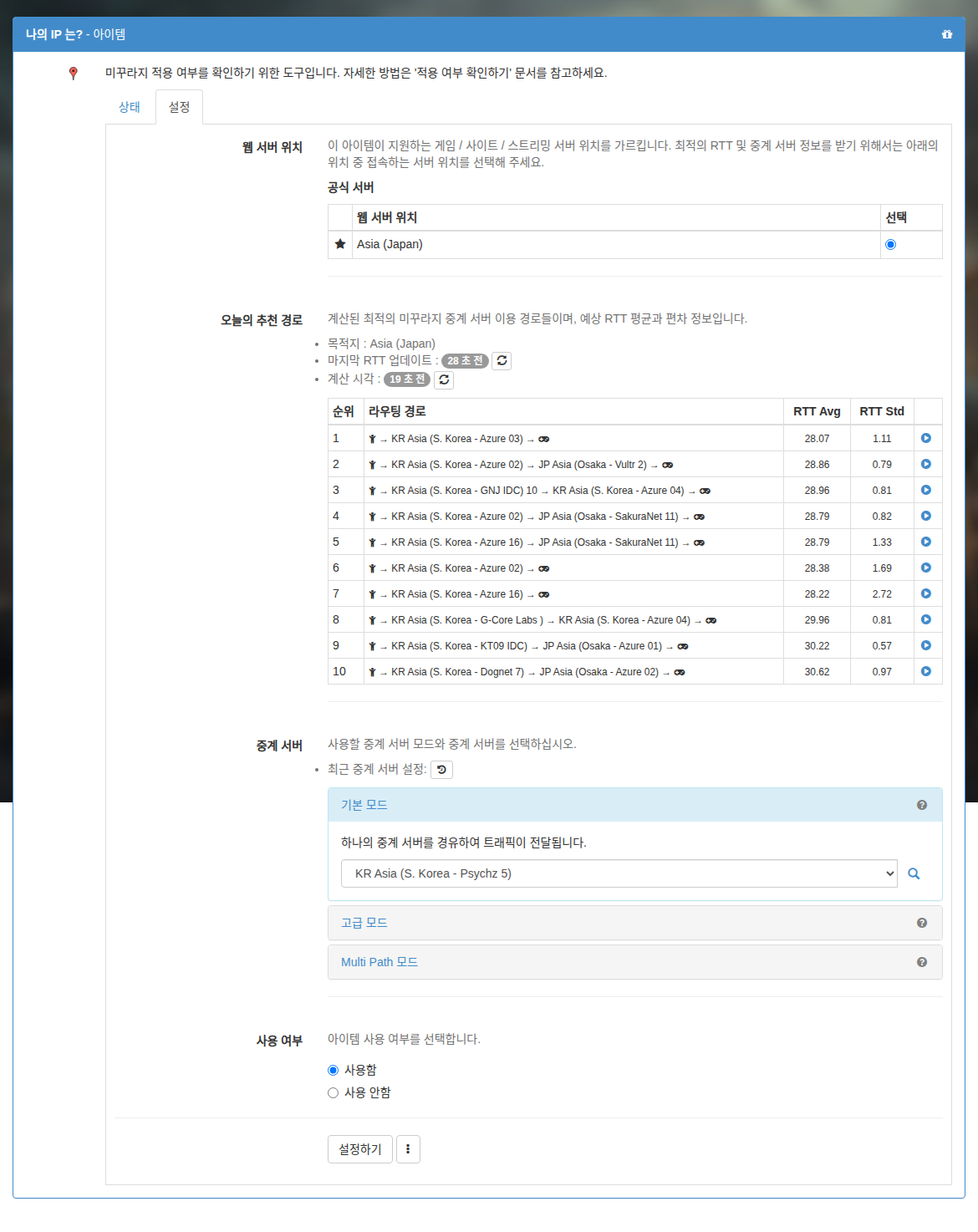
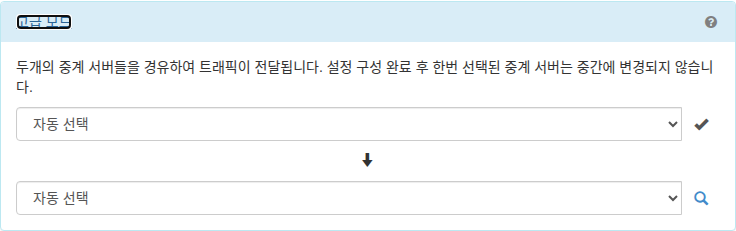
-
Fermez complètement Mudfish et relancez-le.
-
Consultez https://myip.mudfish.net. Si tout est correctement appliqué, vous verrez l’écran ci-dessous. Le nœud affiché doit impérativement être B, le second nœud sélectionné. Si B apparaît, le mode avancé fonctionne correctement.
Vérifier avec le graphique en temps réel
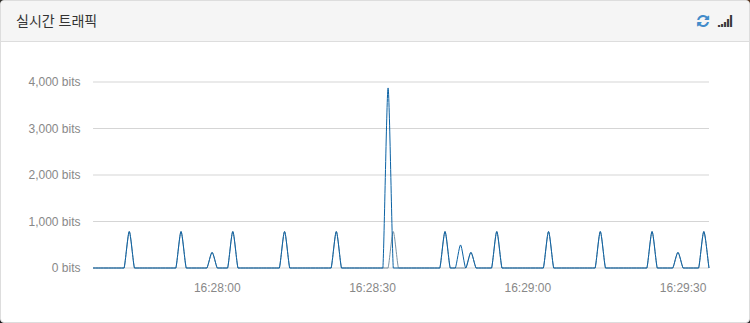
Pour vérifier que le trafic passe correctement par un élément configuré ou par Full VPN, consultez le graphique de trafic en temps réel du tableau de bord ouvert depuis Mudfish Launcher. Pendant une partie avec d’autres joueurs, quittez momentanément l’affichage du jeu pour le consulter.
-
Sans trafic
-
Avec trafic