חיבור ל־Muddog VPN
היכרות עם מסך החיבור
הפעילו את Muddog ובחרו חיבור בחלק העליון. ב־Windows הפעילו את muddog מתפריט התחל, וב־macOS הפעילו את Muddog מתוך היישומים. ב־Muddog 2 אין מסך כניסה לחשבון לצורך שימוש ב־VPN.
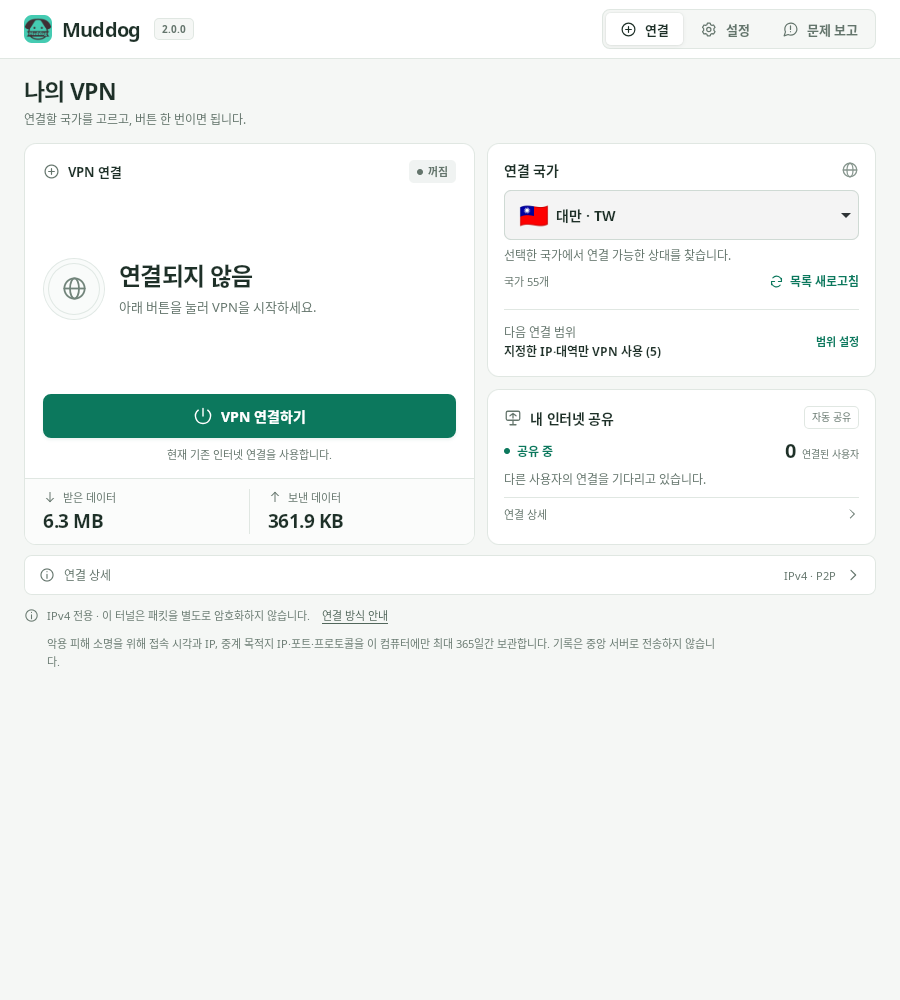
חיבור VPN — Muddog 2.0.0 (Linux)
צילום המסך נלקח מהתיעוד המקורי; שפת הממשק ושמות התפריטים עשויים להיות שונים.
| אזור במסך | מה לבדוק |
|---|---|
| חיבור VPN | מצב ה־VPN שלי, כפתורי חיבור, ביטול וניתוק, והנתונים שנשלחו והתקבלו בחיבור ה־VPN האחרון |
| מדינת החיבור | המדינה לשימוש, רענון רשימת המדינות והיקף השימוש ב־VPN בחיבור הנוכחי או הבא |
| שיתוף האינטרנט שלי | מצב שיתוף החיבור שלי עם משתמשים אחרים ומספר המשתמשים המחוברים |
| פרטי החיבור בתחתית המסך | כתובת IP של המנהרה, הצד שאליו מחוברים והודעות מפורטות על מצב ה־VPN |
בחירת מדינה והתחברות
- בחרו את המדינה הרצויה במדינת החיבור. אם אין צורך במדינה מסוימת, בחרו בחירה אוטומטית.
- בדקו את היקף החיבור הבא. כדי לשנותו, פתחו הגדרות היקף, הגדירו את היקף השימוש ב־VPN ושמרו.
- לחצו על התחברות ל־VPN.
- כאשר מוצג מחובר, פתחו את האתר או היישום הרצוי. אם בחרתם מצב לפי יישום, יש להפעיל את היישום מתוך Muddog.
בחירת המדינה נשמרת מיד. אם הרשימה ריקה או שהמדינה הרצויה אינה מופיעה, לחצו על רענון רשימה. המדינות המוצגות אינן רשימת שרתים קבועה, ולכן החיבור עלול להיכשל אם אין משתתף זמין באותה מדינה.
במהלך ההתחברות מוצגת התקדמות כגון ניסיון חיבור 2 מתוך 10 לכל היותר. מתבצעים עד 10 ניסיונות, בכל פעם מול משתתף אחר, אך התהליך עשוי להסתיים קודם אם לא נותרו משתתפים. המספר הזה אינו מספר המשתמשים הזמינים. ההמתנה ליצירת חיבור לכל משתתף היא 10 שניות, אך זמן הבקשות לשרת נוסף לכך, ולכן התהליך כולו לא בהכרח מסתיים בתוך 100 שניות.
בזמן ההמתנה אפשר ללחוץ על ביטול חיבור. אם החיבור נכשל, בדקו את פרטי החיבור ולחצו על חיבור מחדש, או בחרו מדינה אחרת.
בדיקת החיבור בפועל
לאחר ההתחברות, פתחו את דף בדיקת כתובת ה־IP הציבורית והשוו את כתובת IPv4 לפני החיבור ואחריו. כתובת IP של המנהרה משמשת בתוך ה־VPN, ולכן שונה מכתובת ה־IP הציבורית שאתרים רואים.
גם הדפדפן שבו מבצעים את הבדיקה חייב להיכלל בהיקף ה־VPN שנבחר.
- שימוש ב־VPN לכל האינטרנט: פתחו בדפדפן את דף בדיקת ה־IP.
- כתובות וטווחי IP מסוימים: אם דף הבדיקה נמצא מחוץ לטווח שהוגדר, ייתכן שתוצג כתובת החיבור המקורי. בדקו גם את החיבור ליעד שעליו הוחל ה־VPN בפועל.
- VPN לפי יישום: סגרו את הדפדפן לחלוטין, הפעילו אותו מחדש מתוך Muddog ובדקו.
חיבורי IPv6 משתמשים בחיבור המקורי, וב־VPN לפי יישום ב־Windows נחסמת תקשורת IPv6 של היישום שנבחר. אם כתובת ה־IP נשארת זהה או שאי אפשר לפתוח אתר, עיינו בפתרון בעיות.
שינוי מדינה וניתוק
כדי לשנות מדינה, לחצו תחילה על ניתוק וודאו שמוצג לא מחובר. לאחר מכן בחרו מדינה אחרת והתחברו שוב. אם ניסיון חיבור עדיין מתבצע, לחצו תחילה על ביטול חיבור.
גם בסיום השימוש ב־VPN לחצו על ניתוק. סגירת החלון בלבד אינה מנתקת את ה־VPN. אם סגרתם את החלון, פתחו שוב את היישום כדי לנתק. גם לאחר ניתוק ה־VPN האישי, שיתוף האינטרנט שלי ממשיך לפעול.
אם החיבור לצד השני מתנתק לאחר שכבר התחברתם, עליכם להתחיל חיבור VPN חדש בעצמכם. ניסיון חוזר אוטומטי לאחר כישלון התחברות שונה מחיבור מחדש של VPN שכבר היה מחובר. אין תכונה שחוסמת את האינטרנט בחיבור המקורי כאשר ה־VPN מתנתק.