לכידת חבילות באמצעות Wireshark
עמוד זה מסביר בקצרה כיצד ללכוד חבילות באמצעות Wireshark. כשרוצים להוסיף תמיכה במשחק חדש או כשיש בעיה בשימוש ב־Mudfish, לכידת חבילות היא אחת הדרכים היעילות לנתח אותה.
- יש לבצע את הלכידה בחיבור רשת קווי, באמצעות כבל. ברשת אלחוטית ספריית WinPcap אינה פועלת תמיד כראוי, ואילו AirPcap הוא מוצר מסחרי ולכן קשה יותר להשתמש בו.
נעשה שימוש חוזר בצילומי המסך המקוריים ובממשק המקורי שלהם. שפת הממשק ושמות התפריטים אצלכם עשויים להיות שונים.
התקנת Wireshark
-
התקינו את ההפצה העדכנית מהאתר הרשמי של Wireshark. בדרך כלל מותקנת יחד איתה גם הפצת winpcap.
אם התוכנית אינה פועלת כראוי ב־Microsoft Windows NT 10.0 (build 1607) עם NDIS 6 או חדש יותר, נסו להתקין Win10Pcap או Npcap.
-
לאחר ההתקנה וההפעלה אמור להופיע המסך הבא. אם הוא מופיע, ההתקנה הצליחה ואפשר להתחיל ללכוד חבילות.
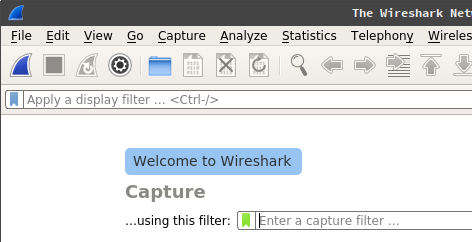
לכידת חבילות באמצעות Wireshark
-
לפני הלכידה, עצרו את כל תוכניות P2P, הדפדפנים הפתוחים, תוכניות ההורדה ו־Mudfish. אחרת קובץ הלכידה עלול להיות גדול מהנדרש, והכמות והמגוון של החבילות יקשו על הניתוח.
-
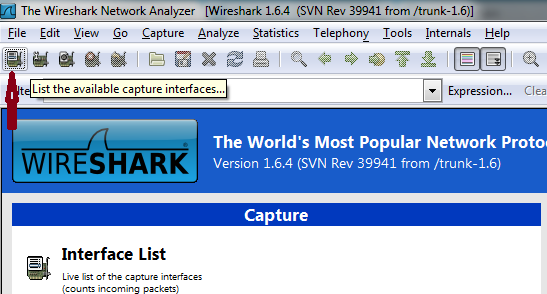
לחצו על הסמל בפינה השמאלית העליונה (List the available capture interfaces), כפי שמוצג להלן, כדי לראות את ממשקי הרשת במחשב.
-
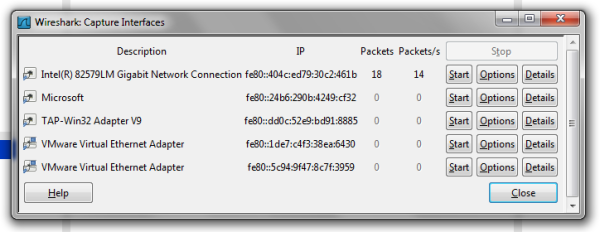
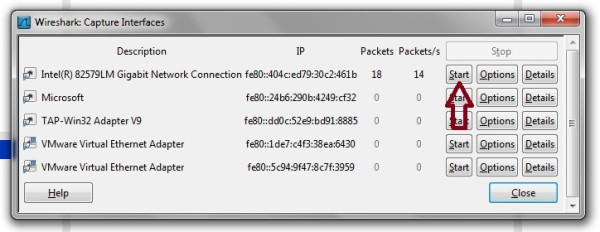
בחלון הקופץ בחרו את ממשק הרשת שממנו תלכדו. TAP-Win32 Adapter V9 הוא הממשק שמשמש את Mudfish, ואילו Intel(R) 82579LM Gigabit Network Connection הוא כרטיס ה־Ethernet במחשב הנייד שבדוגמה. השם יכול להיות שונה במחשב שלכם, משום שכרטיסי הרשת שונים. בדרך כלל הממשק שמספר Packets שלו עולה באופן קבוע לאחר פתיחת החלון הוא הממשק המחובר לאינטרנט.
-
בדוגמה זו נלכדת תעבורה מהממשק Intel(R) 82579LM Gigabit Network Connection. לחצו על Start שלידו כדי להתחיל.
-
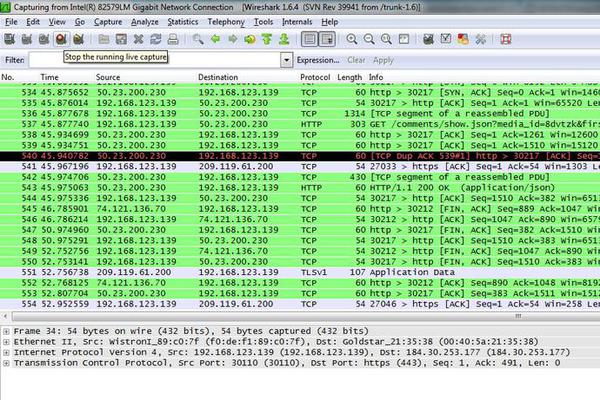
כעת אמור להופיע המסך הבא, המציין שהלכידה מתבצעת.
-
כעת שחקו עם משתמשים אחרים! לפעמים נשלחת לכידה שנעשתה בלי לשחק עם אחרים. לצערנו, לכידה כזאת אינה מסייעת כלל לניתוח.
עצירת הלכידה ושמירתה ב־Wireshark
-
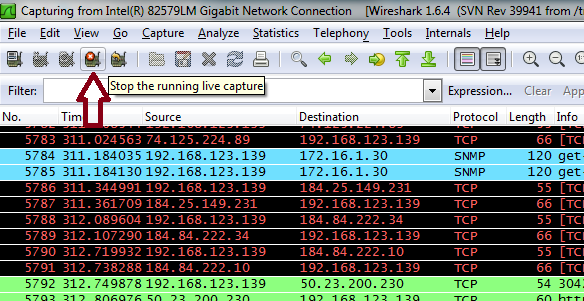
לאחר שלכדתם במשך הזמן או בכמות הרצויים, עצרו ושמרו. לחצו על סמל העצירה (Stop the running live capture) המוצג להלן.
-
הלכידה נעצרה, וכעת נותר לשמור אותה לקובץ. בחרו בתפריט העליון File → Save.
-
שלחו את הקובץ לכתובת support@loxch.com לצורך ניתוח הבעיה או הוספת המשחק. אין להעלות קובצי לכידת חבילות לפורום; יש לשלוח אותם בדוא״ל בלבד. הקובץ עשוי להכיל מידע חשוב או רגיש, ולכן פרסום שלו עלול ליצור בעיית אבטחה.