A program általános kérdései
Miben különbözik a Mudfish más VPN-ektől?
A legfontosabb különbség az, hogy Full VPN-ként működik-e. A Full VPN azt jelenti, hogy a VPN beállítása után az operációs rendszer teljes forgalma a VPN-szerverre kerül. A szokásos PPTP- vagy L2TP-VPN-ek többnyire így működnek.
A Mudfish alapértelmezés szerint nem Full VPN-ként működik. Csak az aktivált elemekben beállított útvonalak forgalma halad át a VPN-szerveren.
A képernyőképek az eredeti dokumentáció felületét használják; a menüpontok neve eltérhet a magyar magyarázatoktól.
Hogyan ellenőrizhetem, hogy működik-e a Mudfish?
A legegyszerűbb módszer az alapműködés ellenőrzése. Ha azonban nem a Full VPN mód, hanem egy elem működését szeretné ellenőrizni, két egyszerű módszer áll rendelkezésre.
A valós idejű forgalmi grafikon ellenőrzése
Állítsa be az elemet, alkalmazza a Mudfish beállításait, majd játék közben nézzen rá az irányítópult valós idejű forgalmi grafikonjára.
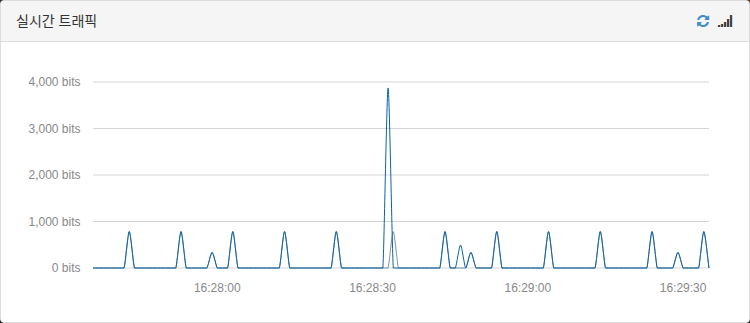
Ha az elem megfelelően működik, folyamatosan keletkezik valamennyi forgalom. Ha nem érvényesül a beállítás, vagy kilép a játékból, egyáltalán nem lesz forgalom.
A Mudfish kényszerített leállítása
Ha az elem megfelelően működik, a Mudfish játék közbeni kényszerített leállításakor a játéknak is le kell állnia. Ha nem áll le, az azt jelzi, hogy a Mudfish nem működik megfelelően.
Elindítottam a programot, de a nyilvános IP-címem nem változik
Ahogy fentebb említettük, a Mudfish alapvetően nem Full VPN-ként működik. Emiatt egy szokásos IP-ellenőrző weboldalon nem feltétlenül látszik a nyilvános IP-cím változása.
Ellenőrizze a működést az alkalmazás ellenőrzéséről szóló útmutató módszerével, vagy állítsa a programot Full VPN módba.
Wi-Fi használatakor is megfelelően működik?
Igen, természetesen. Ethernet- és Wi-Fi-kapcsolaton egyaránt működnie kell.
A menü angolul jelenik meg. Hogyan válthatok koreaira?
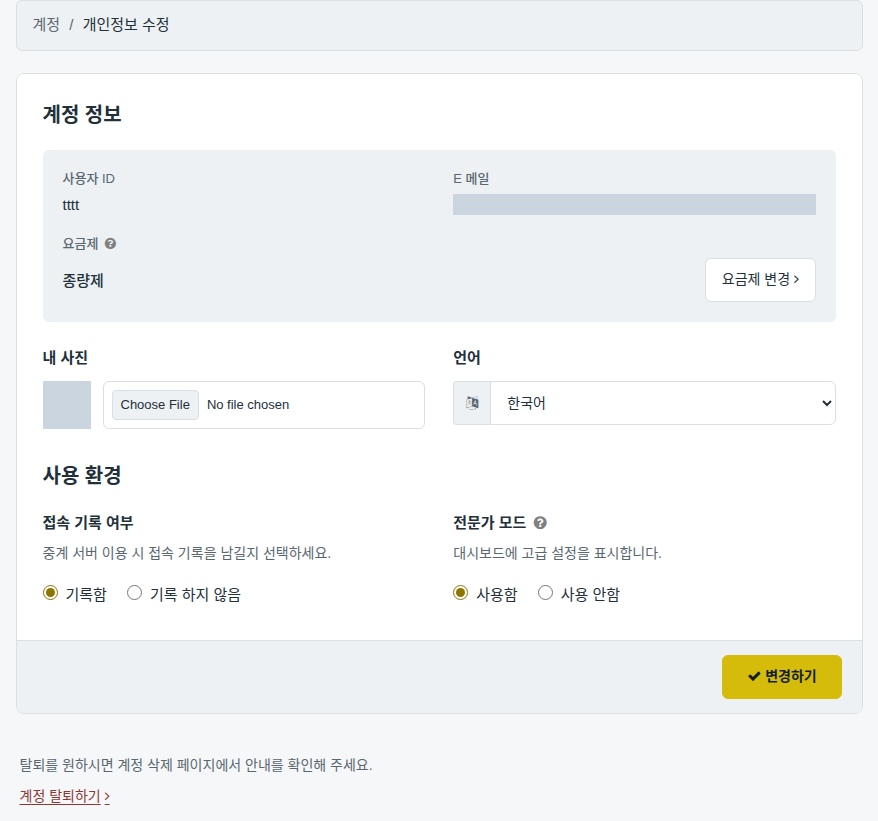
A v4-ben az irányítópulton nyissa meg a Setup → Account → Edit Profile menüt, és a Language mezőben válassza ki a nyelvet.

A Mudfish Launcher másik weboldalt nyit meg!
Úgy tűnik, a Mudfish telepítése előtt kártékony program került a számítógépre. Először végezzen teljes vizsgálatot ingyenes vagy fizetős vírusirtóval, illetve kártevő-eltávolító programmal, és távolítsa el a fertőzést.
A laptopon bekapcsolva hagyom a Mudfisht, de mire visszatérek, már nem fut
Használja a laptop energiatakarékos módját? Ez a jelenség általában ahhoz kapcsolódik. Ha a számítógép alvó vagy hibernált állapotba kerül, a Mudfish automatikusan leáll. A megoldáshoz módosítsa a laptop energiatakarékossági beállításait.
Bejelentkezés után bezárhatom a böngészőt?
Igen. Ha a Mudfish megfelelően fut, a jobb alsó rendszertálcán látható a Mudfish ikonja. Ha az ikon rendben megjelenik, a program működik, függetlenül attól, hogy a böngésző nyitva van-e.
Megnyitható automatikusan Chrome-ban a bejelentkezési oldal?
Igen. :-) Kövesse a https://support.google.com/chrome/answer/95417?hl=ko útmutatót. Ha ezután sem működik megfelelően, ellenőrizze a Windows beállításjegyzékét. A Mudfish jelenleg az alábbi módon állapítja meg az alapértelmezett böngészőt, majd automatikusan abban nyitja meg az oldalt:
- A
HKEY_CURRENT_USER/Software/Clients/StartMenuInternetkulcsból kiolvassa a böngésző nevét. Ha az érték nem található, az alapértelmezésIEXPLORE.EXE. Ha például az érték CHROME.EXE, a következő lépésben... - A
HKEY_LOCAL_MACHINE/SOFTWARE/Clients/StartMenuInternet/''CHROME.EXE''/shell/open/commandhelyről kiolvassa a parancsot, majd futtatja a megadott programot.
Először ellenőrizze és szükség esetén javítsa ezeket a beállításjegyzék-értékeket; ez várhatóan megoldja a problémát.
Mely operációs rendszerek támogatottak?
A hivatalosan tesztelt és támogatott rendszerek:
-
Linux Ubuntu 14.04 / 16.04 LTS (64 bit)
-
OS X 10.11 (El Capitan)
-
Windows XP + SP2 (32 bit)
SP2 vagy újabb szervizcsomaggal, az SP3-at is beleértve, az XP-n való működés problémamentes. A Windows XP 64 bites változatát azonban nem teszteltük.
-
Windows 7 / 8 / 8.1 / 10 (32 bit és 64 bit)
A Windows Vistát nem teszteltük, de mivel Windows 7-en megfelelően működik a program, várhatóan Vistán sem lesz probléma.
Eltűnt a beállítások folyamatjelzője!
Ha az irányítópult jobb felső részén lévő beállítási folyamatjelző váratlanul eltűnt, a következő módszerekkel jelenítheti meg újra:
-
Módosítsa valamelyik aktivált elem beállítását.
-
Módosítson egy beállítást a Beállítások → Program menüben.
-
Jelentkezzen ki, majd indítsa teljesen újra a programot.
A beállítások alkalmazása 10%-nál megáll
Ennek több oka lehet; a leggyakoribbak a következők.
-
Az első kreditvásárlás után nem indította újra a programot.
Kreditvásárlás után jelenleg mindig újra kell indítani a programot. Ellenkező esetben MUDEC_00049 hiba léphet fel, és a beállítások alkalmazása meghiúsulhat.
-
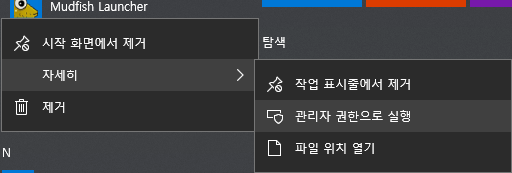
Nem rendszergazdai jogosultsággal indította a Mudfisht.
A megfelelő működéshez a programot feltétlenül rendszergazdaként kell futtatni.
-
A központi szervertől szükséges adatok nem érkeztek meg időben.
A beállítások alkalmazásához a Mudfish Core a központi szerverhez kapcsolódik, és lekéri a megfelelő konfigurációt. Néha ez a kapcsolat nem jön létre rendesen, ezért a beállítás késik.
Ilyenkor a böngésző Frissítés gombja vagy az F5 billentyű megoldhatja a problémát.
-
A Mudfish Core nem indult el megfelelően.
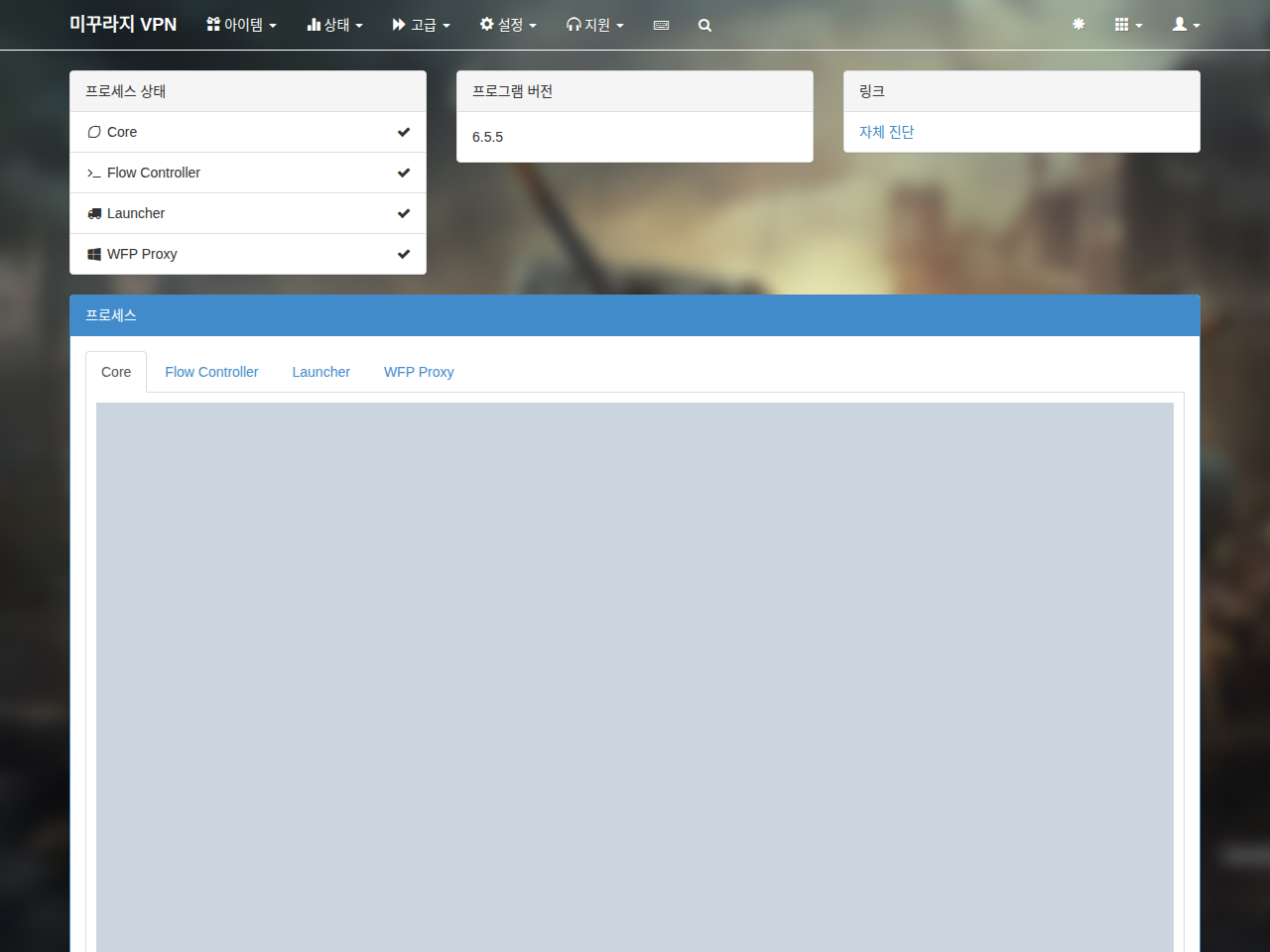
Az Állapot → Folyamatok oldalon ellenőrizze a Core állapotát és naplóját. Ha a Core nem fut, vizsgálja meg a következőket.
-
Az Állapot → Folyamatok menü Core-naplójában keressen MUDEC_XXXXX formátumú hibaüzenetet. A hiba hivatkozására kattintva megtekintheti a részleteket.
-
A
C:\Program Files (x86)\Mudfish Cloud VPN\könyvtárban találhatómudfish_stdout.txtfájlban keressen ERROR, FATAL vagy CRIT üzeneteket. Ha talál ilyet, tegye közzé a Mudfish fórumán privát bejegyzésben: https://forums.mudfish.net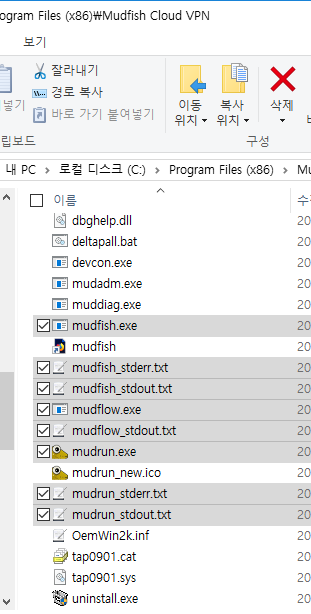
-
-
A játék eleménél automatikus szerverválasztás van beállítva.
A beállítások alkalmazásának hosszú, általában 1 ~ 3 perces idejét az automatikus szerverválasztás okozza. Ha minden elemhez kézzel választ közvetítő szervert, a beállítás rögtön, körülbelül 10 másodpercen belül elkészül.

-
A Mudfish Core belső hiba miatt lefagyott.
Az Állapot → Folyamatok menü Core-naplójában ellenőrizze, hogy a végén vagy korábban szerepel-e a „Ready” üzenet. Ha nem, és az utolsó üzenet a következő:
Setting the default gateway as A.B.C.D
akkor a program lefagyhatott. Ilyenkor telepítsen egy korábbi Mudfish-verziót a https://mudfish.net/releases/ oldalról, és próbálja ki azzal. A v4.2.5 vagy annál korábbi verzióval teszteljen.
Az automatikus bejelentkezés nem működik megfelelően
Ha a Mudfish Launcher automatikus bejelentkezése nem működik, ellenőrizze az alábbiakat.
-
Használ olyan eszközt, amely automatikusan törli vagy tisztítja a böngésző gyorsítótárát?
Egyes böngészőbővítmények automatikus gyorsítótár-törlése megakadályozhatja az automatikus bejelentkezést.
-
Van a vírusirtóban vagy a személyes tűzfalban webes forgalomfigyelő funkció?
-
Próbáljon másik alapértelmezett böngészőt beállítani.
Ellenőrizni kell, hogy csak az adott böngészőben jelentkezik-e a probléma.