Útválasztók
Általános útválasztó-kérdések
Hogyan változtathatom a játékkonzol NAT-típusát Open értékre?
Ez nem lehetséges. A NAT-típust ellenőrző játékok többsége P2P-alapú (Peer To Peer). Ezekhez lásd a P2P-játékok és a Mudfish részt.
A Mudfish közvetítő szerverei belsőleg NAT-ot (Network Address Translation) végeznek, és nem biztosítanak porttovábbítást P2P-játékokhoz. Emiatt a NAT-típus nem változtatható meg.
A képernyőképek az eredeti dokumentáció felületét használják; a menüpontok neve eltérhet a magyar magyarázatoktól.
ipTIME alapú útválasztók
A PC-n elvégzett beállítás a konzolra is érvényes?
Igen. Ha a konzol az ipTIME útválasztóhoz, pontosabban annak LAN-oldalához csatlakozik, működnie kell.
Az útválasztó minden csatlakoztatott eszközére érvényes?
Igen. Ha a Mudfish az ipTIME útválasztón fut, minden hozzá csatlakoztatott, pontosabban a LAN-oldalán lévő eszközre érvényes.
Csak egy adott eszközre vagy PC-re nem alkalmazható?
A jelenlegi megvalósítás ezt nem teszi lehetővé. Ha csak egy adott eszközön szeretné használni, kössön két útválasztót egymás mögé, például internet → másik útválasztó → ipTIME útválasztó sorrendben, és a többi eszközt a másik útválasztóhoz csatlakoztassa.
Feltétlenül a konzol böngészőjében kell beállítani a Mudfisht?
Egyáltalán nem. Bármely kényelmes eszközről, például PC-ről vagy okostelefonról elvégezheti. A Mudfish felülete általában a http://192.168.0.1:8282 címen érhető el.
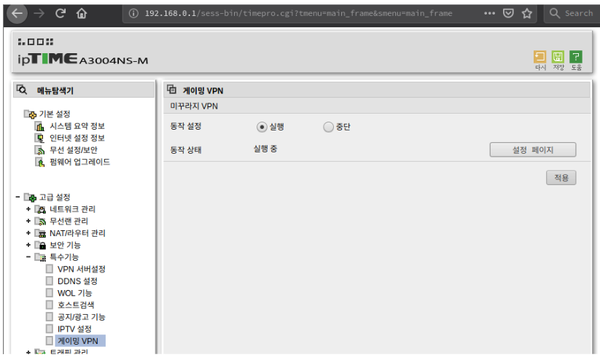
Miért ilyen lassú a sebességmérés Full VPN módban?
A Full VPN mód bekapcsolásakor az útválasztón áthaladó összes csomag a Mudfish közvetítő szerverén keresztül halad.
Ezért külföldi közvetítő szerver választásakor, vagy ha maga a szerver hálózati torlódással küzd, a kapcsolat lassabb lehet.
Kapcsolja Off állapotba ezt a módot, és csak az elemeket használja; ez megoldhatja a jelenséget.
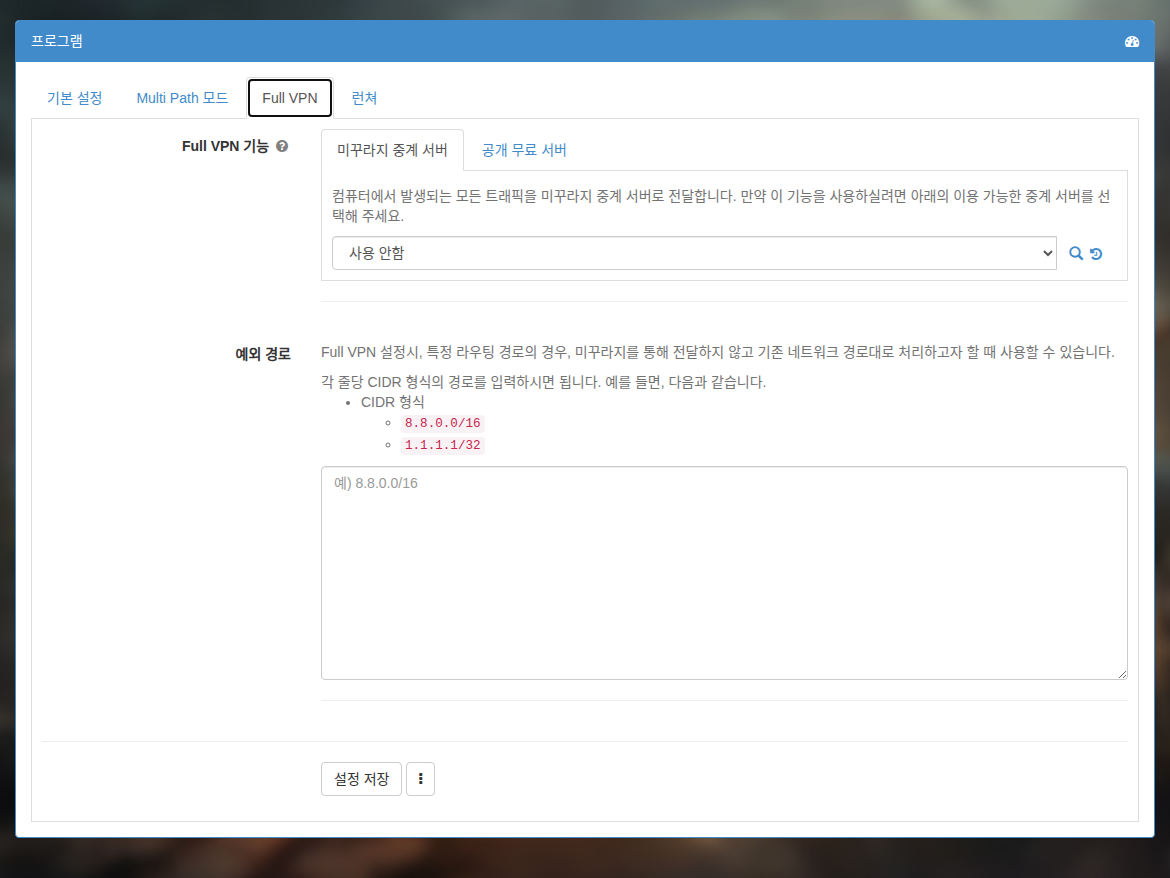
Használható együtt a TwinIP (Super DMZ) funkcióval?
Sajnos nem. A Mudfishhez hasonló VPN-szolgáltatások nem biztosítanak porttovábbítást, ezért az együttes használat az internetkapcsolat teljes leállását okozhatja.
OpenWRT alapú útválasztók
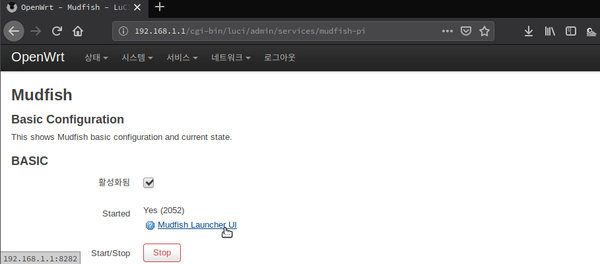
A Mudfish adminisztrációs oldala
Mi a Luci?
A Luci a Mudfish firmware felhasználói felülete. Általában a böngészőben a http://192.168.1.1 címet megnyitva megjelenő menüket nevezzük Luci-menüknek.
A 192.168.1.1 cím nem érhető el!
Az új Mudfish játékútválasztón a Wi-Fi alapértelmezés szerint ki van kapcsolva. Az adminisztrációs oldal eléréséhez ezért a számítógépet kábellel a fehér porthoz kell csatlakoztatnia.
Hálózati kábel kell a 192.168.1.1 eléréséhez?
A csatlakozásokat általában WAN és LAN néven különböztetjük meg. A http://192.168.1.1 címen lévő Mudfish játékútválasztó-adminisztráció eléréséhez csatlakoztassa a számítógépet a hátoldalon lévő két fehér LAN-port egyikéhez, vagy kapcsolódjon az útválasztó Wi-Fi-hálózatához.
A WAN-oldalról, vagyis a kék portról ez a felület nem érhető el.
Nincs tartalék hálózati kábelem. Hogyan érem el az adminisztrációs oldalt?
Kábel nélkül általában be kell kapcsolni a Mudfish játékútválasztó Wi-Fi-jét. Részleteket a vezeték nélküli hálózat problémáiról szóló részben talál. Először azonban el kell érnie az adminisztrációs oldalt, ezért ideiglenesen így állítsa össze a hálózatot:
Internet → meglévő útválasztó → Mudfish játékútválasztó → számítógép
Ezzel a számítógépről elérhető lesz a Mudfish játékútválasztó adminisztrációs oldala, ahol beállíthatja a Wi-Fi-t.
Vezeték nélküli hálózat
Hogyan kapcsolható be a Wi-Fi?
A Mudfish játékútválasztó Wi-Fi-je biztonsági okból alapértelmezés szerint ki van kapcsolva, és nyílt hálózatként van beállítva. Bekapcsolásakor feltétlenül állítson be jelszót.
A bekapcsolás lépései:
-
Böngészővel nyissa meg a Luci-menüt, vagyis a Mudfish felületét. A címe általában http://192.168.1.1.
-
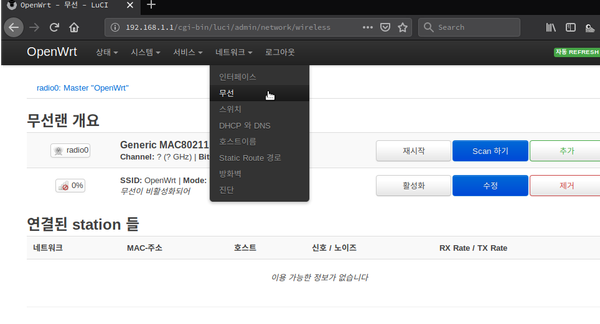
Nyissa meg a Hálózat → Vezeték nélküli menüt. A vezeték nélküli hálózatok áttekintésében engedélyezze a Generic MAC80211 802.11bgn bejegyzést.
-
Ha a Wi-Fi megfelelően működik, általában OpenWRT nevű SSID jön létre.