TAP(4) illesztőprogram
A TAP(4) illesztőprogram nem működik
A Mudfish v5.5.8 és újabb verzióiban az OpenVPN TAP-illesztőprogramja helyett a Wintun illesztőprogram is használható.
A Mudfish Launcher felületén kapcsolja be a szakértői módot, majd a Beállítások → Program menü Launcher lapján találja a megfelelő beállítást.
A funkció a Mudfish Launcher -N kapcsolóval történő indításával is bekapcsolható. Részletekért lásd a mudrun indítási kapcsolóit.
Az alábbi sorrendben végezze el az ellenőrzéseket.
A képernyőképek az eredeti dokumentáció felületét használják; a menüpontok neve eltérhet a magyar magyarázatoktól.
-
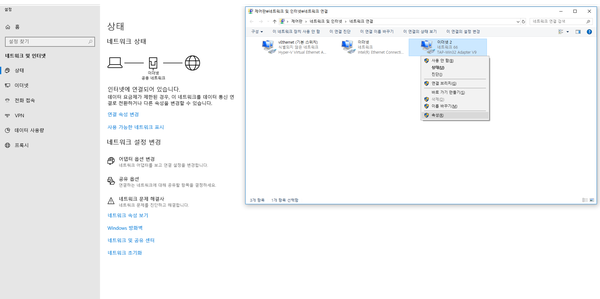
Először ellenőrizze, hogy a tap(4) illesztőprogram — Windows alatt a TAP Win32 adapter v9 hálózati eszköz — megfelelően települt-e. Windows XP esetén például:
-
A Start → Beállítások → Vezérlőpult → Hálózati kapcsolatok alatt ellenőrizze, hogy szerepel-e a TAP-Win32 adapter v9.
-
-
Ha az eszköz megfelelően települt, feltétlenül ellenőrizze, hogy engedélyezett állapotban van-e. Ha letiltott, engedélyezze.
Ha a hálózati eszköz nem települt megfelelően, vizsgálja meg a következőket.
-
A Mudfish telepítőjét feltétlenül a hivatalos weboldalról (http://ko.loxch.com) töltse le. Magánblogokból vagy közösségi oldalakról származó telepítőbe vírus vagy kártékony kód kerülhetett, ami megakadályozhatja a TAP Win32 adapter v9 telepítését.
-
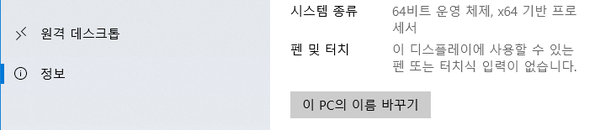
Feltétlenül ellenőrizze, hogy az operációs rendszere 32 vagy 64 bites-e, és a megfelelő Mudfish-telepítőt használja.

-
Windows XP esetén próbálja meg a https://www.majorgeeks.com/files/details/winsock_xp_fix.html oldalon található eszközzel kijavítani a rendszert. Ez a program a Windows beállításjegyzékének sérült hálózati bejegyzéseit állítja helyre. Használat előtt feltétlenül készítsen biztonsági másolatot a beállításjegyzékről.
-
Próbálja kézzel telepíteni a TAP Win32 adapter v9 eszközt. Töltse le a rendszerének megfelelő fájlt:
-
http://static.loxch.com/tools/tap0901-i386.zip (32 bites rendszerhez)
-
http://static.loxch.com/tools/tap0901-x86_64.zip (64 bites rendszerhez)
Csomagolja ki egy megfelelő mappába, futtassa a benne található két .bat fájlt, és ellenőrizze, változott-e a helyzet:
-
A Fájlkezelővel csomagolja ki az archívumot egy megfelelő helyre.
-
Futtassa a remove.bat fájlt. Ez eltávolítja a telepített TAP Win32 adapter v9 eszközt.
-
Ezután futtassa az install.bat fájlt.
-
A befejezés után a Vezérlőpult → Hálózati eszközök alatt ellenőrizze, hogy a TAP Win32 adapter v9 megfelelően települt-e.
Ha az eszköz így sem települt, a Vezérlőpult → Eszközkezelő hálózati adapterei között keressen hibásan települt, felkiáltójellel jelölt eszközt.
-
-
Az OpenVPN csomaggal is megpróbálhatja a telepítést. A Mudfish által használt TAP Win32 adapter v9 eszközt az OpenVPN projekt (https://openvpn.net) készíti, tehát ugyanarról a hálózati eszközről van szó. Próbálja ki a következőket:
-
A https://openvpn.net/community-downloads/ oldalról telepítse a rendszerének megfelelő 32 vagy 64 bites Windows Installert.
-
A https://www.vpnbook.com/freevpn ingyenes OpenVPN-szolgáltatást biztosít. Az ott megadott konfigurációs fájlokkal állítsa be az OpenVPN-klienst. Például:
- Töltse le a https://www.vpnbook.com/free-openvpn-account/VPNBook.com-OpenVPN-US1.zip fájlt, csomagolja ki, és másolja a tartalmát a
C:\Program Files\OpenVPN\configvagy aC:\Program Files (x86)\OpenVPN\configmappába.
- Töltse le a https://www.vpnbook.com/free-openvpn-account/VPNBook.com-OpenVPN-US1.zip fájlt, csomagolja ki, és másolja a tartalmát a
-
Telepítés után a Start menüből rendszergazdaként indítsa el az OpenVPN GUI-t. A rendszertálcán megjelenik az OpenVPN ikonja.
-
Kattintson jobb gombbal az ikonra, és az egyik vpnbook-konfigurációnál próbálja meg a Connect műveletet. Akár sikerül csatlakozni, akár nem, a View Log menüben megtekintheti a szerverrel folytatott kommunikáció naplóját.
-
Ha ez a módszer problémamentesen működik, a Mudfishnek is megfelelően kell működnie.
-
-
Kipróbálhatja az OpenVPN által kiadott, NDIS 6 vagy újabb rendszerhez készült TAP Win32 adapter v9 eszközt is. A Mudfish jelenlegi kiadása NDIS 5-alapú TAP Win32 adapter v9 illesztőprogramot használ, amely újabb Windows-verziókon nem feltétlenül működik zavartalanul. Így állíthatja be az újabb illesztőprogramot:
- Először telepítse a Mudfisht. Ezzel a régi TAP Win32 adapter v9 illesztőprogram is települ.
- A https://openvpn.net/community-downloads/ oldalon keresse meg a legújabb Tap-windows illesztőprogramot, és töltse le az Installer (NDIS 6) változatot. A dokumentum írásakor a https://swupdate.openvpn.org/community/releases/tap-windows-9.21.2.exe fájl a legújabb. Telepítse.
- Az operációs rendszer illesztőprogramja ezzel lecserélődött. Most indítsa el a Mudfisht.
-
Ha ismeri a
regedithasználatát, ellenőrizze, hogy létezik-e az alábbi beállításjegyzék-érték:HKEY_LOCAL_MACHINE\SYSTEM\CurrentControlSet\Services\DeviceInstall\Parameters\DeviceInstallDisabledHa az értéke 1, módosítsa 0-ra, indítsa újra a gépet, majd próbálja újra a telepítést.
-
A Fájlkezelőben keresse meg a
c:\Windows\inf\setupapi.dev.logfájlt. Ha létezik, küldje el a support-ko@loxch.com címre. Elemzése után pontosabban meg tudjuk mondani a probléma alapvető okát.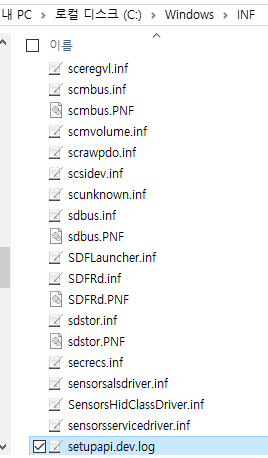
A Mudfish adapter kapcsolati sebessége 10Mbps
:-) Emiatt nem kell aggódnia. A Mudfish által használt TAP-Win32 adapter v9 virtuális hálózati eszköz, amelynek tényleges sebességét a CPU számítási teljesítménye határozza meg. A 10Mbps jelzés csupán a visszamenőleges kompatibilitást szolgáló automatikus sebességegyeztetés része.